Dans Todoist, ajoutez une date à une tâche pour planifier quand vous y travaillerez. Ajoutez une heure pour attribuer à la tâche un créneau spécifique dans votre journée. Si vos plans changent, vous pouvez reporter la tâche ou supprimer sa date. Saisissez les dates en langage naturel ou choisissez-les dans le planificateur.
Créez des dates d'échéance récurrentes pour les tâches qui se répètent régulièrement, comme « Envoyer une carte d'anniversaire à maman tous les 19 juillet » et « Sortir les poubelles tous les deux mercredis ».
Ajouter une date
La façon la plus simple d'ajouter une date est de taper le nom de la tâche et la date directement dans le champ de la tâche. L'ajout rapide intelligent reconnaîtra automatiquement la date, la mettra en évidence et l'ajoutera lorsque vous enregistrerez la tâche.
Utilisez un langage naturel pour décrire presque n'importe quelle date, d'un simple demain à 16 h à une date d'échéance récurrente très précise comme chaque 3ème mardi à partir du 29/08 pendant 6 mois. Les dates peuvent contenir jusqu'à 150 caractères.

Pierre · Spécialiste de l'expérience client
Lorsque vous utilisez la reconnaissance intelligente des dates, vous constaterez qu'une date peut parfois faire partie du nom d'une tâche. Par exemple, pour la tâche « Créer un rapport mensuel », « mensuel » sera automatiquement mis en surbrillance comme une date. Il suffit de cliquer ou d'appuyer sur le mot pour le désélectionner. Vous pouvez également désactiver entièrement la reconnaissance automatique des dates.
Ajouter une échéance
Si vous devez achever une tâche avant une date spécifique, pensez à ajouter une échéance (les échéances sont disponibles avec l'Abonnement pro). Par exemple, créez une date d'échéance récurrente tous les 2 jours à 12:00 et ajoutez une échéance {28 fév}. Lorsque vous travaillerez sur cette tâche, vous verrez toujours son échéance, tandis que la date d'échéance récurrente changera. Pour en savoir plus sur les échéances, consultez cet article.
Ajouter une date à l'aide du planificateur
Si vous avez besoin d'assigner une date à une tâche existante, utilisez le planificateur :
- Cliquez sur une tâche. La vue des tâches s'ouvrira avec toutes les informations de la tâche.
- Cliquez sur Date à droite. Le planificateur apparaîtra.
- Faites défiler le calendrier et sélectionnez la date de la tâche.
Conseil rapide
- Appuyez sur une tâche. La vue de la tâche s'ouvre avec tous ses détails.
- Appuyez sur Date. Le planificateur apparaîtra.
- Appuyez sur Saisir une date et indiquez la date en langage naturel. Vous verrez la date et le nombre de tâches déjà prévues à cette date.
- Appuyez sur Terminé en haut à droite pour confirmer.
Conseil rapide
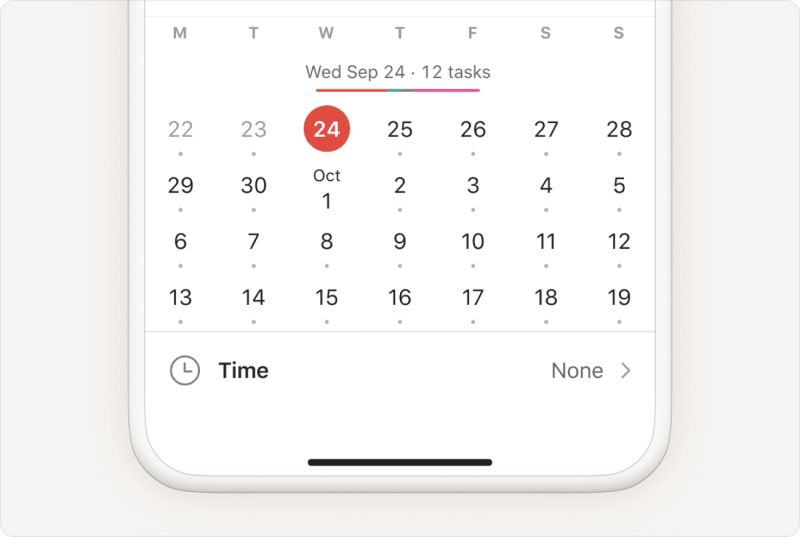
Dans le planificateur, vous verrez une barre colorée au-dessus du calendrier qui représente le nombre de tâches planifiées ce jour-là, et à quel projet elles appartiennent. Si la barre est assez longue, répartissez votre charge de travail en reportant des tâches à des dates futures.
- Appuyez sur une tâche. La vue de la tâche s'ouvre avec tous ses détails.
- Appuyez sur Date. Le planificateur apparaîtra.
- Appuyez sur l'icône de crayon et tapez la date en langage naturel. Vous verrez la date au format "jour et mois", ainsi que le nombre de tâches déjà prévues à cette date.
- Appuyez sur l'icône d'envoi pour confirmer.
Conseil rapide
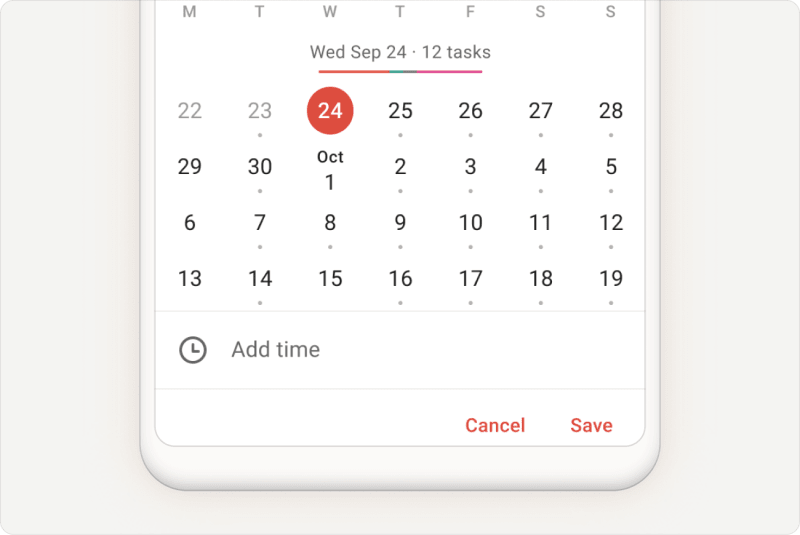
Dans le planificateur, vous verrez une barre colorée au-dessus du calendrier qui représente le nombre de tâches planifiées ce jour-là, et à quel projet elles appartiennent. Si la barre est assez longue, répartissez votre charge de travail en reportant des tâches à des dates futures.
Ajouter une heure
L'heure d'échéance attribue à chaque tâche un créneau horaire spécifique dans votre planning. Ajoutez l'heure d'échéance à côté de la date (par exemple : Acheter du lait demain à 9h), ou sélectionnez l'heure appropriée via le planificateur :
- Cliquez sur une tâche. La vue des tâches s'ouvrira avec toutes les informations de la tâche.
- Cliquez sur Date à droite. Le planificateur apparaîtra.
- Cliquez sur Heure.
- Entrez l'heure de la tâche.
- Cliquez sur Enregistrer pour confirmer.
- Appuyez sur une tâche. La vue des tâches s'ouvrira avec toutes les informations de la tâche.
- Appuyez sur Date. Le planificateur apparaîtra.
- Sélectionnez Heure.
- Ajoutez une heure à la tâche.
- Appuyez sur l'icône de coche pour confirmer.
- Appuyez sur une tâche. La vue des tâches s'ouvrira avec toutes les informations de la tâche.
- Appuyez sur Date. Le planificateur apparaîtra.
- Sélectionnez Ajoutez une heure.
- Ajoutez une heure à la tâche.
- Appuyez sur OK pour confirmer.
Note
1300 ou 2330) lorsque vous l'entrez dans le champ Heure du planificateur. Vous devrez l'entrer avec un deux-points, par exemple 13:00 ou 23:30.
Comprendre les couleurs des dates
Todoist affiche les dates en différentes couleurs en fonction de l'échéance de la tâche.
| Couleur | Signification |
|---|---|
| Rouge | Tâches en retard |
| Vert | Tâches planifiées aujourd'hui dont l'heure n'est pas encore passée |
| Marron | Tâches prévues demain |
| Violet | Tâches prévues dans les 2 à 7 prochains jours |
| Aucune | Tâches prévues dans 8 jours ou plus |
Ces couleurs sont fixes et ne peuvent pas être personnalisées.
Écrivez les dates en langage naturel
Todoist comprend de nombreux formats de date en langage naturel. Tapez une date après le nom de la tâche, et Todoist planifiera la tâche pour cette date. Si vous n'êtes pas sûr qu'un format fonctionnera, essayez-le. Todoist saura probablement ce que vous voulez dire.
Tapez ces termes en langage naturel lorsque vous ajoutez une tâche sur Todoist pour programmer la tâche à une date spécifique.
| Ce que vous tapez : | Ce que Todoist comprend : |
|---|---|
| aujourd'hui | Aujourd'hui (auj fonctionne aussi) |
| demain | Demain (dem fonctionne aussi) |
| la semaine prochaine | Le lundi suivant par défaut (cela peut être modifié dans vos Paramètres) |
| le mois prochain | À la même date, un mois plus tard |
| prochains jours ouvrés | La version de ces jours ouvrés pour la semaine suivante (voir la note ci-dessous) |
| 27 janv | Le 27 janvier (jan 27 ou 27/1 fonctionnent également) |
| 27/01/2023 | Le 27 janvier 2023 (27/01/2023, 2023/01/27, 2023-01-27 fonctionnent aussi) |
| le 27 | Le 27 du mois courant |
| mi janvier | Le 15 janvier |
| à la fin du mois | Le dernier jour du mois courant |
| aujourd'hui à 10h | Aujourd'hui à 10 h |
| demain à 16:00 | Demain à 16h |
| Ven 19h | Vendredi à 19 h 00 (Ven à 19 h, Ven à 1900, Ven à 19:00 fonctionnent aussi) |
| 18 h | Aujourd'hui à 18h (sauf si 18h est déjà passé, auquel cas la tâche est reportée au lendemain) |
| dans 5 jours | Dans 5 jours à partir d'aujourd'hui (+5 jours fonctionne aussi) |
| dans 3 semaines | Dans 3 semaines à partir d'aujourd'hui |
| dans 2 heures | Dans 2 heures |
| le matin | À 9 h |
| l'après-midi | À midi |
| le soir | À 19 h |
| un jour | Deux mois plus tard |
| sans date | Utile pour ajouter une tâche lorsque la vue Aujourd'hui ou la vue Prochainement est active (les deux affichent par défaut la date du jour), mais que vous ne souhaitez pas définir de date. La requête sans date d'échéance fonctionne également. |
| plus tard cette semaine | Assigne un jour plus tard dans la semaine. Le jour dépend du jour de la semaine où vous ajoutez la tâche. |
| vendredi | Le prochain vendredi à venir |
| vendredi prochain | Vendredi de la semaine prochaine |
| le week-end prochain | Le week-end de la semaine prochaine |
| ce week-end | Le samedi qui vient |
| l'année prochaine | Le 1er janvier de l'année qui vient |
| 27/1 | Le 27 janvier |
| le 3e vendredi janv | Le troisième vendredi de janvier prochain |
| dem matin | Demain à 9h (dem matin fonctionne aussi) |
| dem après-midi | Demain à midi (dem après-midi fonctionne aussi) |
| dem soir | Demain à 19h (dem soir fonctionne aussi) |
| dem nuit | Demain à 22h (dem soir fonctionne aussi) |
| 50 jours avant le nouvel an | 11 novembre (particulièrement utile pour configurer des rappels) |
| 6 semaines avant le 21 juil | 9 juin |
| 28 jours après le 21 juillet | 18 août |
Todoist interprète "[jour ouvré] prochain" en fonction de votre position dans la semaine.
Si le jour ouvré que vous mentionnez n’a pas encore eu lieu cette semaine, Todoist comprend "prochain" comme celui de la semaine suivante. Si le jour ouvré est déjà passé, Todoist le planifie pour la prochaine occurrence à venir.
Par exemple, si aujourd'hui est le lundi 20 octobre et que vous typez "mardi prochain", Todoist ignorera le mardi de cette semaine (21 octobre) et le planifiera pour le 28 octobre, qui est le mardi de la semaine suivante.
Lorsque vous avez besoin qu'une tâche se répète quotidiennement, hebdomadairement, chaque mois ou selon tout autre calendrier, configurez une date d'échéance récurrente. Découvrez comment configurer des dates d'échéance récurrentes telles que quotidiennement, hebdomadaire ou tous les 3 mois.

Samara · Spécialiste de l'expérience client
Changer les paramètres Semaine prochaine et Week-end
Vous pouvez modifier le jour que Todoist interprète comme étant la semaine prochaine ou ce week-end.
- Cliquez sur votre avatar en haut à gauche.
- Sélectionnez Paramètres.
- Ouvrez l'onglet Général.
- Allez jusqu'à la section Date et heure.
- Cliquez sur les menus Semaine prochaine ou Week-end et sélectionnez les jours qui doivent être interprétés par Todoist comme étant la semaine prochaine ou ce week-end.
- Dans Todoist, appuyez sur l'onglet Parcourir dans la barre de navigation.
- Appuyez sur l'icône d'engrenage en haut à droite.
- Sélectionnez Général.
- Allez jusqu'à la section Date et heure.
- Appuyez sur les options Semaine prochaine ou Week-end pour modifier le jour que Todoist interprète comme étant la semaine prochaine ou ce week-end.
- Dans Todoist, appuyez sur l'onglet Parcourir dans la barre de navigation.
- Appuyez sur l'icône d'engrenage.
- Sélectionnez Général.
- Allez jusqu'à la section Date et heure.
- Appuyez sur les options Semaine prochaine ou Week-end pour modifier le jour que Todoist interprète comme étant la semaine prochaine ou ce week-end.
Reporter une date
Tâches existantes : survolez la tâche avec votre curseur. Cliquez sur l'icône du planificateur et choisissez une nouvelle date.
Tâches en retard : Cliquez sur Reporter à droite de la section En retard.
Tâches existantes : Appuyez sur une tâche pour ouvrir la vue des tâches. Appuyez sur Date pour ouvrir le planificateur et choisir une nouvelle date.
Tâches en retard : appuyez sur Reporter en haut à droite.
Tâches existantes : Appuyez sur une tâche pour ouvrir la vue des tâches. Appuyez sur Date pour ouvrir le planificateur et choisir une nouvelle date.
Tâches en retard : appuyez sur Reporter en haut à droite.
Note
Supprimer une date
- Cliquez sur une tâche. La vue des tâches s'ouvrira avec toutes les informations de la tâche.
- Cliquez sur Date à droite. Le planificateur apparaîtra.
- Sélectionnez Sans date pour supprimer la date.
Conseil rapide
sans date ou sans date d'échéance dans le champ de la date. Ensuite, appuyez sur
Retour (macOS) ou Entrée (Windows) pour supprimer la date de la tâche.
- Appuyez sur une tâche. La vue des tâches s'ouvrira avec toutes les informations de la tâche.
- Appuyez sur la date existante. Le planificateur apparaîtra.
- Sélectionnez Sans date pour supprimer la date.
- Appuyez sur une tâche. La vue des tâches s'ouvrira avec toutes les informations de la tâche.
- Appuyez sur la date existante. Le planificateur apparaîtra.
- Sélectionnez Sans date pour supprimer la date.
Démarrer
Assurez le succès de vos projets en ajoutant des dates et des heures à vos tâches. Si vous rencontrez des difficultés à planifier des dates ou des heures, ou à utiliser le planificateur, contactez-nous.