Les projets Todoist vous permettent d'organiser toutes vos tâches afin d'atteindre vos objectifs, qu'ils soient grands ou petits. Que vous planifiiez un voyage de 3 jours, suiviez une campagne marketing ou teniez une liste de livres à lire, les projets fournissent un espace dédié pour vous concentrer. En regroupant les tâches connexes, vous gagnez en clarté et maîtrisez votre productivité quotidienne.
Identifier les types de projets
Avant de commencer à créer, il est utile de comprendre les deux environnements dans lesquels vos projets peuvent exister. Cela garantit que vos tâches sont visibles par les bonnes personnes et restent organisées au bon endroit.
| Mes projets | Projets d'équipe | |
|---|---|---|
| Utilisation principale | Tâches personnelles ou travail privé | Collaborer avec des collègues |
| Propriété | Propriétaire du compte | Administrateurs d'équipe |
| Visibilité | Propriétaire du compte | Tous les administrateurs et membres peuvent parcourir, prévisualiser et rejoindre n'importe quel projet d'équipe visible. Les invités ne peuvent accéder qu'aux projets auxquels ils sont invités. |
| Travailler avec des personnes externes | Partagez votre projet personnel avec vos amis et votre famille | Partager un projet d'équipe avec un invité |
| Partager un projet en mode lecture seule | Projets publics | Projets publics |
| Restreindre la visibilité d'un projet | Restreint par défaut | Projets restreints |
Créer un projet
Toutes les grandes réalisations commencent par un seul projet. Vous pouvez créer un projet pour y regrouper des tâches spécifiques et même le personnaliser avec des couleurs pour le faire ressortir dans votre barre latérale. Commençons par créer votre premier projet :
Créer un projet personnel
- Cliquez sur l'icône plus à côté de Mes projets.
- Sélectionnez Ajouter un projet.
- Donnez un nom au projet, puis cliquez sur l'icône dièse pour choisir sa couleur.
- Cliquez sur Ajouter un projet pour confirmer.
Conseil rapide
Créer un projet d'équipe
- Cliquez sur l'icône plus à côté de vos projets d'équipe.
- Sélectionnez Projet.
- Nommez le projet, puis cliquez sur l'icône dièse pour choisir sa couleur.
- Ajoutez des coéquipiers en tapant + suivi d'un nom pour choisir un membre existant, ou d'une adresse e-mail pour inviter quelqu'un qui ne fait pas encore partie de votre équipe.
- Actionnez l'icône de cadenas pour limiter le projet aux personnes invitées uniquement, ou désactivez-la pour que tous les membres de votre équipe puissent y accéder.
- Cliquer sur Ajouter un projet pour confirmer.
Conseil rapide
- Appuyez sur Parcourir en bas à droite.
- Appuyez sur l'icône + à côté de Mes projets ou des projets de votre équipe.
- Sélectionnez Ajouter un projet.
- Attribuez un nom à votre projet, sélectionnez sa couleur et sa présentation.
- Appuyez sur Terminé en haut à droite pour confirmer.
Conseil rapide
Modifier un projet
Les projets grandissent et évoluent avec le temps. Qu'il s'agisse d'attribuer des couleurs aux projets d'équipe ou qu'un collègue ait proposé un nom de projet encore plus pertinent, voici comment modifier votre projet :
Changer le nom du projet
- Cliquez sur l'icône des trois points à côté du nom du projet.
- Sélectionnez Modifier dans le menu.
- Inscrivez le nouveau nom du projet.
- Cliquez sur Enregistrer.
Conseil rapide
Changer la couleur du projet
- Cliquez sur l'icône des trois points à côté du nom du projet.
- Sélectionnez Modifier.
- Sélectionnez la couleur que vous souhaitez utiliser pour votre projet dans le menuCouleur.
- Cliquez sur Enregistrer.
Changer le nom du projet
- Appuyez sur Parcourir en bas à droite.
- Balayez le nom du projet vers la gauche.
- Appuyez sur l'icône du crayon.
- Inscrivez le nouveau nom du projet dans le champ Nom.
- Appuyez sur Terminé pour confirmer.
Conseil rapide
Changer la couleur du projet
- Appuyez sur Parcourir en bas à droite.
- Balayez le nom du projet vers la gauche.
- Appuyez sur l'icône du crayon.
- Appuyez sur Couleur et choisissez une autre couleur de projet.
Conseil rapide
Changer le nom du projet
- Appuyez sur Parcourir en bas à droite.
- En bas de la liste des projets, appuyez sur Gérer les projets.
- Ouvrez le projet.
- Appuyez sur l'icône des trois points en haut à droite.
- Appuyez sur Modifier.
- Inscrivez le nouveau nom du projet dans le champ Nom.
- Appuyez sur l'icône de coche en haut à droite pour enregistrer les modifications.
Changer la couleur du projet
- Appuyez sur Parcourir en bas à droite.
- En bas de la liste des projets, appuyez sur Gérer les projets.
- Ouvrez le projet.
- Appuyez sur l'icône des trois points en haut à droite.
- Appuyez sur Modifier.
- Sélectionnez la couleur du projet
- Appuyez sur l'icône de coche en haut à droite pour enregistrer les modifications.
Copier un lien vers un projet
Vous voudrez parfois copier le lien d'un projet pour le partager avec d'autres personnes. Voici comment obtenir le lien unique de votre projet :
- Cliquez sur un projet dans la barre latérale.
- Cliquez sur l'icône des trois points en haut.
- Sélectionner Copier le lien du projet.
Le lien du projet est automatiquement copié dans votre presse-papiers.
Conseil rapide
- Appuyez sur Parcourir en bas à droite.
- Ouvrez un projet.
- Appuyez sur l'icône des trois points en haut à droite.
- Sélectionner Copier le lien du projet.
Le lien du projet est automatiquement copié dans votre presse-papiers.
Conseil rapide
- Appuyez sur le projet dans la barre latérale.
- Ouvrez un projet.
- Appuyez sur l'icône des trois points en haut à droite.
- Sélectionner Copier le lien du projet.
Le lien du projet est automatiquement copié dans votre presse-papiers.
Conseil rapide
- Appuyez sur Parcourir en bas à droite.
- Ouvrez le projet.
- Appuyez sur l'icône des trois points en haut à droite.
- Sélectionnez Copier le lien du projet.
Le lien du projet est automatiquement copié dans votre presse-papiers.
Dupliquer un projet
Si vous copiez ou partagez souvent les mêmes listes de tâches avec différentes personnes, économisez votre temps et vos efforts en dupliquant un projet. Notez que vous ne pouvez dupliquer qu’un seul projet à la fois.
- Cliquez sur l'icône des trois points à côté du nom du projet.
- Sélectionnez Dupliquer.
- Ouvrez le projet dupliqué dans la barre latérale. Le nom du projet débutera par Copie de.
- Changer le nom du projet.
Conseil rapide
- Appuyez sur Parcourir en bas à droite.
- Ouvrez un projet.
- Appuyez sur l'icône des trois points en haut à droite.
- Sélectionnez Dupliquer. Vous verrez une note de confirmation en bas de l'écran.
- Appuyez sur Afficher pour ouvrir le projet dupliqué.
Conseil rapide
- Appuyez sur l'icône du menu en bas à gauche.
- Ouvrez un projet et appuyez sur l'icône des trois points en haut à droite.
- Sélectionnez Dupliquer. Vous verrez une note de confirmation en bas de l'écran.
- Appuyez sur Afficher pour ouvrir le projet dupliqué.
Lorsque vous dupliquez un projet, Todoist crée rapidement une copie de ce projet. Vous verrez les mots Copie de ajoutés au nom du projet pour le différencier du projet d'origine et éviter les erreurs. Vous pouvez facilement modifier le nom du projet dupliqué par la suite.
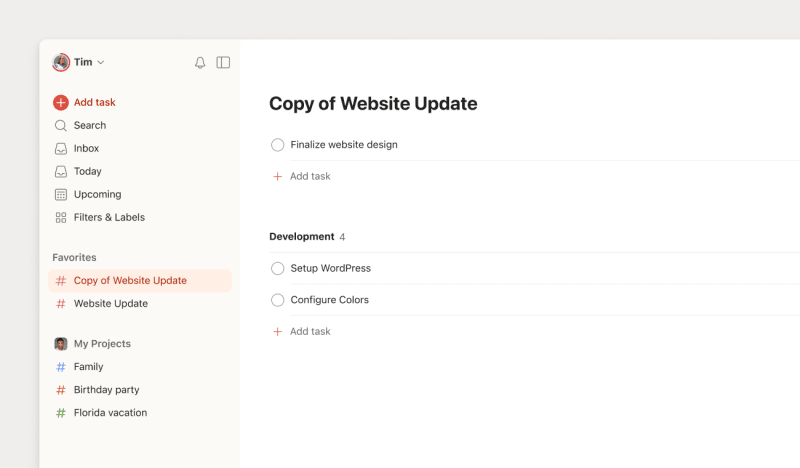
Voici les éléments inclus ou non lorsque vous dupliquez un projet :
| INCLUS | NON INCLUS |
|---|---|
| Le nom et la couleur du projet | Les rappels de tâches |
| Vue sélectionnée | Les tâches et les sections archivées |
| Les options de tri, de regroupement ou de filtrage choisies | Les commentaires de tâches et de projets |
| Les sections, tâches et sous-tâches actives (avec leurs dates d'échéance, priorités et étiquettes respectives). | Favoris. Ajouter le projet à vos favoris. |
| Paramètres de partage : un projet dupliqué est privé par défaut. Vous pouvez le partager plus tard. | |
| Les sous-projets : vous pouvez les dupliquer individuellement de la même façon que les projets principaux. |
Partager un projet
La productivité est souvent un sport d'équipe. Vous pouvez inviter des personnes à n'importe quel projet pour déléguer des tâches et rester à jour sur les progrès ensemble.
- Cliquez sur le projet dans la barre latérale.
- Cliquez sur Partagez en haut à droite.
- Entrez le nom ou l'adresse e-mail de la personne à inviter au projet.
- Cliquez sur Inviter pour confirmer.
Si la personne que vous invitez n'a pas déjà de compte Todoist, elle recevra un e-mail d'invitation au projet avec l'option de s'inscrire pour un compte gratuit.
- Appuyez sur Parcourir en bas à droite.
- Ouvrez le projet.
- Appuyez sur l'icône d'ajout de personne. Si vous partagez déjà le projet, appuyez sur l'icône de groupe. Vous verrez deux options :
- Lien de partage : vous permet de copier un lien d'invitation pour rejoindre le projet. Partagez-le avec toute personne avec qui vous souhaitez partager le projet.
- Inviter via nom ou e-mail : vous permet d'inviter une personne à votre projet en ajoutant son nom ou son e-mail.
- Appuyez sur Terminé pour confirmer.
Lorsque vous sélectionnez Inviter par nom ou par e-mail, choisissez un collaborateur existant dans la liste ou saisissez son nom ou son adresse e-mail dans le champ À :. Toute personne que vous invitez aura toujours l'autorisation de modifier.

Rachel · Spécialiste de l'expérience client
- Ouvrez le projet dans la barre latérale.
- Appuyez sur l'icône d'ajout de personne. Si vous partagez déjà le projet, appuyez sur l'icône de groupe. Vous verrez deux options :
- Lien de partage : vous permet de copier un lien d'invitation pour rejoindre le projet. Partagez-le avec toute personne avec qui vous souhaitez partager le projet.
- Inviter via nom ou e-mail : vous permet d'inviter une personne à votre projet en ajoutant son nom ou son e-mail.
- Appuyez sur Terminé pour confirmer.
Lorsque vous sélectionnez Inviter par nom ou par e-mail, choisissez un collaborateur existant dans la liste ou saisissez son nom ou son adresse e-mail dans le champ À :. Toute personne que vous invitez aura toujours les permissions de modifier.
Rachel · Spécialiste De L'expérience Client
- Appuyez sur Parcourir en bas à droite.
- Ouvrez le projet.
- Appuyez sur l'icône d'ajout de personne. Si vous partagez déjà le projet, appuyez sur l'icône de groupe. Vous verrez deux options :
- Lien de partage : vous permet de copier un lien d'invitation pour rejoindre le projet. Partagez-le avec toute personne avec qui vous souhaitez partager le projet.
- Inviter via nom ou e-mail : vous permet d'inviter une personne à votre projet en ajoutant son nom ou son e-mail.
- Appuyez sur l'Icône d'envoi pour confirmer.
Lorsque vous invitez par nom ou par e-mail, sélectionnez un collaborateur existant dans la liste ou entrez son nom ou son adresse e-mail dans le champ À :. Toute personne que vous invitez aura toujours l'autorisation de modifier.
Tous ceux avec qui vous partagez votre projet auront un accès complet à toutes les informations, comme les tâches, les commentaires et les pièces jointes. De même, ils peuvent ajouter de nouvelles tâches, assigner des tâches, terminer des tâches, ajouter des commentaires et télécharger de nouveaux fichiers.
Partager un projet principal
Si vous partagez un projet principal avec quelqu'un, cette personne n'aura pas automatiquement accès à ses sous-projets. Vous devrez leur envoyer une invitation pour chaque sous-projet.
Bonnes pratiques pour les projets
Vous avez créé votre projet : il est maintenant temps d'ajouter et d'organiser vos tâches ! Vous trouverez ci-dessous quelques conseils pour tirer le meilleur parti d'un projet sur Todoist :
Ajouter rapidement des tâches à votre projet
Remplissez votre nouveau projet avec toutes les tâches pertinentes qui vous passent par la tête. Utilisez Ajout rapide ou appuyez sur Ajouter une tâche en bas de la liste pour ajouter des tâches directement dans votre projet.

Stacey · Spécialiste de l’expérience client
# dans le nom de la tâche, puis tapez le nom du projet.
Organisez vos projets avec des sections et des dossiers
Découpez votre projet en segments plus faciles à gérer grâce aux sections. Ajoutez des tâches ou faites glisser des tâches existantes vers la section appropriée.
Si vous travaillez sur un grand projet d'équipe avec des centaines de tâches, divisez-le en projets d'équipe plus petits et utilisez des dossiers pour les organiser. Au sein d'une équipe, tous les projets se trouvent au même niveau, les dossiers sont donc le moyen de regrouper les tâches connexes. Les sous-projets (projets imbriqués) sont disponibles uniquement dans Mes projets.
Ajouter des dates d'échéance
En structurant votre projet, vous remarquerez que certaines tâches ont des délais plus stricts que d'autres.
Pour être sûr d'achever vos tâches à temps, ajoutez une date et une heure d'échéance à chaque tâche. Ces tâches apparaîtront dans les vues Aujourd'hui et Prochainement, avec l'option de les consulter sous forme de liste, de tableau ou de calendrier (accessible aux clients Pro et Business).
Enregistrer un projet dans les favoris
Transformez la barre latérale de Todoist en assistant personnel en ajoutant vos projets les plus fréquents dans vos favoris. Activez l'option Ajouter aux favoris lors de la création du projet ou après avoir déterminé les projets que vous utilisez le plus.
Réorganisez votre liste de projets
Glissez vos projets personnels à l'emplacement souhaité dans la liste des projets pour en modifier l'ordre.
Pour les projets d'équipe, n'importe quel membre de l'équipe peut trier les projets par ordre alphabétique (A-Z) ou inverse (Z-A). Les administrateurs peuvent également choisir le tri manuel pour glisser-déposer les projets dans l'ordre de leur choix. Cliquez sur le menu Trier au-dessus de la liste des projets pour choisir.
Le tri par date de création ou de dernière modification n'est pas disponible.
Créer des modèles de projets
Si vous devez souvent recréer les mêmes listes de tâches, vous pouvez économiser du temps et des efforts en créant un modèle de projet. Ces modèles sont sauvegardés dans la section Mes modèles de la galerie de modèles Todoist, ce qui vous permet d’y accéder à tout moment.
Conseil rapide
Archiver un projet
Si vous devez mettre un projet de côté un moment, archivez-le pour l'enlever de votre liste de projets. Ainsi, vous le conservez tout en vous laissant la possibilité de le consulter et de le restaurer plus tard.
- Cliquez sur l'icône des trois points à côté du projet dans la barre latérale.
- Sélectionnez Archiver dans le menu.
- Cliquez sur Archiver pour confirmer.
Restaurer un projet archivé
- Cliquez Mes projets ou le nom de votre équipe.
- Activez l'option Projets archivés uniquement. Vous verrez alors apparaître une liste des projets archivés.
- Trouvez le projet archivé et cliquez sur l'icône des trois points à côté de son nom.
- Sélectionnez Désarchiver.
- Appuyez sur Parcourir en bas à droite.
- Ouvrez le projet que vous souhaitez archiver.
- Appuyez sur l'icône des trois points en haut à droite.
- Appuyez sur Archiver.
- Appuyez sur Archiver pour moi pour confirmer. Si c'est un projet d'équipe, appuyez sur Archiver pour tout le monde.
Conseil rapide
Restaurer un projet archivé
- Appuyez sur Parcourir en bas à droite.
- Appuyez sur Gérer les projets dans Mes projets.
- Sélectionnez Projets archivés dans le menu du type de projets.
- Ouvrez le projet que vous souhaitez restaurer.
- Appuyez sur Désarchiver en bas.
- Appuyez sur Désarchiver pour moi pour confirmer. Si c'est un projet d'équipe, appuyez sur Désarchiver pour tout le monde.
- Appuyez sur Parcourir en bas à droite.
- Ouvrez le projet que vous souhaitez archiver.
- Appuyez sur l'icône des trois points en haut à droite.
- Appuyez sur Archiver.
- Appuyez sur Archiver pour moi pour confirmer. Si c'est un projet d'équipe, appuyez sur Archiver pour tout le monde.
Restaurer un projet archivé
- Appuyez sur Parcourir en bas à droite.
- Appuyez sur Gérer les projets.
- Sélectionnez Projets archivés dans le menu du type de projets.
- Ouvrez le projet que vous souhaitez restaurer.
- Appuyez sur l'icône des trois points en haut à droite.
- Sélectionnez Désarchiver.
- Appuyez sur Désarchiver pour moi pour confirmer. Si c'est un projet d'équipe, appuyez sur Désarchiver pour tout le monde.
Note
Supprimer un projet
Il se peut que certains projets n'apportent plus de valeur ou ne correspondent plus à vos objectifs. Voici comment supprimer un projet afin de garder votre liste de projets bien ordonnée :
Supprimer un projet personnel
- Ouvrez le projet que vous souhaitez supprimer dans la barre latérale.
- Cliquez sur l'icône des trois points en haut à droite.
- Sélectionnez Supprimer.
- Cliquez sur Supprimer à nouveau pour confirmer.
Supprimer un projet d'équipe
- Ouvrez le projet d'équipe que vous souhaitez supprimer dans la barre latérale.
- Cliquez sur l'icône des trois points en haut à droite.
- Sélectionnez Archiver.
- Cliquez sur Archiver à nouveau pour confirmer.
- Cliquez sur le nom de votre équipe dans la barre latérale.
- Activez l'option Projets archivés uniquement. Vous verrez alors apparaître une liste des projets d'équipe archivés.
- Trouvez le projet archivé et cliquez sur l'icône des trois points à côté de son nom.
- Sélectionnez Supprimer.
- Cliquez sur Supprimer à nouveau pour confirmer.
Supprimer un projet personnel
- Appuyez sur Parcourir en bas à droite.
- Ouvrez le projet.
- Appuyez sur l'icône des trois points en haut à droite.
- Sélectionnez Supprimer.
- Appuyez sur Supprimer pour confirmer.
Supprimer un projet d'équipe
- Appuyez sur Parcourir en bas à droite.
- Ouvrez le projet.
- Appuyez sur l'icône des trois points en haut à droite.
- Appuyez sur Archiver.
- Appuyez sur Archiver à nouveau pour confirmer.
- Retournez à la navigation et sélectionnez le nom de votre équipe.
- Appuyez sur Projets actifs dans le menu des types de projet.
- Sélectionnez Projets archivés. Vous verrez alors apparaître une liste des projets d'équipe archivés.
- Ouvrez le projet archivé que vous souhaitez supprimer.
- Appuyez sur l'icône des trois points.
- Sélectionnez Supprimer.
- Appuyez sur Supprimer pour confirmer.
Supprimer un projet personnel
- Appuyez sur Parcourir en bas à droite.
- Ouvrez le projet.
- Appuyez sur l'icône des trois points en haut à droite.
- Appuyez sur Supprimer.
- Appuyez sur Supprimer pour confirmer.
Supprimer un projet d'équipe
- Appuyez sur Parcourir en bas à droite.
- Ouvrez le projet.
- Appuyez sur l'icône des trois points en haut à droite.
- Appuyez sur Archiver.
- Appuyez sur Archiver pour tout le monde pour confirmer.
- Retournez à la navigation et sélectionnez le nom de votre équipe.
- Appuyez sur Projets actifs dans le menu des types de projet.
- Sélectionnez Projets archivés. Vous verrez alors apparaître une liste des projets d'équipe archivés.
- Ouvrez le projet archivé que vous souhaitez supprimer.
- Appuyez sur l'icône des trois points en haut à droite.
- Sélectionnez Supprimer.
- Appuyez sur Supprimer pour confirmer.
Note
Restaurer un projet supprimé
Si vous êtes un client Pro ou Business, Todoist sauvegarde vos données automatiquement chaque fois que vous vous connectez à votre compte. Vous pouvez stocker jusqu'à 21 sauvegardes. Si vous avez accidentellement supprimé un projet, créez un nouveau projet et importez une sauvegarde pour le récupérer.
Démarrer
Prêt à vous lancer dans vos projets ? Nous espérons que ce guide vous donnera les outils pour concrétiser l'idée qui vous trotte dans la tête depuis des mois ! Si vous vous sentez toujours submergé et ne savez pas par où commencer, explorez la galerie de modèles de Todoist, qui propose des dizaines de modèles soigneusement sélectionnés.
Si vous rencontrez des difficultés pour créer ou gérer vos projets, contactez-nous.