Vous avez probablement des tâches qui se répètent régulièrement – rédiger des rapports mensuels, recycler chaque semaine ou appeler votre mère pour son anniversaire. Au lieu de créer une nouvelle tâche à chaque fois, ajoutez une Date d'échéance récurrente. Lorsque vous terminez une tâche avec une Date d'échéance récurrente, elle se déplace automatiquement à la prochaine date sans effort supplémentaire de votre part.
Ajouter une date récurrente dans le nom de la tâche
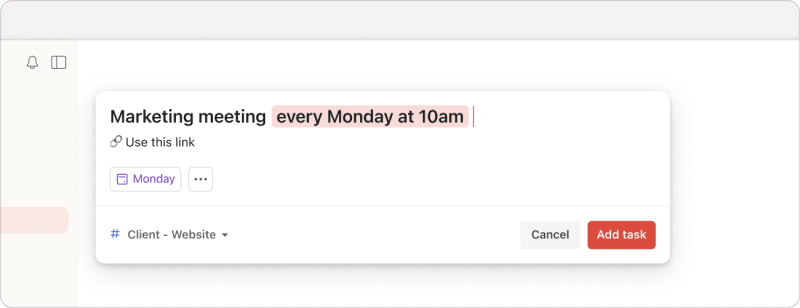
Cliquez sur Ajouter une tâche ou utilisez la touche de raccourci Q pour ouvrir l'Ajout rapide. Dans le nom de la tâche, utilisez un langage naturel pour définir des dates d'échéance récurrentes, comme chaque lundi ou chaque week-end. L'Ajout rapide intelligent reconnaît, met en surbrillance et ajoute automatiquement les dates d'échéance récurrentes à la tâche.
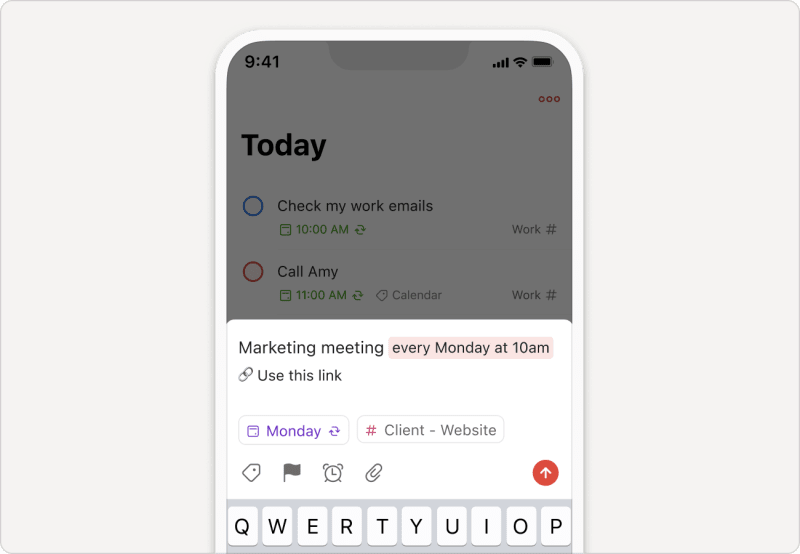
Appuyez sur le bouton d'ajout dynamique en bas à droite. Dans le nom de la tâche, utilisez un langage naturel pour définir des dates d'échéance récurrentes, comme chaque lundi ou chaque week-end. Todoist reconnaît, met en surbrillance et ajoute automatiquement les dates d'échéance récurrentes à la tâche.
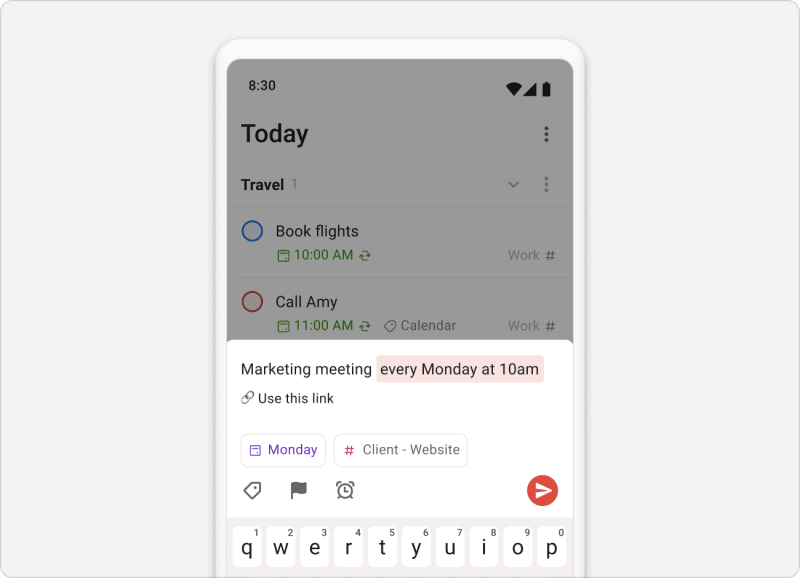
Appuyez sur le bouton d'ajout dynamique en bas à droite. Dans le nom de la tâche, utilisez un langage naturel pour configurer des dates d'échéance récurrentes, comme chaque lundi ou chaque week-end. Todoist reconnaît, met en surbrillance et ajoute automatiquement les dates d'échéance récurrentes à la tâche.
Note
Utiliser des dates récurrentes
Les dates d'échéance récurrentes se présentent sous une grande variété de formats, afin que vous puissiez terminer vos tâches de manière cohérente. Qu'il s'agisse d'acheter du lait chaque semaine ou de prendre des médicaments toutes les 12 heures à partir de 19h00, il existe une date d'échéance récurrente pour presque tout.
Note
Chaque tâche récurrente a toujours une date, et une nouvelle commence aujourd'hui par défaut, incluant le format chaque! basé sur l'achèvement. Pour que la première occurrence commence à une date ultérieure, ajoutez une date de début, comme toutes les 2 semaines à partir du 3 janvier.
Les occurrences futures d’une tâche sont masquées par défaut. Pour afficher toutes les occurrences d’une tâche, appliquez le mode calendrier à la vue Prochainement, à un projet, à un filtre ou à une étiquette. Ouvrez ensuite le menu Affichage et activez l’option Futures occurrences. Pour voir les occurrences que vous avez déjà achevées, découvrez comment afficher les tâches récurrentes achevées.
Conseil rapide
Dates récurrentes de base
Commençons par des exemples simples :
| Tapez cela | Pour ajouter cette date récurrente |
|---|---|
chaque jour ou tous les jours | Chaque jour à partir d'aujourd'hui |
chaque jour ouvré ou chaque jour ouvrable | Chaque lundi, mardi, mercredi, jeudi et vendredi |
chaque semaine ou tous les semaines | Chaque semaine à partir d'aujourd'hui |
chaque mois ou tous les mois | Chaque mois à partir d'aujourd'hui |
chaque année ou tous les ans | Chaque année à partir d'aujourd'hui |
Note
tous les jours est en retard, elle se déplace au lendemain lorsque vous l'achevez, et non à aujourd'hui. Par exemple, si la tâche était due hier et que vous l'achevez aujourd'hui, sa prochaine date est demain.
Dates de début et de fin
Vous pouvez aussi utiliser un langage naturel pour ajouter une tâche récurrente avec une date de début et de fin :
| Tapez cela | Pour ajouter cette date récurrente |
|---|---|
tous les jours à compter du 3 août ou tous les jours à partir du 3 août | Tous les jours à partir du 3 août |
tous les jours jusqu'au 3 août | Tous les jours à partir d'aujourd'hui et jusqu'au 3 août (inclus) |
tous les mercredis, vendredis, samedis jusqu'à samedi | Ce mercredi, vendredi et samedi uniquement |
tous les jours pendant 3 semaines | Tous les jours pendant 3 semaines à partir d'aujourd'hui |
tous les jours du 10 mai au 20 mai | Tous les jours du 10 au 20 mai (inclus) |
Conseil rapide
Heure
| Tapez cela | Pour ajouter cette date récurrente |
|---|---|
toutes les heures | Chaque heure à partir de maintenant |
toutes les 12 heures à partir de 21h | Tous les jours à 9 h et 21 h |
chaque lun, ven à 20:00 | Tous les lundis et vendredis à 20h |
chaque dernier jour ouvrable à 15h | Chaque dernier jour ouvré du mois à 15 h. |
chaque ven à midi | Chaque vendredi à midi |
Les tâches avec une heure ne peuvent pas être configurées indépendamment pour chaque jour récurrent. Par exemple, si vous ajoutez chaque lundi, vendredi à 20h à une tâche, les occurrences du lundi et du vendredi sont toutes deux à 20h.
Conseil rapide
toutes les 24 heures à partir de 06h00 comme solution de contournement.
Virgules
| Tapez cela | Pour ajouter cette date récurrente |
|---|---|
chaque lundi, vendredi ou tous les lundis, vendredis ou chaque lun, ven | Chaque lundi et vendredi |
tous les 2, 15, 27 ou chaque 2, 15, 27 | Tous les 2, 15 et 27 du mois |
tous les 14 janv, 14 avr, 15 juin, 15 sept | Tous les 14 janvier, 14 avril, 15 juin et 15 septembre |
tous les 15e jour ouvrable, premier jour ouvrable, dernier jour ouvrable | Chaque 15e jour ouvrable et chaque dernier jour ouvrable d'un mois |
chaque 1er mer janv, 3e jeu juil | 1er mercredi de janvier et 3e jeudi de juillet |
Note
tous les ou avec un modèle de récurrence différent. Par exemple, tous les lundis toutes les heures ne fonctionnera pas.
Date d'origine ou date d'achèvement
Vous pouvez créer une tâche récurrente qui se répète à intervalles réguliers à compter de la date d'origine de la tâche ou de sa date de fin en utilisant tous les ou tous! les, respectivement. Voici comment faire :
tous les: la prochaine date est calculée à partir de la date de la tâche, et non à partir du jour où vous l'achevez. Par exemple, si vous ajouteztous les 3 moisà une tâche le 10 janvier, elle se répétera le 10 avril, le 10 juillet, et ainsi de suite, même si vous la terminez avec quelques jours de retard.tous! les: la prochaine date est calculée à partir du jour où vous terminez la tâche. Par exemple, si vous terminez une tâche avectous! les 3 moisle 20 janvier, la prochaine date sera le 20 avril.
Voici quelques exemples de dates d'échéance récurrentes qui utilisent tous les ou tous! les :
| Tapez cela | Pour ajouter cette date récurrente |
|---|---|
tous les 3 jours ouvrables | Tous les 3e jours ouvrables (du lundi au vendredi uniquement) à partir d'Aujourd'hui |
chaque trimestre ou trimestriellement | Tous les 3 mois à partir d'aujourd'hui |
toutes! les 3 heures | Toutes les 3 heures à partir du moment où la tâche est achevée |
tous! les 2 mois | Tous les 2 mois à compter du jour d'achèvement de la tâche, à partir d'aujourd'hui |
après 10 jours | Une fois la date saisie, elle passera à tous! les 10 jours à partir d'Aujourd'hui. |
Par exemple, une tâche avec chaque semaine dont l'échéance est un lundi est déplacée au lundi suivant, que vous la terminiez le lundi ou le mardi. Avec chaque! semaine, si vous achevez la tâche un mardi, elle est déplacée au mardi suivant.
Todoist ne planifie les tâches récurrentes qu'à des dates futures. Si vous terminez une tâche chaque si tard que sa prochaine date est également passée, Todoist déplace la tâche à une date future au lieu d'une autre date en retard. Les dates d'échéance récurrentes liées à des jours spécifiques, comme chaque lundi, sont déplacées au jour correspondant suivant.
« Tous les deux » jours, semaines ou mois
| Tapez cela | Pour ajouter cette date récurrente |
|---|---|
tous les deux jours | Tous les deux jours à partir d'aujourd'hui |
toutes les deux semaines | Toutes les deux semaines à partir d'aujourd'hui |
tous les deux mois | Tous les deux mois à partir d'aujourd'hui |
tous les deux ans | Tous les deux ans à partir d'aujourd'hui |
tous les deux vendredis | Tous les deux vendredis, à partir de vendredi en quinze (et pas de vendredi prochain). |
Vacances
Utilisez ces mots-clés pour programmer des tâches pendant des jours fériés spécifiques :
| Tapez cela | Pour ajouter cette date récurrente |
|---|---|
jour de l'an | 1er janvier |
Saint-Valentin ou jour de la Saint-Valentin | Le 14 février |
halloween | Le 31 octobre |
réveillon du Nouvel An | Le 31 décembre |
Ajoutez une date récurrente à l'aide du planificateur
Utilisez le planificateur pour ajouter une date récurrente à une tâche dans Todoist :
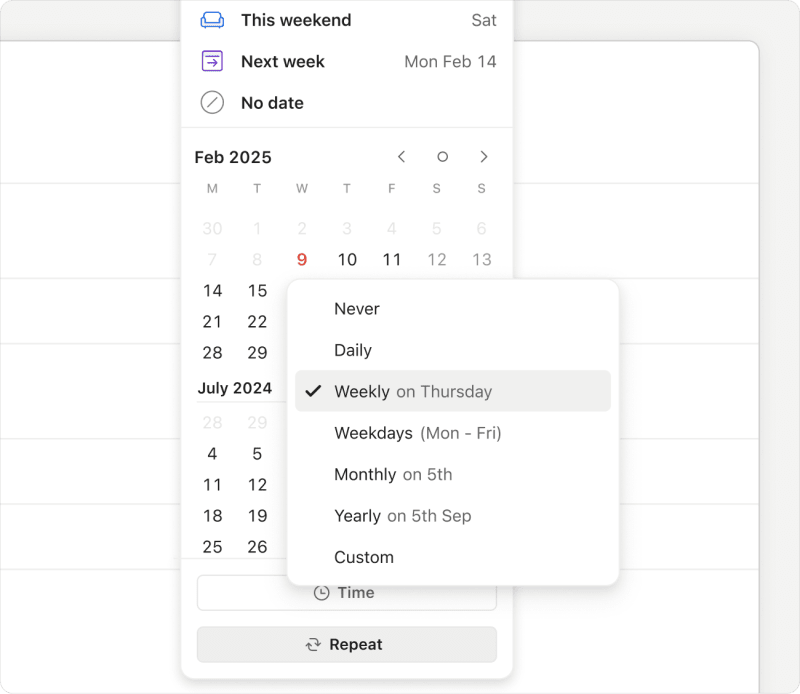
- Cliquez sur une tâche. La vue des tâches s'ouvrira avec toutes les informations de la tâche.
- Cliquez sur Date à droite. Le planificateur apparaîtra.
- Cliquez sur Répéter.
- Sélectionnez l'une des suggestions dans la liste, ou sélectionnez Personnalisé… pour créer votre récurrence préférée.
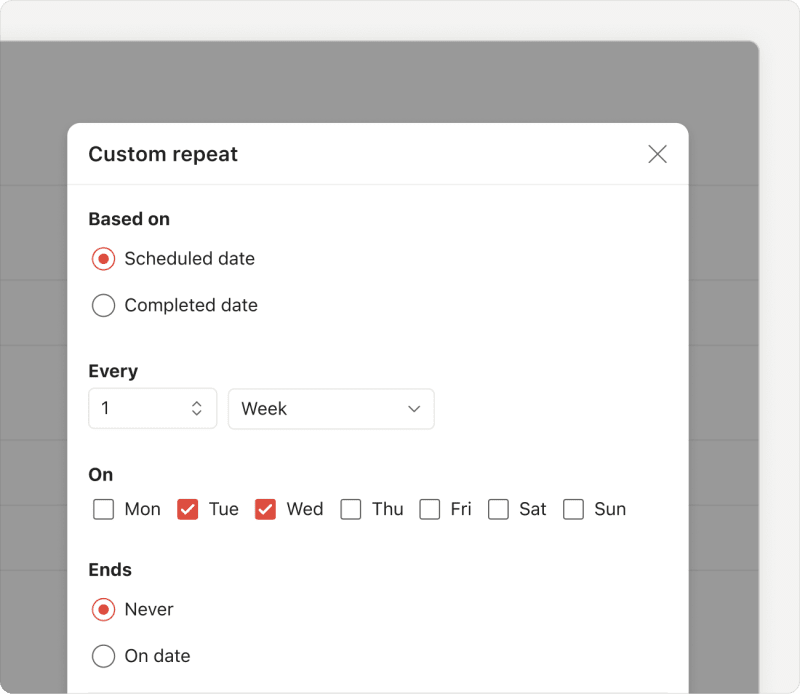
Si vous souhaitez créer une date récurrente personnalisée, une nouvelle fenêtre apparaîtra avec plus d'options :
- Répétez en fonction de la date prévue (
chaque) ou de la date d'achèvement (chaque!). - Sélectionnez la fréquence de répétition souhaitée.
- Définissez une date pour la fin de la récurrence ou s'il s'agit d'une récurrence continue.
Cliquez sur Enregistrer pour confirmer. La date récurrente est ajoutée à la tâche et apparaît dans le champ date du planificateur.
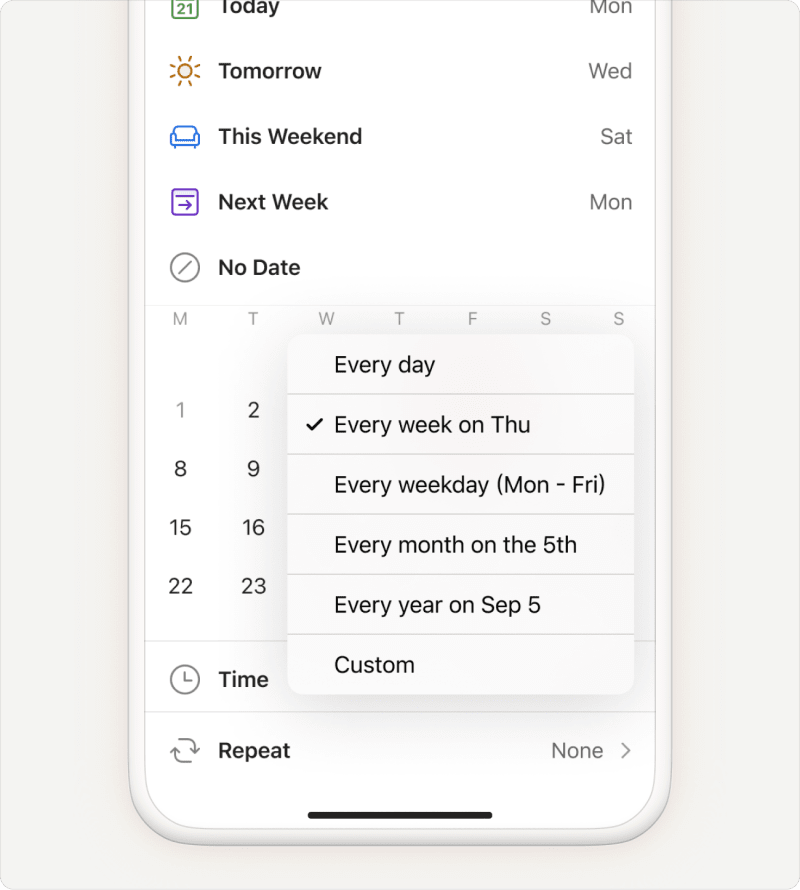
- Appuyez sur une tâche. La vue des tâches s'ouvrira avec toutes les informations de la tâche.
- Appuyez sur Date. Le planificateur apparaîtra.
- Appuyez sur Répéter.
- Sélectionnez l'une des dates d'échéance récurrentes suggérées, ou appuyez sur Personnalisé pour créer votre récurrence préférée.
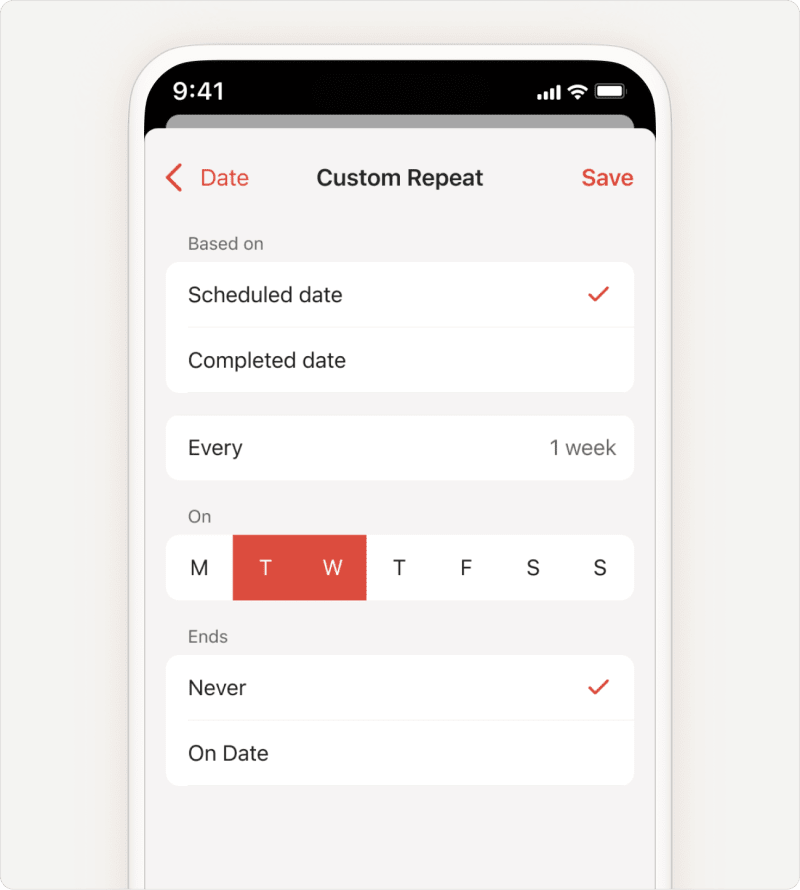
Si vous souhaitez créer une date récurrente personnalisée, une nouvelle fenêtre apparaîtra avec plus d'options :
- Répétez en fonction de la date prévue (
chaque) ou de la date d'achèvement (chaque!). - Sélectionnez la fréquence de répétition souhaitée.
- Définissez une date pour la fin de la récurrence ou s'il s'agit d'une récurrence continue.
Appuyez sur Enregistrer pour confirmer. La date récurrente est ajoutée à la tâche et apparaît dans le champ date du planificateur.
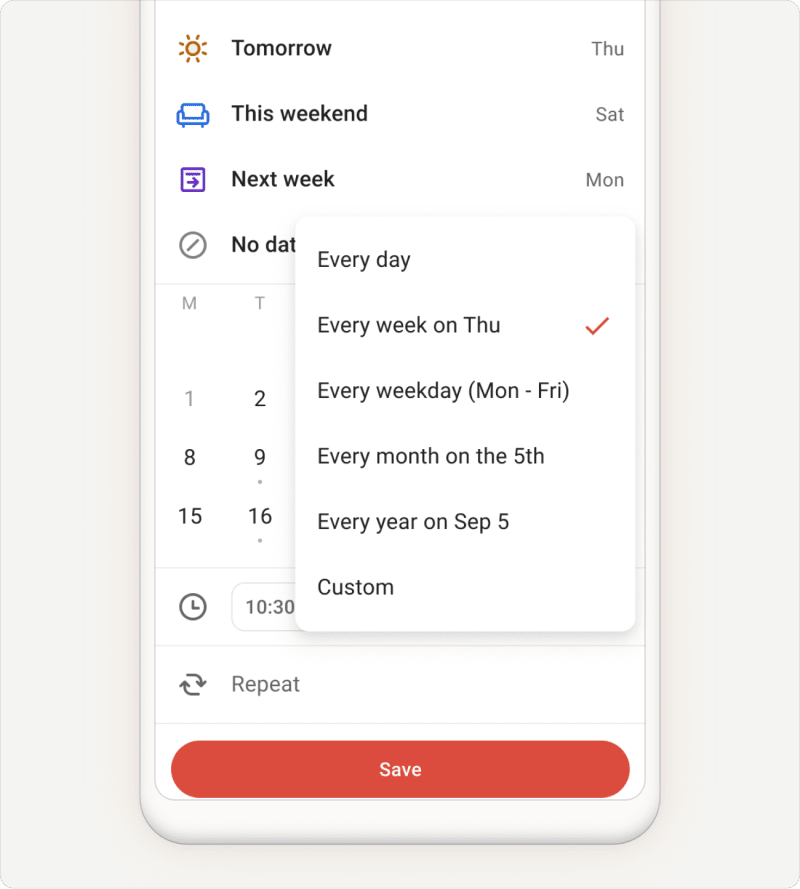
- Appuyez sur une tâche. La vue des tâches s'ouvrira avec toutes les informations de la tâche.
- Appuyez sur Date. Le planificateur apparaîtra.
- Appuyez sur Répéter.
- Sélectionnez l'une des dates d'échéance récurrentes suggérées, ou appuyez sur Personnalisé pour créer votre récurrence préférée.
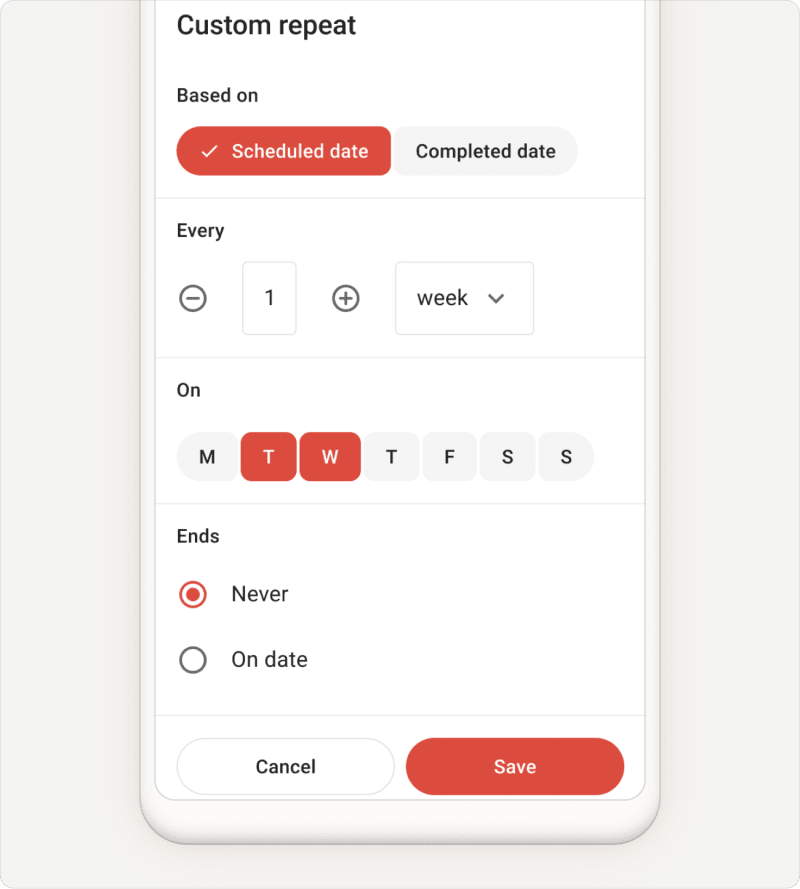
Si vous souhaitez créer une date récurrente personnalisée, une nouvelle fenêtre apparaîtra avec plus d'options :
- Répétez en fonction de la date prévue (
chaque) ou de la date d'achèvement (chaque!). - Sélectionnez la fréquence de répétition souhaitée.
- Définissez une date pour la fin de la récurrence ou s'il s'agit d'une récurrence continue.
Appuyez sur Enregistrer pour confirmer. La date récurrente est ajoutée à la tâche et apparaît dans le champ date du planificateur.
Modifier ou supprimer une date d'échéance récurrente.
Lorsque vous modifiez une date d'échéance récurrente dans le planificateur, l'endroit où vous effectuez la modification détermine si elle s'applique à toutes les occurrences ou seulement à la prochaine :
- Champ de date : la modification des dates d'échéance récurrentes dans la zone de texte en haut du planificateur modifie l'intégralité du modèle, y compris ses jours et son heure. Par exemple, remplacez
tous les jourspartous les jours à 9 h 30. - Une seule date : la sélection d'une date sous le champ de date ne reporte que la prochaine occurrence. La tâche reprend son schéma habituel une fois que vous l'avez achevée.
- Option Heure : définir une heure avec l'option Heure ne modifie l'heure que de la prochaine occurrence. Pour modifier l'heure de chaque occurrence, tapez-la plutôt dans le champ de date.
Modifier la récurrence à l'aide du champ de date.
- Cliquez sur une tâche pour l'ouvrir.
- Cliquez sur Date à droite. Le planificateur apparaîtra.
- Cliquez sur le champ date en haut du planificateur et modifiez les dates d'échéance récurrentes, par exemple
tous les jours à 09h30. - Appuyez sur
Retour(macOS) ouEntrée(Windows) pour confirmer.
Les nouveaux jours et heures s'appliqueront à toutes les occurrences futures de la tâche.
Modifier uniquement la prochaine occurrence à l'aide du planificateur
- Cliquez sur une tâche pour l'ouvrir.
- Cliquez sur Date à droite. Le planificateur apparaîtra.
- Sélectionnez une nouvelle date ci-dessous le champ de date.
Pour modifier uniquement l'heure, cliquez sur Heure, entrez une nouvelle heure, puis cliquez sur Enregistrer.
Seule la prochaine occurrence est modifiée. Une fois la tâche terminée, elle reprend ses dates d'échéance récurrentes habituelles.
Pour supprimer les dates d'échéance récurrentes de la tâche, cliquez sur l'icône ignorer en bas du planificateur.
Modifier la récurrence à l'aide du champ de date.
- Appuyez sur une tâche pour l'ouvrir.
- Appuyez sur Date. Le planificateur apparaîtra.
- Appuyez sur le champ date en haut du planificateur et modifiez les dates d'échéance récurrentes, par exemple
tous les jours à 9h30. - Appuyez sur Terminé en haut à droite pour confirmer.
Les nouveaux jours et heures s'appliqueront à toutes les occurrences futures de la tâche.
Modifier uniquement la prochaine occurrence à l'aide du planificateur
- Appuyez sur une tâche pour l'ouvrir.
- Appuyez sur Date. Le planificateur apparaîtra.
- Sélectionnez une nouvelle date ci-dessous le champ de date.
Pour modifier uniquement l'heure, appuyez sur Heure, définissez une nouvelle heure, puis appuyez sur Enregistrer en haut à droite.
Seule la prochaine occurrence est modifiée. Une fois la tâche terminée, elle reprend ses dates d'échéance récurrentes habituelles.
Pour supprimer les dates d'échéance récurrentes de la tâche, appuyez sur Pas de date.
Modifier la récurrence à l'aide du champ de date.
- Appuyez sur une tâche pour l'ouvrir.
- Appuyez sur Date. Le planificateur apparaîtra.
- Appuyez sur l’icône en forme de crayon et modifiez la date récurrente, par exemple
tous les jours à 9h30. - Appuyez sur l'icône d'envoi pour confirmer.
Les nouveaux jours et heures s'appliqueront à toutes les occurrences futures de la tâche.
Modifier uniquement la prochaine occurrence à l'aide du planificateur
- Appuyez sur une tâche pour l'ouvrir.
- Appuyez sur Date. Le planificateur apparaîtra.
- Sélectionnez une nouvelle date ci-dessous le champ de date.
Pour modifier uniquement l’heure, appuyez sur Ajouter une heure, définissez une nouvelle heure, puis appuyez sur Enregistrer.
Seule la prochaine occurrence est modifiée. Une fois la tâche terminée, elle reprend ses dates d'échéance récurrentes habituelles.
Pour supprimer la date récurrente d’une tâche, appuyez sur Sans date.
Ignorer une date récurrente
Une date peut faire partie du nom d’une tâche sans indiquer quand elle doit être effectuée. Par exemple, pour la tâche « Créer le rapport mensuel », Todoist met automatiquement en évidence le mot mensuel comme une date récurrente. Cliquez ou appuyez sur ce mot pour l’ignorer. Vous pouvez aussi désactiver la reconnaissance automatique des dates.
Limites avec les dates récurrentes
Certains formats de dates récurrentes ne sont pas pris en charge par Todoist. Voici la liste des formats non pris en charge pour vous aider à corriger vos dates récurrentes :
| Requête non supportée | Pourquoi ce format n’est pas pris en charge | Utilisez plutôt |
|---|---|---|
chaque lun à 20h, mar à 21h | Todoist ne peut pas combiner plusieurs jours avec des heures différentes dans une même règle de récurrence. | Créez une tâche distincte pour chaque combinaison de date et d'heure récurrente.
|
Tous les X mois le premier vendredi du mois | Todoist ne peut pas combiner un intervalle mensuel avec un jour précis de la semaine. | Configurez la tâche pour qu'elle se répète le jour spécifique du mois qui vous convient.
|
tous les 5 sauf les week-ends | Une tâche ne peut pas se répéter un jour précis du mois tout en excluant les week-ends. |
Ajoutez
|
tous les jours sauf | Todoist doit savoir quels jours exclure de la récurrence. | Indiquez précisément les jours où vous souhaitez que la tâche soit ignorée.
|
Reporter une tâche avec une date récurrente
Si vous devez décaler une tâche au dernier moment, vous pouvez la reporter ou la replanifier. Dans les deux cas, seule sa prochaine occurrence est modifiée : le calendrier de récurrence initial reste inchangé.
Reporter une tâche récurrente
Utilisez l’option Reporter pour déplacer automatiquement la tâche à sa prochaine occurrence. Si la tâche est en retard, Todoist la reporte à demain.
Si vous gérez vos tâches en retard dans la vue Aujourd’hui, vous pouvez les faire glisser tout en bas de la liste pour les reporter à demain. Pour en savoir plus, consultez l’article Planifiez votre journée avec la vue Aujourd’hui.
Replanifier une tâche récurrente
Utilisez le planificateur de tâches pour déplacer une tâche récurrente à une date précise dans le futur. La prochaine occurrence après l’achèvement de la tâche dépend du type de date récurrente :
- Date récurrente absolue : une fois la tâche achevée, elle reprend son calendrier de récurrence fixe, quelle que soit la date à laquelle vous l’aviez replanifiée. Par exemple :
tous les mardisoutous les 15 du mois. - Date récurrente relative : la prochaine occurrence est calculée à partir de la date choisie lors de la replanification, et non de la date initiale. Par exemple :
chaque semaineoutous les 12 jours.
Si vous saisissez une nouvelle date directement dans le nom de la tâche, vous remplacerez entièrement la date récurrente et perdrez la récurrence. C’est la méthode idéale si vous souhaitez modifier définitivement le calendrier de récurrence de la tâche.

Melis · Expérience client
récurrent dans la barre de recherche ou en utilisant récurrent comme requête de filtre.
Bonnes pratiques pour les dates récurrentes
Suivez ces bonnes pratiques lorsque vous ajoutez une date récurrente, pour vous assurer que Todoist la reconnaît correctement :
- Placez la date de début à la fin :
tous les 14 jours 7h à partir du 1 nov - Placez l'heure après la première date :
tous les deux mardis 7h à partir du 1 nov - Spécifiez les jours de la semaine où la date se répétera :
chaque lundi, mardi, mercredi et vendredi - Ajoutez l’échéance au nom de la tâche :
tous les 2 jours à 12h00 {28 fév.}. Lorsque vous travaillez sur la tâche, vous voyez toujours son échéance, même si sa date récurrente est décalée à la prochaine occurrence. Pour en savoir plus, consultez l’article Comment ça marche : les échéances.
Contactez-nous
Commencez à créer des tâches avec des dates récurrentes pour prendre de bonnes habitudes au fil du temps. Si vous rencontrez des difficultés pour programmer des dates récurrentes, contactez-nous. Notre équipe sera ravie de vous aider.