L’intégration Calendrier vous permet d’afficher les événements de Google Agenda ou du calendrier Outlook à côté de vos tâches dans les vues Aujourd’hui et Prochainement, pour planifier plus facilement vos journées et vos semaines. Elle vous permet aussi de synchroniser avec Google Agenda ou le calendrier Outlook les tâches auxquelles vous avez attribué des créneaux horaires, afin de retrouver le même planning. L’intégration ne synchronise pas Google Tasks.

Sergio · Spécialiste de l'expérience client
Vérifiez votre abonnement Todoist
L'Intégration Calendrier, qui inclut la connexion au calendrier Google ou Outlook, l'affichage des événements du calendrier dans Todoist et la synchronisation des tâches avec votre calendrier, est disponible sur les trois abonnements Todoist : Starter, Pro et Business.
Cependant, les abonnements Starter et Pro Legacy ne vous permettront de connecter qu'un seul compte de calendrier. Si vous utilisez l'un de ces abonnements et que vous tentez de connecter un deuxième compte de calendrier, une invite vous demandera de vous abonner à un abonnement supérieur. Avec un abonnement Pro ou abonnement Business, vous pouvez connecter jusqu'à 3 comptes de calendrier.
La mode calendrier, qui vous permet de bloquer des tâches dans un calendrier hebdomadaire ou mensuel, ne fait pas partie de l'intégration Calendrier ; cependant, c'est une fonction payante disponible avec les abonnements Pro et Business.
Configurer l'intégration
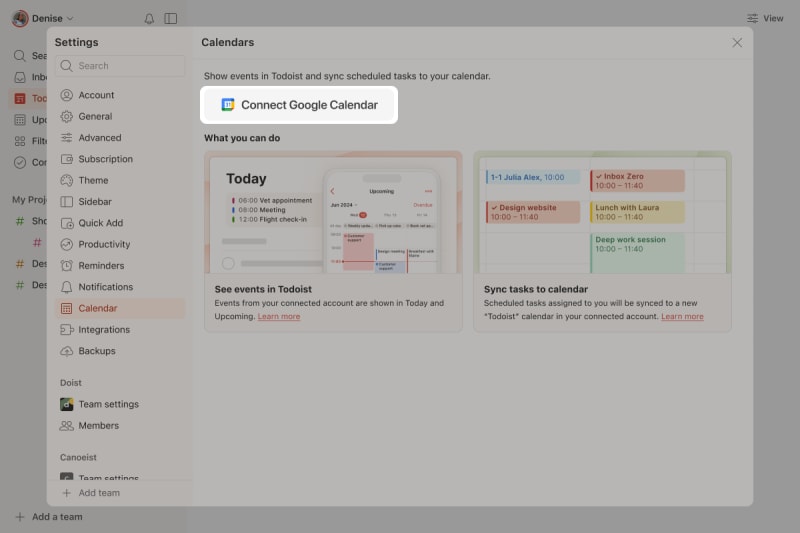
- Connectez-vous à Todoist sur https://app.todoist.com/.
- Cliquez sur votre avatar en haut à gauche.
- Sélectionnez Paramètres.
- Sélectionnez l’onglet Calendriers.
- Cliquez sur Connecter Google Agenda ou Connecter le calendrier Outlook. Si vous utilisez le calendrier Outlook, vérifiez auprès de votre administrateur Microsoft si Todoist n'est pas limité dans les portails d'administration de l'organisation Microsoft.
- Sélectionnez le compte Google ou Outlook Calendar que vous souhaitez connecter à Todoist.
- Connectez-vous avec les informations de votre compte, si cela vous est demandé. Si vous vous connectez à Google, cochez toutes les 3 cases permissions requises pour que l'intégration fonctionne.
Vos événements Google Agenda ou du calendrier Outlook s'affichent désormais dans les vues Aujourd'hui et Prochainement.
- Appuyez sur Parcourir en bas à droite.
- Appuyez sur l'icône d'engrenage en haut à droite.
- Sélectionnez Calendrier.
- Appuyez sur Connecter Google Agenda ou Connecter le calendrier Outlook. Si vous utilisez le calendrier Outlook, vérifiez auprès de votre administrateur Microsoft si Todoist n'est pas limité dans les portails d'administration de l'organisation Microsoft.
- Sélectionnez le compte Google ou Outlook Calendar que vous souhaitez connecter à Todoist.
- Connectez-vous avec les informations de connexion de votre compte, si cela vous est demandé. Si vous vous connectez à Google, cochez les 3 cases de permissions requises pour que l'intégration fonctionne.
Vos événements Google Agenda ou du calendrier Outlook s'affichent désormais dans les vues Aujourd'hui et Prochainement.
- Appuyez sur Parcourir en bas à droite.
- Appuyez sur l'icône d'engrenage en haut à droite.
- Sélectionnez Calendrier.
- Appuyez sur Connecter Google Agenda ou Connecter le calendrier Outlook. Si vous utilisez le calendrier Outlook, vérifiez auprès de votre administrateur Microsoft si Todoist n'est pas limité dans les portails d'administration de l'organisation Microsoft.
- Sélectionnez le compte Google Agenda ou Outlook que vous souhaitez connecter à Todoist.
- Connectez-vous avec les informations de connexion de votre compte, si vous y êtes invité. Si vous vous connectez à Google, cochez les 3 cases de permissions requises pour que l'intégration fonctionne.
Vos événements Google Agenda ou du calendrier Outlook s'affichent désormais dans les vues Aujourd'hui et Prochainement.
Note
Connecter deux comptes de calendrier ou plus
Si vous utilisez l'abonnement Starter ou Pro Legacy, vous ne pouvez connecter qu'un seul compte de calendrier à la fois. Pour basculer vers un autre fournisseur de calendrier, vous devez d'abord déconnecter votre calendrier.
Si vous avez un abonnement Pro ou un abonnement Business, vous pouvez connecter jusqu'à 3 comptes de calendrier. Voici comment ajouter deux comptes de calendrier ou plus :
- Cliquez sur votre avatar.
- Sélectionnez Paramètres.
- Cliquez sur l'onglet Calendriers.
- Cliquez sur le bouton Ajouter un compte.
- Sélectionnez Google Agenda ou Calendrier Outlook. Dans l'application pour ordinateur, cela ouvre votre navigateur.
- Connectez-vous au compte que vous souhaitez connecter, puis accordez à Todoist les permissions demandées.
Les événements du nouveau compte de calendrier apparaîtront bientôt dans les vues Aujourd'hui et à venir. Une fois que vous aurez connecté jusqu'à trois comptes, le bouton Ajouter un compte ne sera plus disponible jusqu'à ce que vous en déconnectiez un de Todoist.
- Appuyez sur Parcourir en bas à droite.
- Appuyez sur l'icône d'engrenage en haut à droite.
- Sélectionnez Calendrier.
- Appuyez sur Ajouter un compte.
- Sélectionnez Google Agenda ou Calendrier Outlook.
- Connectez-vous au compte que vous souhaitez connecter, puis accordez à Todoist les permissions demandées.
Les événements du nouveau compte de calendrier apparaîtront bientôt dans les vues Aujourd'hui et Prochainement. Une fois que vous aurez connecté jusqu'à trois comptes, le bouton Ajouter un compte ne sera plus disponible tant que vous n'en déconnecterez pas un de Todoist.
- Appuyez sur Parcourir en bas à droite.
- Appuyez sur l'icône d'engrenage en haut à droite.
- Sélectionnez Calendrier.
- Appuyez sur Ajouter un compte.
- Sélectionnez Google Agenda ou Calendrier Outlook.
- Connectez-vous au compte que vous souhaitez connecter et accordez à Todoist les permissions demandées.
Les événements du nouveau compte de calendrier apparaîtront bientôt dans les vues Aujourd'hui et Prochainement. Une fois que vous avez connecté jusqu'à trois comptes, le bouton Ajouter un compte devient indisponible jusqu'à ce que vous en déconnectiez un de Todoist.
Le calendrier iCloud ne peut pas être connecté directement, mais vous pouvez afficher ses événements en vous y abonnant.
Voir les événements du calendrier dans Todoist
Les événements du calendrier apparaissent uniquement dans les vues Aujourd'hui et Prochainement. Ils n'apparaissent pas dans la boîte de réception, qui affiche uniquement vos tâches.
Les événements du calendrier seront légèrement différents en fonction du mode d'affichage que vous avez définie pour votre liste de tâches.
Si vous utilisez le mode liste ou le mode tableau, les événements sont regroupés en pile tout en haut de votre liste de tâches.
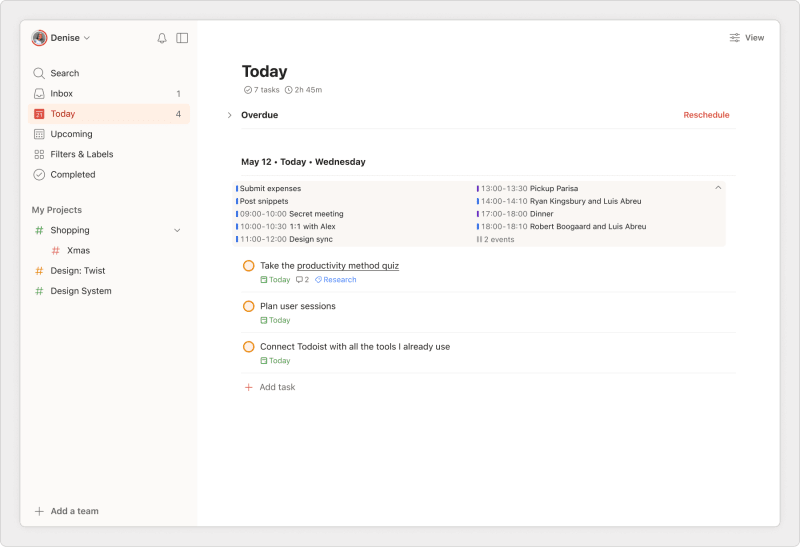
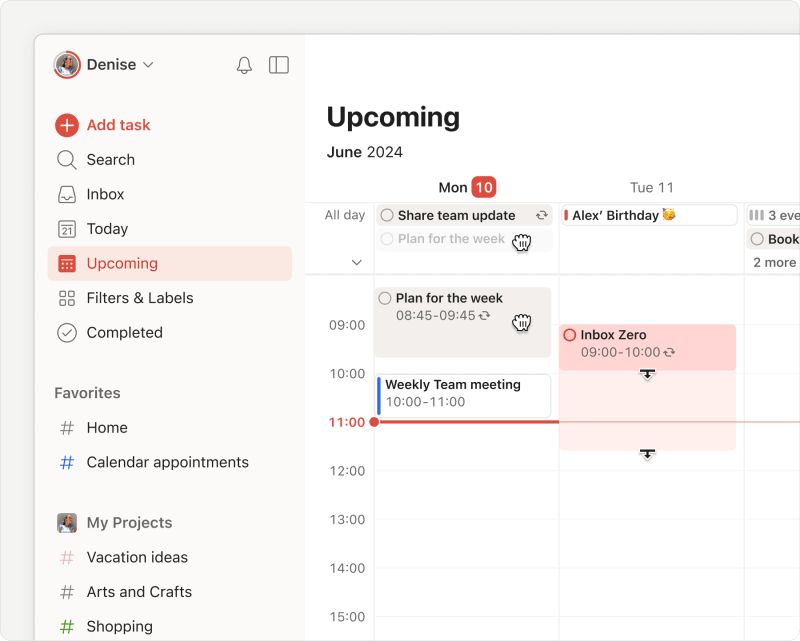
Si vous utilisez le mode calendrier, vos événements apparaîtront soit dans la section Toute la journée, soit sous forme de créneaux horaires, en fonction de l'heure et de la durée que vous leur avez données.
Note
Accéder aux détails des événements
Les événements du calendrier dans Todoist sont en lecture seule, ils ne peuvent donc pas être modifiés dans l'application. Cliquez plutôt sur le nom de l'événement pour l'ouvrir, l'afficher ou modifier ses informations dans Google Agenda ou le calendrier Outlook.
Masquer des calendriers spécifiques
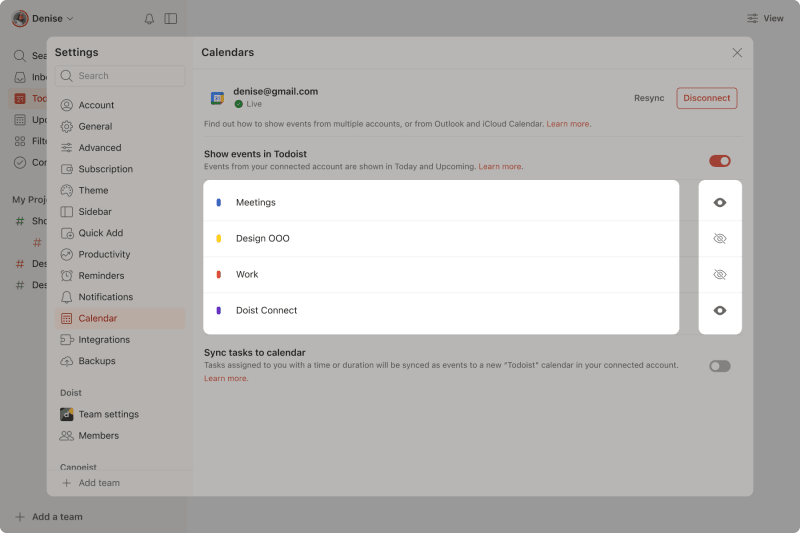
Par défaut, Todoist récupère les événements de chaque calendrier dans chaque compte Google Agenda ou Outlook connecté. Cependant, vous pouvez décider quels calendriers vous souhaitez voir dans Todoist :
- Cliquez sur votre avatar en haut à gauche de Todoist.
- Sélectionnez Paramètres.
- Ouvrez l'onglet Calendrier.
- Cliquez sur l'icône de visibilité à côté de chaque calendrier pour l'afficher ou le masquer dans Todoist.
Si vous avez connecté plusieurs comptes, les calendriers sont regroupés par compte.
- Appuyez sur Parcourir en bas à droite.
- Appuyez sur l'icône d'engrenage en haut à droite.
- Sélectionnez Calendrier.
- Appuyez sur l'icône de visibilité à côté de chaque calendrier pour l'afficher ou le masquer dans Todoist.
Si vous avez connecté plus d'un compte, les calendriers sont regroupés par groupes.
- Appuyez sur Parcourir en bas à droite.
- Appuyez sur l'icône d'engrenage en haut à droite.
- Sélectionnez Calendrier.
- Appuyez sur l'icône de visibilité à côté de chaque calendrier pour l'afficher ou le masquer dans Todoist.
Si vous avez connecté plusieurs comptes, les calendriers sont regroupés par compte.
Note
Afficher des événements issus de plusieurs calendriers
Si vous utilisez l'abonnement Pro ou l'abonnement Business et que vous avez connecté jusqu'à 3 comptes de calendrier, vous verrez tous les événements du calendrier de chacun de ces calendriers dans Todoist.
Peu importe votre abonnement, vous avez l'option d'afficher les événements d'autres calendriers, y compris iCloud Calendar, en vous y abonnant avec le calendrier Google ou Outlook que vous avez intégré à Todoist.
Si vous avez intégré Google Agenda :
- Ouvrez votre compte Google Agenda.
- Cliquez sur l'icône plus à côté d'Autres calendriers.
- Selon le type de calendrier dont vous souhaitez afficher les événements, deux options s'offrent à vous :
- S'abonner à un calendrier : sélectionnez cette option pour afficher les événements d'un autre compte Google Agenda.
- Depuis une URL : sélectionnez cette option pour afficher des événements d'un autre fournisseur de calendrier, par exemple iCloud.
Découvrez comment vous abonner à des calendriers dans Google Agenda.
Pour que l’intégration fonctionne, vérifiez que les calendriers auxquels vous vous abonnez ont toutes les autorisations de partage des détails de l’événement sélectionnées pour leur compte :
- Passez votre souris sur le calendrier auquel vous vous abonnez dans le menu de gauche de Google Agenda.
- Cliquez sur l'icône des trois points.
- Sélectionnez Paramètres.
- Faites défiler la liste jusqu'à Paramètres des permissions.
Si vous avez intégré un calendrier Outlook :
- Ouvrez votre calendrier Outlook.
- Cliquez sur l'icône du calendrier dans la barre latérale.
- Sélectionnez Ajouter un calendrier dans la vue du calendrier.
- Choisissez S'abonner depuis le Web.
- Collez l'URL du calendrier auquel vous souhaitez vous abonner dans le champ prévu à cet effet.
- Donnez un nom au calendrier. Vous pouvez également choisir une couleur et une icône.
- Cliquez sur Importer pour ajouter le calendrier à Outlook.
Découvrez comment importer des calendriers dans Outlook.
Pour que l'intégration fonctionne, vérifiez que les calendriers auxquels vous vous abonnez disposent des autorisations "peuvent afficher tous les détails" sélectionnées pour leur compte :
- Ouvrez Outlook.com.
- Cliquez sur l'icône du calendrier dans la barre latérale.
- Faites un clic droit sur le calendrier dans le panneau de gauche.
- Sélectionnez Partage et autorisations. Vous verrez une liste des utilisateurs disposant de permissions.
Votre nom doit apparaître avec un niveau d'autorisation, tel que :
- Peut voir quand je suis occupé (vue limitée)
- Peut consulter tous les détails (accès en lecture seule)
- Peut éditer (permet des modifications)
- Déléguer (contrôle total, y compris la réponse aux invitations)
Masquer les événements du calendrier dans Todoist
Si vous souhaitez masquer les événements du calendrier dans Todoist :
- Cliquez sur votre avatar en haut à gauche.
- Sélectionnez Paramètres.
- Cliquez sur l'onglet Calendriers.
- Désactivez Afficher les événements dans Todoist.
Après avoir désactivé cette option, les événements du calendrier sont automatiquement masqués dans les vues Aujourd'hui et à venir. Cela s'applique à tous vos comptes connectés.
- Appuyez sur Parcourir en bas à droite.
- Appuyez sur l'icône d'engrenage en haut à droite.
- Sélectionnez Calendrier.
- Désactivez Afficher les événements dans Todoist.
Une fois cette option désactivée, les événements du calendrier sont masqués automatiquement dans les vues Aujourd'hui et À venir. Cela s'applique à tous vos comptes connectés.
- Appuyez sur Parcourir en bas à droite.
- Appuyez sur l'icône d'engrenage en haut à droite.
- Sélectionnez Calendrier.
- Désactivez Afficher les événements dans Todoist.
Une fois cette option désactivée, les événements du calendrier sont automatiquement masqués dans les vues Aujourd'hui et à venir. Cela s'applique à tous vos comptes connectés.
Masquer les événements d'anniversaire de Google Agenda
Google stocke les événements d'anniversaire dans votre calendrier Google principal. Il n'y a donc pas de calendrier d'anniversaire distinct à masquer dans Todoist.
Pour ne plus voir les événements d'anniversaire dans Todoist, ouvrez votre onglet Calendriers et masquez votre calendrier Google principal. Si vous ne souhaitez pas voir les événements d'anniversaire, mais que vous avez besoin d'afficher votre calendrier Google principal dans Todoist, suivez ces étapes :
- Ouvrez Google Agenda.
- Cliquez sur Paramètres > Autres calendriers > Anniversaires.
- Désactivez Synchroniser depuis les contacts.
- Retournez dans Todoist.
- Ouvrez l'onglet Calendriers.
- Cliquez sur l'icône des trois points à côté de votre compte Google.
- Sélectionnez Resync.
Synchroniser les tâches Todoist planifiées
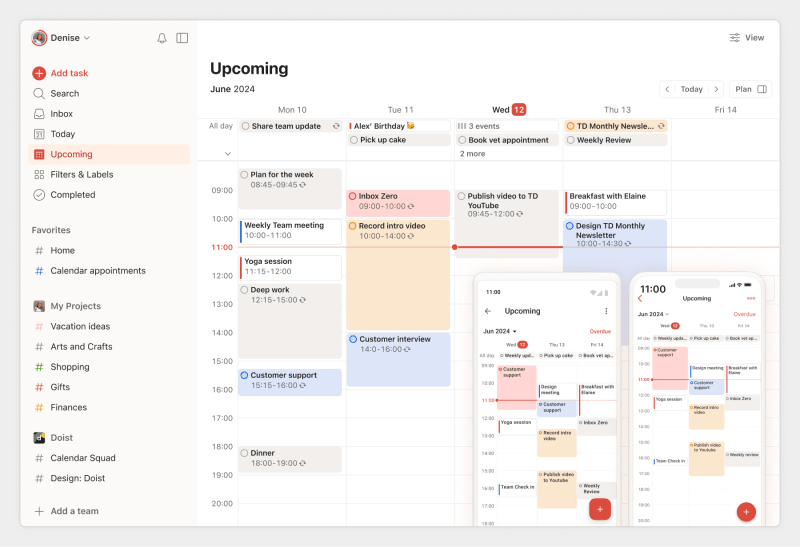
Avec l'intégration Calendrier, vous pouvez synchroniser les tâches planifiées qui vous sont attribuées avec Google Agenda ou le calendrier Outlook. Cela vous permet de refléter votre horaire Todoist dans votre calendrier et de trouver plus facilement du temps disponible pour de nouveaux événements ou des invitations à des réunions.
Pour démarrer, active l'option Synchroniser les tâches avec le calendrier :
- Connectez-vous à l'application Web de Todoist ou l'un de nos applications pour ordinateur.
- Cliquez sur votre avatar en haut à gauche.
- Sélectionnez Paramètres.
- Cliquez sur l’onglet Calendriers. Les options suivantes s’affichent :
- Synchroniser les tâches avec le calendrier : activez cette option pour que les tâches sur un créneau horaire apparaissent sous forme d’événements dans un nouveau calendrier nommé Todoist.
- Synchroniser avec : si vous avez connecté plus d'un compte, choisissez le compte avec lequel synchroniser vos tâches. Les tâches se synchronisent avec un seul compte à la fois.
- Synchroniser les tâches prenant toute la journée : activez cette option pour afficher également les tâches avec seulement une date sur votre calendrier.
Note
Si vous ne souhaitez pas synchroniser vos tâches avec votre calendrier, désactivez cette option. Si vous supprimez le calendrier « Todoist » créé automatiquement lors du setup, l'Intégration Calendrier cessera de fonctionner. Pour résoudre ce problème, désactivez puis activez la fonction dans vos paramètres Todoist.
- Appuyez sur Parcourir en bas à droite.
- Appuyez sur l'icône d'engrenage en haut à droite.
- Appuyez sur Calendrier. Les options suivantes s’affichent :
- Synchroniser les tâches avec le calendrier : activez cette option pour que les tâches sur un créneau horaire apparaissent sous forme d’événements dans un nouveau calendrier nommé Todoist.
- Synchroniser avec : si vous avez connecté plus d'un compte, choisissez le compte avec lequel synchroniser vos tâches. Les tâches se synchronisent avec un seul compte à la fois.
- Synchroniser les tâches prenant toute la journée : activez cette option pour afficher également les tâches avec seulement une date sur votre calendrier.
Note
Si vous ne souhaitez pas synchroniser vos tâches avec votre calendrier, désactivez cette option. Si vous supprimez le calendrier « Todoist » créé automatiquement lors du setup, l'intégration Calendrier cessera de fonctionner. Pour résoudre ce problème, désactivez puis réactivez la fonction dans vos paramètres Todoist.
- Appuyez sur Parcourir en bas à droite.
- Appuyez sur l'icône d'engrenage en haut à droite.
- Appuyez sur Calendrier. Les options suivantes s’affichent :
- Synchroniser les tâches avec le calendrier : activez cette option pour que les tâches sur un créneau horaire apparaissent sous forme d’événements dans un nouveau calendrier nommé Todoist.
- Synchronisez avec : si vous avez connecté plusieurs comptes, choisissez celui avec lequel vos tâches se synchronisent. Les tâches se synchronisent avec un seul compte à la fois.
- Synchroniser les tâches prenant toute la journée : activez cette option pour afficher également les tâches avec seulement une date sur votre calendrier.
Note
Si vous ne souhaitez pas synchroniser vos tâches avec votre calendrier, désactivez cette option. Si vous supprimez le calendrier "Todoist" qui a été automatiquement créé lors du setup, l'Intégration Calendrier cessera de fonctionner. Pour résoudre ce problème, désactivez et activez la fonction dans les paramètres de votre Todoist.
Avertissement
Vos informations synchronisées
Une fois l'intégration configurée, la synchronisation initiale affichera les tâches de la veille, celles prévues pour aujourd'hui et celles planifiées pour plus tard. À mesure que vous utiliserez l'intégration, vous verrez des informations spécifiques synchronisées entre les tâches de Todoist et les événements correspondants du calendrier :
| Actions dans Todoist | Dans le calendrier "Todoist" de votre application de calendrier |
|---|---|
| ajouter une tâche avec la date, l’heure et la durée (ou la date uniquement si Synchroniser les tâches prenant toute la journée est activé) | un événement synchronisé est ajouté (les tâches avec seulement une date seront synchronisées si vous avez activé l’option Synchroniser les tâches prenant toute la journée) |
| Modification du nom d'une tâche | le nom de l’événement est mis à jour |
| mettre à jour la date de la tâche | la date de début de l’événement est mise à jour |
| mettre à jour l’heure ou la durée de la tâche | les dates de début et de fin de l’événement sont mises à jour |
| achever une tâche non récurrente | le nom de l’événement est mis à jour avec une coche ✔️ et il reste sur le calendrier |
| achever une occurrence d'une tâche récurrente | le nom de l’événement reste tel quel et il reste sur le calendrier |
| achever une tâche récurrente définitivement | le nom de l’événement est mis à jour avec une coche ✔️ et il reste sur le calendrier Note : lorsqu'une tâche récurrente est terminée définitivement, les événements récurrents restants sont supprimés du calendrier. |
| mettre à jour la date ou l’heure d’une seule instance d’une tâche récurrente | ❌ l’événement récurrent ne sera pas mis à jour |
| supprimer l’heure ou la durée de la tâche | l’événement synchronisé est supprimé du calendrier (ou il devient un événement prenant toute la journée si vous avez activé l’option Synchroniser les tâches prenant toute la journée) |
| Suppression d'une tâche | Suppression des événements synchronisés du calendrier |
| archiver le projet | les événements synchronisés de toutes les tâches du projet, y compris les tâches achevées, sont supprimés du calendrier |
| Dans le calendrier "Todoist" | Dans Todoist |
|---|---|
| Modification du nom d'un événement | Modification du nom de la tâche |
| Modification de la date de début d'un événement | la date de la tâche est mise à jour |
| Modification des dates de début et de fin | l’heure ou la durée de la tâche est mise à jour |
| la récurrence de l’événement est mise à jour et elle s’applique à tous les événements suivants | Modification de la récurrence d'une tâche |
| la récurrence de l’événement passe à une seule instance ("Cet événement uniquement") | ❌ la récurrence de la tâche ne sera pas mise à jour |
| L'événement est planifié pour toute la journée | l’heure ou la durée de la tâche est supprimée l’événement synchronisé est supprimé si vous avez désactivé Synchroniser les tâches prenant toute la journée. |
| l'événement synchronisé est annulé | la tâche est supprimée |
| Suppression de l'événement synchronisé | ❌ la tâche reste |
un nouvel événement est ajouté au calendrier "Todoist" Remarque : les événements ajoutés à d'autres calendriers apparaîtront comme des événements synchronisés dans Todoist. | ❌ cela ne créera pas de tâche |
Note
Limites avec les dates d'échéance récurrentes
Les tâches comportant des dates récurrentes sont synchronisées sous forme d’événements récurrents dans Google Agenda ou le calendrier Outlook. Il existe toutefois quelques exceptions :
- Lorsqu’une récurrence n’est pas prise en charge par Google Agenda ou le calendrier Outlook, Todoist crée un événement classique pour l’occurrence en cours, puis en crée un nouveau lorsque l’occurrence suivante arrive.
- Le fait de reporter l’occurrence de la tâche actuelle à un autre jour ou à une autre heure ne synchronisera pas la modification de l’événement récurrent dans Google Agenda ou Outlook.
À partir de Google Agenda ou Outlook, la mise à jour de la récurrence se synchronisera généralement à Todoist, cependant, deux scénarios ne se synchronisent pas :
- Modification d'une seule date ("cet événement uniquement")
- Des récurrences personnalisées complexes (par exemple, "tous les jours sauf le vendredi")
Récurrences non prises en charge
- Tous les
- Tous les 7e jour
- Tous les
Xjours - Tous les
Xjours ouvrés - Toute récurrence basée sur la date d'achèvement (tous!)
- Plusieurs jours ouvrés le même mois (par exemple : tous les 2, 14 et 28 de chaque mois)
- Chaque 1er du mois, 10 du mois
- Chaque 10e jour, 15e jour
- Tous les 1er lun, 2e mar
- Tous les
Xmois - Plusieurs jours et mois (par exemple : chaque 1 mars, 10 avril)
- Récurrence horaire (par exemple : toutes les 2 heures)
- Toute récurrence basée sur la date d'achèvement (tous!)
- Plusieurs jours du même mois (par exemple : le 2, 14 et 28 de chaque mois)
- Plusieurs jours ouvrés du même mois (par exemple : le 2e et 4e vendredi)
Déconnecter votre calendrier
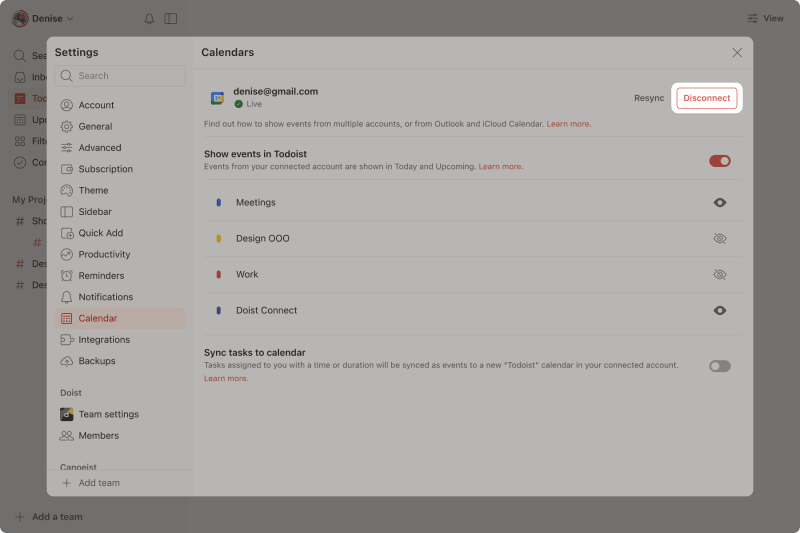
Si vous ne souhaitez plus voir les événements du calendrier d'un compte dans Todoist, voici comment le déconnecter :
- Cliquez sur votre avatar.
- Sélectionnez Paramètres.
- Ouvrez l'onglet Calendriers.
- Cliquez sur l'icône des trois points à côté du compte.
- Sélectionnez Déconnecter.
- Cliquez sur Déconnecter pour confirmer.
- Appuyez sur Parcourir en bas à droite.
- Appuyez sur l'icône d'engrenage en haut à droite.
- Sélectionnez Calendrier.
- Appuyez sur l'icône des trois points à côté du compte.
- Sélectionnez Disconnect.
- Appuyez sur Déconnecter pour confirmer.
- Appuyez sur Parcourir en bas à droite.
- Appuyez sur l'icône d'engrenage en haut à droite.
- Sélectionnez Calendrier.
- Appuyez sur l'icône des trois points à côté du compte.
- Sélectionnez Déconnecter.
- Appuyez sur Déconnecter pour confirmer.
Si vos tâches Todoist sont synchronisées avec ce compte de calendrier spécifique, elles cesseront de l'être, et tous les événements du calendrier de son calendrier « Todoist » seront supprimés, y compris ceux que vous avez ajoutés manuellement. Si Todoist n'a plus accès au compte de calendrier, il ne pourra pas supprimer le calendrier « Todoist », vous pourrez donc le supprimer dans votre application de calendrier.
FAQ
Non. Les tâches synchronisées avec votre calendrier sont enregistrées dans un calendrier Todoist distinct et ne modifient donc pas votre statut de disponibilité (libre ou occupé) dans votre calendrier principal. Les personnes qui consultent vos disponibilités verront ces créneaux comme libres et pourront y programmer des rendez-vous. Aucun paramètre d’Outlook ou de votre organisation ne permet de changer ce fonctionnement.
Si vous souhaitez que vos créneaux Todoist apparaissent comme occupés, vous pouvez utiliser un outil de planification tiers qui prend en compte les disponibilités de vos deux calendriers. C’est notamment le cas de Calendly, mais d’autres outils de planification proposent aussi cette fonctionnalité.
Essayez de synchroniser vos données Todoist manuellement. Si certains calendriers ou événements n’apparaissent toujours pas, déconnectez puis reconnectez l’intégration Calendrier. Si vous avez connecté Google Agenda, consultez Résoudre les problèmes liés à l’intégration de Google Agenda. Si vous avez connecté le calendrier Outlook, consultez Résoudre les problèmes liés à l’intégration du calendrier Outlook.
Vous ne pouvez pas modifier les événements dans Todoist, car ils sont en lecture seule. Vous pouvez toutefois cliquer sur un événement pour l’ouvrir dans votre application de calendrier et le modifier depuis celle-ci.
Oui. Avec les abonnements Pro et Business, vous pouvez connecter jusqu'à 3 comptes Google ou Outlook. Avec les autres abonnements, vous pouvez connecter un seul compte. Pour contourner cette limitation, vous pouvez vous abonner à d'autres calendriers, même s'ils proviennent d'autres applications de calendrier ou de différents comptes Google ou Outlook, afin que leurs événements apparaissent dans votre calendrier. Ces événements seront ensuite synchronisés avec Todoist.
Les événements ne sont pas synchronisés avec d’autres services et n’apparaissent pas dans les sauvegardes. Contrairement aux tâches, les événements sont des objets en lecture seule qui sont affichés dans Todoist. Cela signifie qu’ils ne peuvent pas être modifiés de quelque manière que ce soit.
Si vous travaillez dans une entreprise avec des politiques de sécurité strictes, certains logiciels informatiques peuvent bloquer l'intégration avec Todoist si l'outil n'est pas mis en liste blanche par votre employeur. Cela entraînerait une déconnexion répétée de l'intégration.
Contactez votre service informatique et demandez-lui d’ajouter Todoist à la liste des outils autorisés afin de résoudre le problème. Si vous avez connecté votre compte de calendrier Outlook, consultez Résoudre les problèmes liés à l’intégration du calendrier Outlook.
Si vous avez activé la fonctionnalité "Synchroniser les tâches avec le calendrier", mais que vos tâches ne sont pas visibles dans votre application de calendrier, cela peut être dû à quelques limitations. Les tâches qui répondent aux critères suivants seront synchronisées avec votre calendrier en tant qu’événements :
- Tâches issues de projets personnels
- Tâches qui vous sont assignées dans les projets partagés
- Tâches ayant une date, une heure et une durée futures. Les tâches avec une seule date ne seront synchronisées que si la fonction Synchroniser les tâches prenant toute la journée est activée dans les paramètres du calendrier.
- Tâches qui n’ont pas été supprimées
Vérifiez si vos tâches répondent à ces exigences, afin qu’elles se synchronisent correctement dans votre application de calendrier.
Il n’est pas possible de synchroniser les événements du calendrier sous forme de tâches dans Todoist, et nous ne prévoyons pas d’ajouter cette fonctionnalité.
Non. Seuls les événements de Google Agenda se synchronisent avec Todoist, pas les tâches de Google Tasks. Pour afficher un élément Google dans Todoist, enregistrez-le comme événement Google Agenda plutôt que comme tâche.
Les événements du calendrier sont affichés en lecture seule et ne sont pas considérés comme des tâches dans Todoist. Ils n’apparaissent donc ni dans le widget de l’application ni dans l’e-mail récapitulatif quotidien. Nous ne prévoyons pas de modifier ce fonctionnement.
Non, il n’est pas possible de synchroniser séparément chaque projet Todoist. Le calendrier est créé automatiquement pour l’ensemble des tâches.
Non, il n’est pas possible de faire disparaître les tâches achevées de votre calendrier. Elles n’en sont retirées que si vous les supprimez ou si vous archivez leur projet.
Lorsque vous archivez un projet, Todoist supprime du calendrier les événements synchronisés de toutes les tâches de ce projet, y compris celles qui sont achevées. Si vous conservez les tâches achevées dans votre calendrier pour garder une trace du travail accompli, laissez le projet actif au lieu de l’archiver.
Contactez-nous
Si vous rencontrez des problèmes avec l'intégration Calendrier, contactez-nous en fournissant des informations sur votre setup Todoist et de calendrier, votre version de l'application Todoist, le navigateur que vous utilisez et toute autre information susceptible de fournir un contexte sur le problème.