Consultez vos informations de facturation Todoist afin de garantir que votre abonnement Pro reste actif et à jour. Pour modifier votre carte de paiement, votre devise ou votre cycle de facturation, suivez les étapes ci-dessous.
Note
Accédez aux paramètres de votre abonnement
Il est essentiel de maintenir vos informations de facturation à jour afin de conserver votre abonnement actif. La méthode de mise à jour dépend de la plateforme utilisée lors de la souscription à votre abonnement :
- Cliquez sur votre avatar en haut à gauche.
- Sélectionnez Paramètres.
- Ouvrez l'onglet Abonnement.
- Cliquez sur Aller à la facturation.
- Cliquez sur Modifier les informations sous la section Informations de facturation.
- Modifiez vos informations.
- Cliquez sur Enregistrer pour confirmer.
Diane · Responsable de l’expérience client
Impossible de charger les informations de facturation. Pour résoudre cela, déconnectez-vous et reconnectez-vous à Todoist.
Pour modifier vos informations de facturation via l'App Store, suivez les instructions d'Apple.
Pour modifier vos informations de facturation via Google Play, suivez les instructions de Google.
Modifier l'abonnement
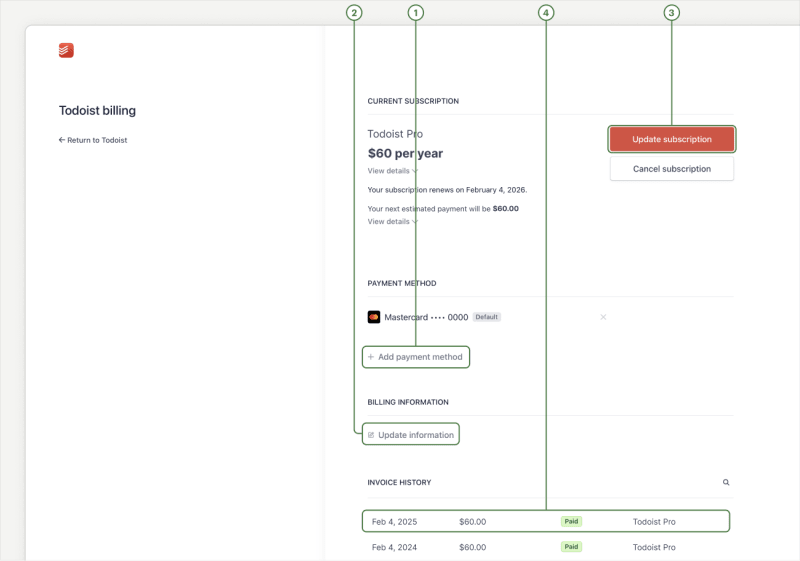
Si vous avez effectué une mise à niveau via la facturation directe, plusieurs options s’affichent lorsque vous accédez à vos paramètres de facturation :
- Vérifiez la date de fin de votre abonnement Pro ainsi que le montant de son renouvellement.
- Cliquez sur Ajouter un mode de paiement pour ajouter un nouveau mode de paiement. Voici une liste des modes de paiement pris en charge.
- Cliquez sur Modifier les informations pour modifier votre nom et votre adresse de facturation.
- Cliquez sur Modifier l'abonnement pour modifier votre cycle de facturation, ou sur Annuler l'abonnement pour arrêter votre renouvellement.
- Cliquez sur la facture dont vous avez besoin sous la section Historique des factures pour télécharger une copie.
Note
App Store
Si vous avez acheté votre abonnement via l'App Store et que vous devez modifier vos informations, visitez Facturation et abonnements.
Google Play
Si vous avez acheté via Google Play et que vous devez modifier vos informations, ouvrez le Play store, cliquez sur votre avatar, et sélectionnez Paiements et abonnements.
Modifier les informations de la carte de paiement
- Cliquez sur votre avatar en haut à gauche.
- Sélectionnez Paramètres.
- Ouvrez l'onglet Abonnement.
- Cliquez sur Aller à la facturation. Vous verrez vos informations de facturation sur une nouvelle page.
- Cliquez sur Ajouter un mode de paiement.
- Saisissez les informations de votre nouvelle carte de paiement.
- Cliquez sur Ajouter pour confirmer.
Si vous souhaitez configurer la nouvelle carte de paiement par défaut, cliquez sur l'icône des trois points à côté et sélectionnez Par défaut.
Si vous souhaitez supprimer d'anciennes cartes, assurez-vous d'avoir d'abord une carte de paiement active. Ensuite, cliquez sur l'icône des trois points à côté de l'ancienne carte, et choisissez Supprimer.
Pour modifier les informations de votre carte de paiement sur l'App Store, suivez les instructions d'Apple.
Pour mettre à jour les informations de votre carte de paiement sur Google Play, suivez les instructions de Google.
Modifier la devise de facturation
Si vous devez changer la devise de facturation, vous devez d'abord annuler votre abonnement Todoist Pro. Ensuite, souscrivez un nouvel abonnement et sélectionnez votre devise préférée (par exemple, €).
Si vous avez acheté votre abonnement via un achat intégré avec Apple et que vous souhaitez payer Pro dans une autre devise, suivez ces instructions pour changer de région.
Si vous avez acheté votre abonnement via un achat intégré avec Google Play et que vous souhaitez payer Pro dans une autre devise, suivez ces instructions pour changer de région.
Changer votre cycle de facturation
Todoist Pro est disponible sous forme d'abonnement mensuel ou annuel. Vous pouvez changer votre cycle de facturation à tout moment :
- Cliquez sur votre avatar en haut à gauche.
- Cliquer sur Paramètres.
- Ouvrez l'onglet Abonnement.
- Cliquez sur Aller à la facturation.
- Cliquez sur Modifier l'abonnement à droite.
- Sélectionnez l'onglet Mensuel ou Annuel. Vous verrez le prix de votre abonnement mis à jour.
- Cliquez sur Continuer pour confirmer.
Pour changer votre abonnement via l'App Store, pour le basculer de mensuel à annuel et vice versa, suivez ces instructions. Le changement ne sera appliqué qu'à la fin du cycle actuel.
Supposons que vous disposiez d’un abonnement annuel et que vous passiez à une facturation mensuelle alors qu’il vous reste six mois d’abonnement : vous conserverez l’abonnement annuel jusqu’à son expiration. Une fois celui-ci terminé, le nouveau cycle de facturation mensuel prendra effet.
Pour changer votre abonnement via Google Play, pour le basculer de mensuel à annuel et vice versa, suivez ces instructions. Selon l'abonnement, vous devrez peut-être payer le prix total ou la différence de prix du nouvel abonnement.
Modifier votre adresse e-mail de facturation
Assurez-vous que votre adresse e-mail de facturation est à jour pour que nous puissions vous joindre au sujet de votre abonnement.
Si vous avez besoin de modifier votre adresse e-mail de facturation, contactez-nous. Nous mettrons à jour votre adresse e-mail de facturation manuellement. La mise à jour s'appliquera aux futures factures lorsque vous les téléchargerez.
Si vous avez acheté votre abonnement via un achat intégré avec Apple et que vous devez changer l'adresse e-mail de facturation, ajoutez le nouvel e-mail ou modifiez votre e-mail existant sur votre compte Apple.
Si vous avez acheté votre abonnement via un achat intégré avec Google Play et que vous devez changer l'adresse e-mail de facturation, suivez ces instructions.
Téléchargez votre facture
Besoin d'une copie de votre facture ? Voici où trouver l'historique de vos factures et télécharger ce dont vous avez besoin.
- Cliquer sur votre avatar en haut à gauche.
- Cliquez sur Paramètres.
- Ouvrez l'onglet Abonnement.
- Cliquez sur Aller à la facturation. Vous verrez vos informations de facturation sur une nouvelle page.
- Faites défiler jusqu'à la section Historique des factures.
- Cliquez sur la facture pour télécharger une copie.
Pour voir et télécharger une copie de votre reçu pour Todoist Pro, suivez ces instructions pour afficher votre historique d'achats depuis votre appareil sélectionné.
Pour voir et télécharger une copie de votre reçu pour Todoist Pro, suivez ces instructions pour trouver et télécharger votre reçu du Google Play Store.
Mettre à jour les factures passées
Si vous avez changé votre adresse de facturation ou votre Nº de TVA, vous ne pourrez pas modifier rétroactivement et appliquer ces changements aux factures précédentes. Si vous avez besoin que toutes vos factures incluent vos nouvelles informations, contactez-nous. Nous les mettrons à jour pour vous.
Note
À propos des ajustements de prix dans votre facture
Vous pouvez remarquer un montant différent sur votre facture par rapport au prix de votre abonnement. Cela peut se produire lorsqu'une modification a été apportée à votre abonnement entre deux factures.
Voici plusieurs scénarios :
- Vous avez changé le cycle de facturation de mensuel à annuel, ou d'annuel à mensuel.
- Vous êtes passé d'un abonnement Pro à Business en milieu de cycle de facturation ? Tout le temps d'abonnement Pro non utilisé est crédité sur votre espace personnel et sera déduit de futurs paiements Pro. Il n'est pas appliqué à votre abonnement Business, ni transféré entre les espaces.
- Nous avons pu appliquer une remise ou un crédit à votre compte.
Dans ces cas-là, nous ajustons le montant au prorata, ce qui explique pourquoi vous aurez une différence entre le montant sur votre facture et le prix réellement payé pour votre abonnement.
Note
Annuler votre abonnement
Si vous ne souhaitez plus continuer à utiliser Todoist Pro, voici comment annuler votre abonnement en fonction de votre mode de paiement :
- Connectez-vous à votre compte Todoist sur https://todoist.com.
- Cliquez sur votre avatar en haut à gauche.
- Sélectionnez Paramètres.
- Sélectionnez l'onglet Abonnement.
- Cliquez sur Annuler l'abonnement. Vous verrez une liste des avantages que vous perdrez après l'annulation de votre abonnement.
- Cliquez sur Annuler l'abonnement.
- Sélectionnez la raison de l'annulation. Fournir tout commentaire que vous pourriez avoir sur l'abonnement.
- Cliquez sur Annuler l'abonnement pour confirmer.
Si vous avez acheté votre inscription via un achat intégré avec Apple, elle est gérée par l'App Store. Suivez ces instructions pour annuler votre inscription avant qu'elle ne se renouvelle le 07.06.2025.
Si vous avez acheté votre abonnement via un achat intégré avec Google, il est géré par le Google Play Store. Suivez ces instructions pour annuler votre abonnement avant son renouvellement.
Après avoir annulé votre abonnement, vous aurez toujours accès aux fonctions Pro jusqu'à son expiration. Vous reviendrez ensuite à l'abonnement gratuit.
FAQ
Puis-je empêcher un échec de paiement d'être relancé ?
Les échecs de paiement sont automatiquement relancés pendant une certaine période. Durant cette période, votre abonnement Pro restera actif. Si le paiement reste impayé après de multiples tentatives, votre abonnement sera annulé.
Si vous souhaitez arrêter les tentatives de paiement ultérieures, veuillez contacter le support pour obtenir de l'aide.
Contactez-nous
Si vous rencontrez des difficultés pour modifier votre abonnement Todoist Pro, contactez-nous.