Assurez-vous d’utiliser la dernière version des applications Todoist afin de garantir un fonctionnement fluide et sans bugs. Ces mises à jour sont publiées régulièrement pour vous apporter de nouvelles fonctionnalités, des améliorations et des correctifs de sécurité.
Vérifiez le numéro de version de votre application Todoist
Si vous n'êtes pas sûr d'avoir la dernière version, voici comment vérifier le numéro de version de l'application :
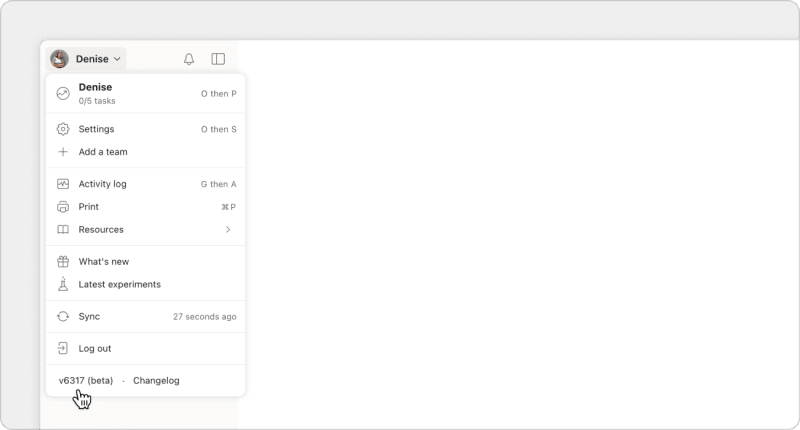
Ouvrez Todoist dans un navigateur et cliquez sur votre avatar en haut à gauche. Le numéro de version est indiqué en bas du menu. Si vous utilisez une version dépassée, Todoist affiche un avis vert "Nouvelle version disponible" et une icône orange sur votre avatar.
Ouvrez Todoist pour macOS et cliquez sur votre avatar en haut à gauche. La version de Todoist et de l'application sont indiquées en bas du menu.
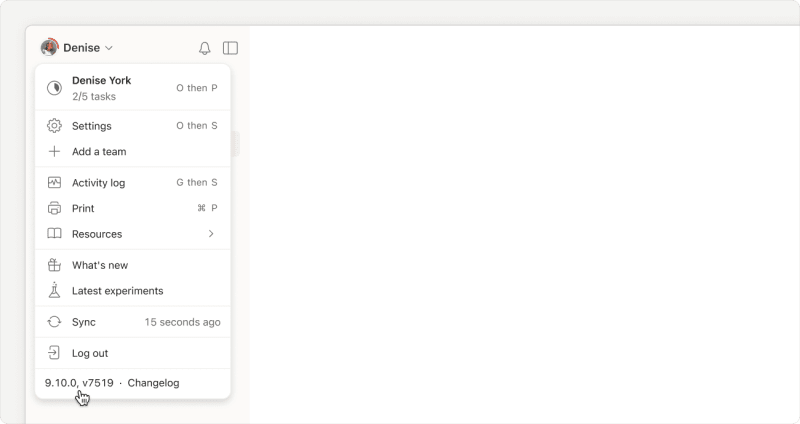
Une autre façon de trouver la version de l'application est de consulter les informations du menu "À propos" :

- Ouvrez Todoist pour macOS.
- Cliquez sur Todoist à côté du logo Apple dans le menu principal.
- Sélectionnez À propos de Todoist.
Si vous n'êtes pas sûr·e d'avoir la dernière version, vérifiez le journal des modifications ou l'historique des versions dans le Mac App Store.
Ouvrez Todoist pour Windows et cliquez sur votre avatar en haut à gauche. Le numéro de version de Todoist et de l'application sont indiqués en bas du menu.
Une autre façon de trouver la version de l'application est de cliquer sur l'icône de Todoist dans la barre d'état système :

Faites un clic droit sur l'icône de Todoist dans la barre d'état système. Si vous ne trouvez pas l'icône de Todoist, cliquez sur la flèche Afficher les icônes masquées dans la barre des tâches.
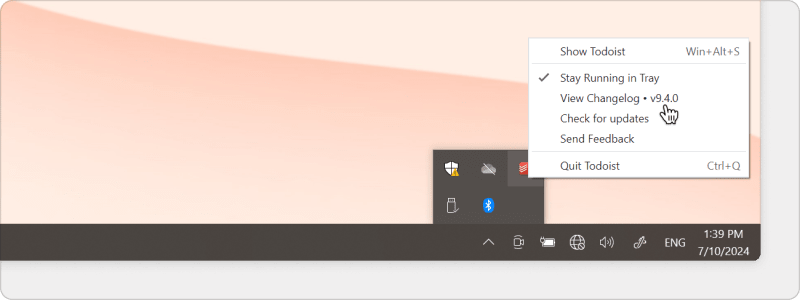
Ensuite, faites un clic droit sur l'icône Todoist. La version installée s'affiche après Voir le journal des modifications.
Si vous n'êtes pas sûr qu'il s'agisse d'une version dépassée, vérifiez le journal des modifications pour connaître le numéro de la dernière version et ce qui est inclus.
Cliquez sur l'icône Todoist dans le menu de la barre des tâches pour vérifier le numéro de version de l'application.
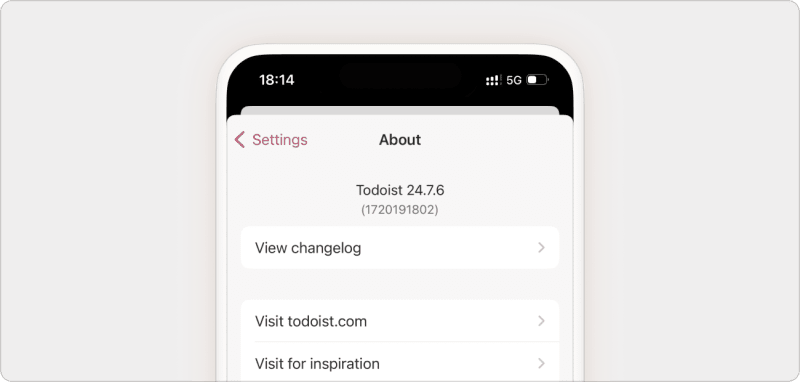
- Ouvrez Todoist pour iOS.
- Appuyez sur Parcourir en bas à droite.
- Appuyez sur l'icône d'engrenage en haut à droite.
- Sélectionnez À propos. Le numéro de version s'affiche en haut.
Si vous n'êtes pas sûr d'avoir la dernière version :
- Ouvrez l'App Store sur votre appareil Apple.
- Appuyez sur l'icône de recherche en bas à droite.
- Recherchez Todoist pour iOS.
Si le bouton à côté de son nom indique "Ouvrir", vous êtes sur la dernière version. Si le bouton indique "Mettre à jour", vous utilisez toujours l'ancienne version et vous devez mettre à jour l'application.
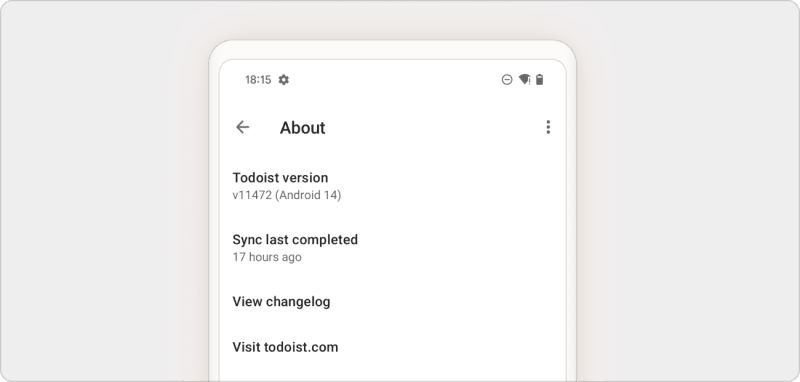
- Ouvrez Todoist pour Android.
- Appuyez sur Parcourir dans la barre de navigation.
- Appuyez sur l'icône d'engrenage en haut à droite.
- Appuyez sur À propos. Le numéro de version s'affiche en haut à gauche.
Si vous n'êtes pas sûr d'avoir la dernière version :
- Ouvrez le Play Store sur votre appareil Android.
- Appuyez sur Rechercher en bas.
- Recherchez Todoist pour Android.
Si le bouton sous son nom indique "Ouvrir", vous êtes sur la dernière version. Si le bouton indique "Mettre à jour", vous utilisez toujours une ancienne version et vous devez mettre à jour l'application.
Mettre à jour Todoist pour le Web
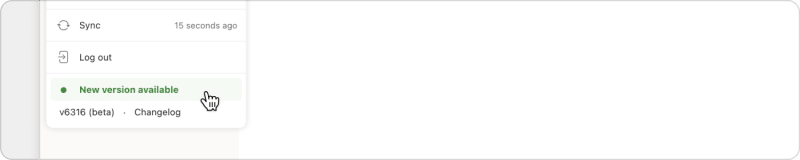
Pour mettre à jour Todoist pour le Web :
- Connectez-vous à votre compte dans un navigateur.
- Cliquez sur votre avatar en haut à gauche.
- Cliquez sur "Nouvelle version disponible" le cas échéant.
- Attendez que la mise à jour s'installe et que Todoist se recharge.
Note
Mettre à jour les applications Todoist mobiles et pour ordinateur
Les mises à jour des applications Todoist mobiles et pour ordinateur peuvent inclure des améliorations au niveau des notifications, des widgets, de la sécurité ou des fonctionnalités telles que le raccourci global d'ajout rapide.
Si vous avez téléchargé Todoist pour macOS depuis le site Web, les mises à jour sont automatiquement téléchargées en arrière-plan et installées lorsque vous quittez l'application. L'application prend 10 secondes ou plus pour installer la mise à jour.
Si vous devez réinstaller manuellement l'application de bureau :
- Quittez l'application Todoist (⌘Q ou Command + Q).
- Faites glisser l'application du dossier Applications vers la Corbeille.
- Téléchargez la dernière version.
- Réinstallez l'application Todoist.
- Connectez-vous à votre compte Todoist
Si vous avez installé Todoist pour macOS depuis le Mac App Store, suivez ces étapes pour mettre à jour l'application manuellement.
Si vous avez téléchargé Todoist pour macOS depuis le site Web, les mises à jour sont automatiquement téléchargées en arrière-plan et installées lorsque vous quittez l'application. L'application prend 10 secondes ou plus pour installer la mise à jour.
Si vous devez réinstaller manuellement l'application de bureau :
- Quittez et désinstallez l'application Todoist.
- Appuyez sur Windows + R.
- Saisissez le texte suivant :
%APPDATA%/Todoist - Supprimez le contenu du dossier.
- Téléchargez et réinstallez l'application.
- Connectez-vous à votre compte Todoist
Si vous avez téléchargé Todoist pour Windows depuis le Microsoft Store, suivez ces étapes pour mettre à jour l'application manuellement.
Ouvrez l'App Store sur votre iPhone ou iPad et suivez les étapes pour mettre à jour manuellement Todoist vers la dernière version.
Ouvrez le Google Play Store sur votre appareil Android et suivez les étapes pour mettre à jour manuellement Todoist vers la dernière version.
Obtenir de l'aide
Si vous rencontrez des difficultés pour mettre à jour l'application Web, les applications pour ordinateur ou les applications mobiles Todoist vers la dernière version, contactez-nous. Stef, Nina, Keita et le reste de l'équipe seront ravis de vous aider !


