Fantastical est une application de calendrier pour iOS.
Avec cette intégration, vous pourrez voir toutes les tâches de votre compte Todoist directement dans Fantastical. Toutes les modifications apportées aux tâches de Todoist dans Fantastical se synchroniseront en retour sur Todoist, et vice versa.
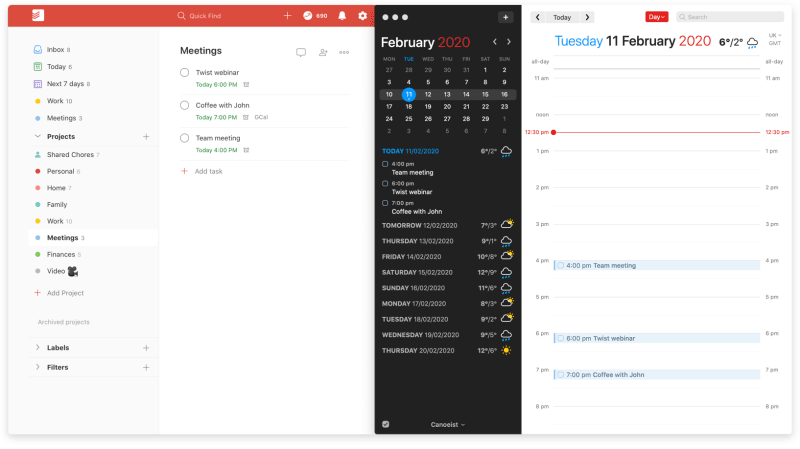
Configurer l'intégration
- Dans Fantastical, sélectionnez Préférences
- Cliquez sur l'onglet Comptes.
- Cliquez sur le bouton +.
- Dans la liste des types de comptes, sélectionnez Todoist et connectez-vous à votre compte Todoist.
- Ouvrez les paramètres de Fantastical en appuyant sur l'icône du calendrier en haut à gauche de l'écran.
- Appuyez sur Paramètres.
- Sélectionnez Comptes.
- Appuyez sur Ajouter un compte.
- Dans la liste des types de comptes, sélectionnez Todoist et connectez-vous à votre compte Todoist.
Utiliser cette intégration
Affichez toutes vos tâches de Todoist dans la vue des tâches de Fantastical.
Voici comment accéder à cette vue :
En bas à gauche, cliquez sur l'icône de la coche.
Conseil rapide
iPhone
Ouvrez la zone DayTicker dans Fantastical et faites le glisser vers le haut pour ouvrir la vue des tâches.
iPad
Appuyez sur l'icône de la coche en haut de l'écran.
Ajouter des tâches dans Fantastical
Créez rapidement et facilement de nouvelles tâches sur Todoist directement dans votre calendrier Fantastical en utilisant un langage naturel.
- En haut à gauche de Fantastical, cliquez sur le bouton + pour ouvrir le champ de création d'événement.
- Par défaut, Fantastical crée un événement du calendrier lorsque vous commencez à taper dans le champ de création d'événement, mais vous pouvez créer une tâche de deux façons sur Fantastical :
- Dans la fenêtre de création d'événement qui s'ouvre lorsque vous commencez à taper dans le champ de création de la tâche, cliquez sur le bouton.
- Commencez une phrase en tapant "tâche", "todo" ou "rappel" pour créer une tâche plutôt qu'un événement de calendrier.
- Ensuite, tapez le nom de votre tâche et ajoutez les autres détails de la tâche comme sa date et son heure d'échéance.
- Cliquez sur Ajouter la tâche pour enregistrer la tâche.
- En bas à gauche, appuyez sur le bouton + pour ouvrir l'écran de création d'événement.
- Par défaut, Fantastical crée un événement du calendrier lorsque vous commencez à taper, mais vous pouvez créer une tâche de deux façon sur Fantastical :
- Dans la fenêtre de création d'événement qui s, ouvrir lorsque vous tapent dans le champ de création des tâches, appuyez sur le bouton coulissant.
- Vous pouvez aussi commencer une phrase en tapant "tâche", "todo" ou "rappel" pour créer une tâche plutôt qu'un événement de calendrier.
- Ensuite, tapez le nom de votre tâche et ajoutez les autres détails de la tâche comme sa date et son heure d'échéance.
- Appuyez sur Ajouter pour enregistrer la tâche.
Utiliser les raccourcis de Fantastical
Indiquer dans Fantastical le projet associé à la tâche sur Todoist
Dans Fantastical, vous pouvez spécifier dans quel projet sur Todoist vous souhaitez ajouter une nouvelle tâche, en tapant une barre oblige / dans la fenêtre de création d'événement, suivie du nom du projet. Par exemple, tapez /Maison pour ajouter la tâche à votre projet #Maison sur Todoist.
Ajouter un niveau de priorité à votre tâche
Dans Fantastical, vous pouvez définir rapidement le niveau de priorité d'une nouvelle tâche en tapant des points d'exclamation ! dans la fenêtre de création d'événement. Tapez ! (un point d'exclamation) pour ajouter le niveau de priorité P3, !! (deux points d'exclamation) pour ajouter le niveau de priorité P2 et !!! (trois points d'exclamation) pour ajouter le niveau de priorité P1 à votre tâche.
FAQ
Cette intégration est gérée par Flexibits. Veuillez contacter l'équipe de support de Flexibits pour obtenir de l'aide.
Si vous ne souhaitez plus utiliser Todoist avec Fantastical, voici comment supprimer l'intégration :
- Dans Fantastical, sélectionnez Préférences
- Cliquez sur l'onglet Comptes.
- Dans le menu de gauche, sélectionnez votre compte Todoist.
- En bas à gauche, cliquez sur le bouton -.
- Dans la fenêtre contextuelle, cliquez sur Supprimer le compte pour confirmer.
- En haut à gauche de Fantastical, appuyez sur l'icône du menu
- Sélectionnez Paramètres.
- Sélectionnez Comptes.
- Appuyez sur votre compte Todoist.
- Sur l'écran suivant, sélectionnez Supprimer le compte pour confirmer.