Spark est un client e-mail qui vous permet de mieux organiser et contrôler votre boîte de réception.
Parmi ses nombreuses fonctionnalités qui permettent de gagner du temps, une boîte de réception intelligente catégorise automatiquement vos e-mails, une fonction de suspension intelligente reporte un e-mail jusqu'au moment où vous êtes prêt à le lire, et tout un ensemble d'intégrations puissantes vous permettent de personnaliser votre workflow. Spark est un outil utile pour vous couper des distractions et travailler avec les e-mails importants.
Que fait l'intégration Todoist/Spark ?
Vous pouvez ajouter des e-mails comme tâches sur Todoist lorsque vous utilisez Spark.
Plus tard, lorsque vous visualisez la tâche de Spark dans Todoist, vous pouvez cliquer sur le nom de la tâche et l'e-mail s'ouvrira dans Spark.
Comment connecter Todoist à Spark ?
Tout d'abord, téléchargez l'application Spark sur votre appareil. Todoist est intégré à la plateforme, donc rien d'autre à télécharger. Pour configurer Todoist dans Spark :
- Ouvrez les paramètres de Spark.
- Sélectionnez Intégrations.
- Sélectionner Todoist et suivez les instructions à l'écran pour la connexion à Todoist.
- Il vous sera demandé de donner à Spark les permissions d'utiliser les données de votre compte Todoist.
- Ouvrez Spark sur votre téléphone.
- Appuyez sur l'icône du menu en haut à gauche.
- Sélectionnez Intégrations.
- Sélectionnez Todoist.
- Suivez les instructions à l'écran pour effectuer la connexion à Todoist.
- Ouvrez Spark sur votre téléphone.
- Appuyez sur l'icône du menu en haut à gauche.
- Sélectionnez Paramètres.
- Appuyez sur Services.
- Sélectionnez Todoist.
- Suivez les instructions à l'écran pour effectuer la connexion à Todoist.
Comment utiliser Spark avec Todoist ?
- Ouvrez l'e-mail nécessaire.
- Appuyez sur ⌘K pour ouvrir le Centre de Commande.
- Sélectionner l'option Save vers… et choisissez Todoist.
- Par défaut, le Sujet de l'e-mail est proposé comme titre de la carte. Cliquez sur le titre pour le modifier.
- Choisissez les options d'exportation : Backlink ou E-mail.
- Sélectionnez e-mail pour le corps de l'e-mail avec le lien Ouvrir dans Spark à ajouter à la section Commentaires de la tâche.
- Sélectionner Backlink pour que le lien vers Spark soit ajouté à la section Commentaires de la tâche.
- Sélectionner un projet pour cette tâche.
- Sélectionner la Date d'échéance et cliquer sur Enregistrer dans Todoist...
- Ouvrez l'e-mail nécessaire.
- Appuyez sur CTRL K pour ouvrir le Centre de Commande.
- Sélectionner l'option Enregistrer vers… et cliquer sur Todoist.
- Par défaut, le Sujet de l'e-mail est proposé comme titre de la carte. Cliquez sur le titre pour le modifier.
- Choisissez les options d'exportation : Backlink ou E-mail.
- Sélectionnez e-mail pour le corps de l'e-mail avec le lien Ouvrir dans Spark à ajouter à la section Commentaires de la tâche.
- Sélectionner Backlink pour que le lien vers Spark soit ajouté à la section Commentaires de la tâche.
- Sélectionner un projet pour cette tâche.
- Sélectionner la date d'échéance manuellement et cliquer sur Save dans Todoist...
- Ouvrez un e-mail que vous souhaitez exporter.
- Appuyez sur l'icône Plus.
- Sélectionnez Todoist.
- Par défaut, le Sujet de l'e-mail est proposé comme titre de la carte. Cliquez sur le titre pour le modifier.
- Choisissez les options d'exportation : Lien ou E-mail.
- Sélectionner Email pour le corps de l'Email avec le lien Ouvrir dans Spark à ajouter à la section des commentaires de la tâche.
- Sélectionner Lien pour ajouter le lien vers Spark dans la section des commentaires de la tâche.
- Appuyez sur Enregistrer dans.
- Sélectionner un projet pour cette tâche.
- Sélectionner la date d'échéance et appuyez sur Save.
- Ouvrez un e-mail que vous souhaitez exporter.
- Appuyez sur l'icône Plus en bas à droite.
- Sélectionnez Todoist.
- Par défaut, le Sujet de l'e-mail est proposé comme titre de la carte. Cliquez sur le titre pour le modifier.
- Choisissez les options d'exportation : Lien ou E-mail.
- Sélectionner Email pour le corps de l'Email avec le lien Ouvrir dans Spark à ajouter à la section des commentaires de la tâche.
- Sélectionner Lien pour ajouter le lien vers Spark dans la section des commentaires de la tâche.
- Appuyez sur Enregistrer dans.
- Sélectionner un projet pour cette tâche.
- Sélectionner la date d'échéance et appuyez sur Save.
À quoi ressemble une tâche Spark dans Todoist ?
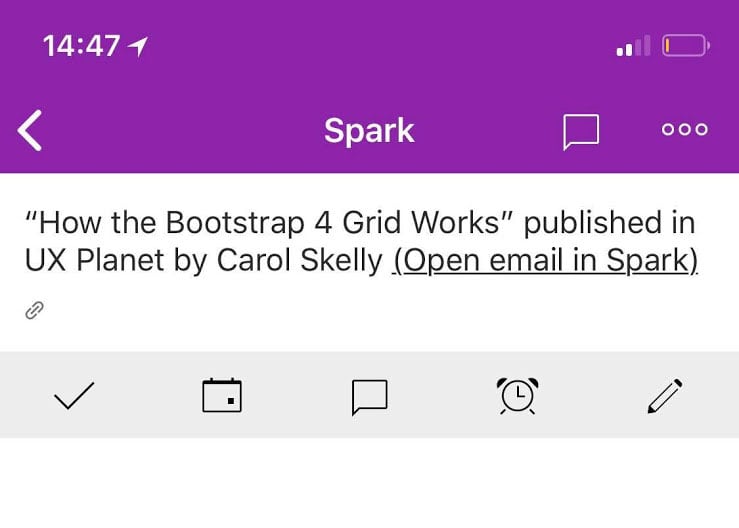
Lorsque vous regardez une tâche de Spark dans Todoist, elle contient un lien Ouvrir l'e-mail dans Spark, comme illustré ci-dessous :
Note
FAQ
Cette intégration est gérée par Readdle. Veuillez contacter l'équipe de support de Readdle pour obtenir de l'aide.