Nous n'avons pas (encore) trouvé le moyen d'ajouter des tâches par télépathie, mais l'ajout rapide intelligent de Todoist est certainement la meilleure alternative. L'ajout rapide est la façon la plus simple pour ajouter une nouvelle tâche, avec une date, des étiquettes, des rappels et plus.
Note
Utiliser l'ajout rapide
Cliquez sur Ajouter une tâche ou appuyez sur le raccourci clavier Q pour ouvrir l'ajout rapide. Ensuite, entrez les informations de la tâche dans le champ du nom de la tâche.
Cliquez sur Ajouter une tâche ou appuyez sur le raccourci clavier Q pour ouvrir l'ajout rapide. Ensuite, entrez les informations de la tâche dans le champ du nom de la tâche.
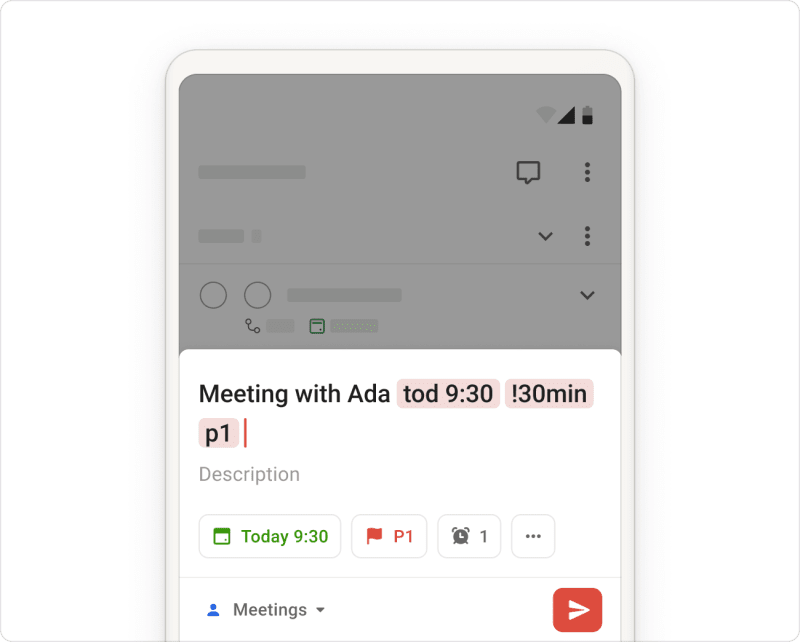
Appuyez ou glissez le bouton d'ajout dynamique à n'importe quel endroit de votre projet ou affichage. Ensuite, entrez les informations de la tâche dans le champ du nom de la tâche.
Appuyez ou glissez le bouton d'ajout dynamique à n'importe quel endroit de votre projet ou affichage. Ensuite, entrez les informations de la tâche dans le champ du nom de la tâche.
Ajoutez des détails aux tâches
| Ajouter | En tapant |
|---|---|
| Date ou heure d'échéance | La date et l'heure dans le champ de la tâche en utilisant un langage naturel comme demain à 16h ou tous les deuxièmes mardis à partir du 3 mars. Voici une liste d'exemples de formats de date que vous pouvez utiliser. |
| Échéance | Utilisez un langage naturel pour ajouter une échéance, par exemple {30 mars}. Pour en savoir plus sur les échéances, consultez cet article. |
| Étiquettes | @ suivi du nom de l'étiquette. Par exemple, @e-mail. Vous pourrez choisir parmi une liste d'étiquettes existantes, ou en créer une nouvelle. |
| Priorité | p1, p2 ou p3 pour indiquer le niveau de priorité de la tâche. |
| Rappels | ! dans le champ du nom de la tâche, suivi directement de l'heure souhaitée pour le rappel. Par exemple !14h00 ou !30 min avant. En savoir plus sur les rappels |
| Collaborateur | + immédiatement suivi du nom de la personne. Par exemple, +Lucile. Vous pourrez choisir parmi une liste de collaborateurs actuels du projet. (Cela n'est possible que dans les projets partagés. Vous devez donc d'abord spécifier un projet partagé à l'aide du symbole #, puis ajouter une personne assignée). |
| Projet | # suivi immédiatement du nom du projet. Par exemple, #Travail. Vous pourrez choisir parmi une liste de projets existants, ou en créer un nouveau. |
| Section | Une fois que vous avez assigné une tâche à un projet, vous pouvez également spécifier dans quelle section placer la tâche. Pour cela, tapez le signe / immédiatement suivi du nom de la section. Par exemple, si vous souhaitez placer votre tâche dans la section Admin de votre projet Travail, tapez #Travail /Admin. |
| Pièce jointe | Sélectionnez Pièce jointe pour choisir entre Appareil photo, Dernière photo prise, Bibliothèque photos et vidéos, Fichiers ou Enregistrer l'audio. Votre fichier sera ajouté en tant que commentaire. |
Conseil rapide
Créer un raccourci global pour l'ajout rapide
Le changement de contexte peut facilement altérer votre concentration, surtout lorsque le travail est dispersé entre différentes applications.
Le raccourci global d'ajout rapide est un outil puissant pour capturer les idées et les tâches dès qu'elles se présentent. Utilisez-le pour noter des tâches sans interrompre votre travail, même si vous êtes dans une autre application.
Dans l'application pour ordinateur Todoist, utilisez le raccourci clavier global pour ouvrir l'ajout rapide lorsque l'application est réduite. Utilisez les raccourcis clavier par défaut ou configure les vôtres dans les Paramètres avancés :
- Ouvrez l'application Todoist pour ordinateur.
- Cliquez sur votre avatar en haut à gauche.
- Sélectionnez Paramètres.
- Cliquez sur l'onglet bureau.
- Trouvez le raccourci global d'ajout rapide.
- Cliquez sur l'icône ignorer.
- Créez votre propre raccourci clavier général pour ouvrir l'ajout rapide.
Les raccourcis d'ajout rapide ne sont disponibles que sur les applications pour ordinateur. Essayer l'application pour ordinateur.
Les raccourcis d'ajout rapide ne sont disponibles que sur l'application pour ordinateur. Si vous cherchez un moyen rapide d'ajouter des tâches sur iOS, ajoutez plutôt le widget Todoist.
Les raccourcis d'ajout rapide ne sont disponibles que sur l'application pour ordinateur. Si vous cherchez un moyen rapide d'ajouter des tâches sur Android, ajoutez plutôt le widget Todoist.
Contactez-nous
Si vous rencontrez des difficultés à utiliser l'ajout rapide ou votre raccourci clavier global dans Todoist, contactez-nous. Omar, Stacey, Carol et le reste de l'équipe seront ravis de vous aider !


