Pour ne pas perdre vos tâches de vue, il est important de faire attention à tous les détails. Lorsqu'une tâche a une date, une priorité, une étiquette, des sous-tâches, des commentaires ou autre, il vaut mieux gérer l'ensemble depuis une page centrale.
La vue des tâches le permet. Voici comment :
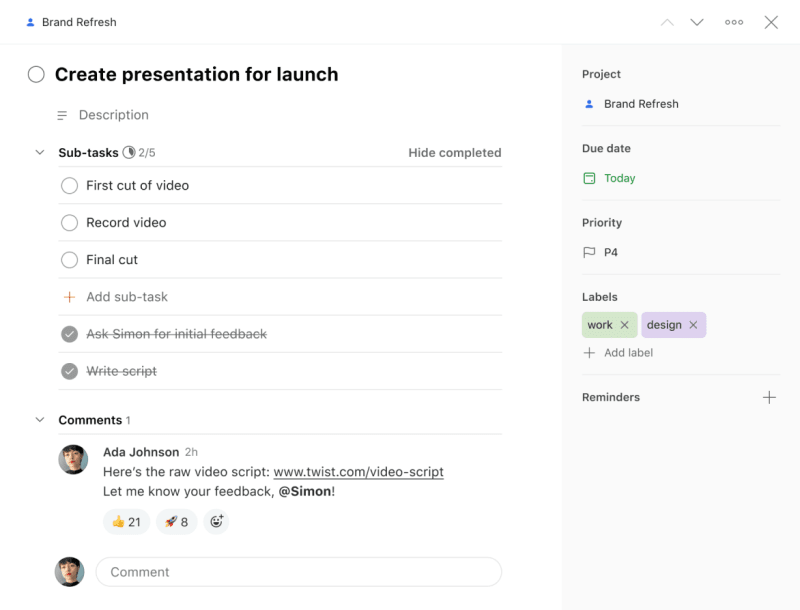
Dans Todoist, cliquez sur la tâche pour ouvrir la vue de la tâche.
Dans cette vue, vous pouvez :
- Aller au projet de la tâche en cliquant sur le nom du projet.
- Aller à la section de la tâche en cliquant sur le nom de la section en haut.
- Si vous consultez une sous-tâche, sa tâche principale apparaîtra en haut du nom de la tâche. Cliquez sur le nom de la tâche principale pour l'ouvrir dans la vue des tâches.
- Si vous consultez une sous-tâche, cliquez sur l'icône de l'indicateur de sous-tâche pour afficher d'autres sous-tâches sous la tâche principale.
- Modifier le nom de la tâche en cliquant sur le champ du nom de la tâche.
- Ajouter une description de tâche (ou modifier une description de tâche existante) en cliquant sur le champ Description sous le nom de la tâche.
- Aller à la tâche précédente/suivante en cliquant sur les boutons des chevrons en haut.
- Définir une date (et une heure) d'échéance en cliquant sur Date + à droite.
Ajouter une échéance en cliquant sur Échéance à droite.
- (Disponible seulement dans les projets partagés) Assigne une tâche en cliquant sur Responsable + à droite.
- Déplacer la tâche vers un autre projet et/ou une autre section en cliquant sur le nom du projet à droite.
- Ajouter des étiquettes via l'option Étiquettes + à droite.
- Ajouter des rappels via l'option Rappels+ à droite.
- Définir la priorité via
l'icône du fanion à droite.
- Obtenir le lien de la tâche via
l'icône des trois points → Copier le lien de la tâche.
- Dupliquer la tâche via
- Terminer des tâches récurrentes et les reporter à leur prochaine occurrence via
- Achever des tâches récurrentes définitivement via
- Obtenir l'adresse e-mail d'une tâche pour y transférer vos e-mails via
l'icône des trois points → Ajouter des commentaires par e-mail.
- Afficher l'activité d'une tâche, y compris son créateur (disponible seulement dans les projets partagés) et sa date de création via
- Supprimer la tâche via
Ouvrez la tâche dans une nouvelle fenêtre via l’icône des trois points → Ouvrir dans une nouvelle fenêtre.
- Afficher, modifier et ajouter des sous-tâches dans le champ Sous-tâches.
- Ouvrir la vue des tâches d'une sous-tâche en cliquant sur la tâche que vous souhaitez modifier.
- Afficher et ajouter des commentaires dans le champ Commentaires.
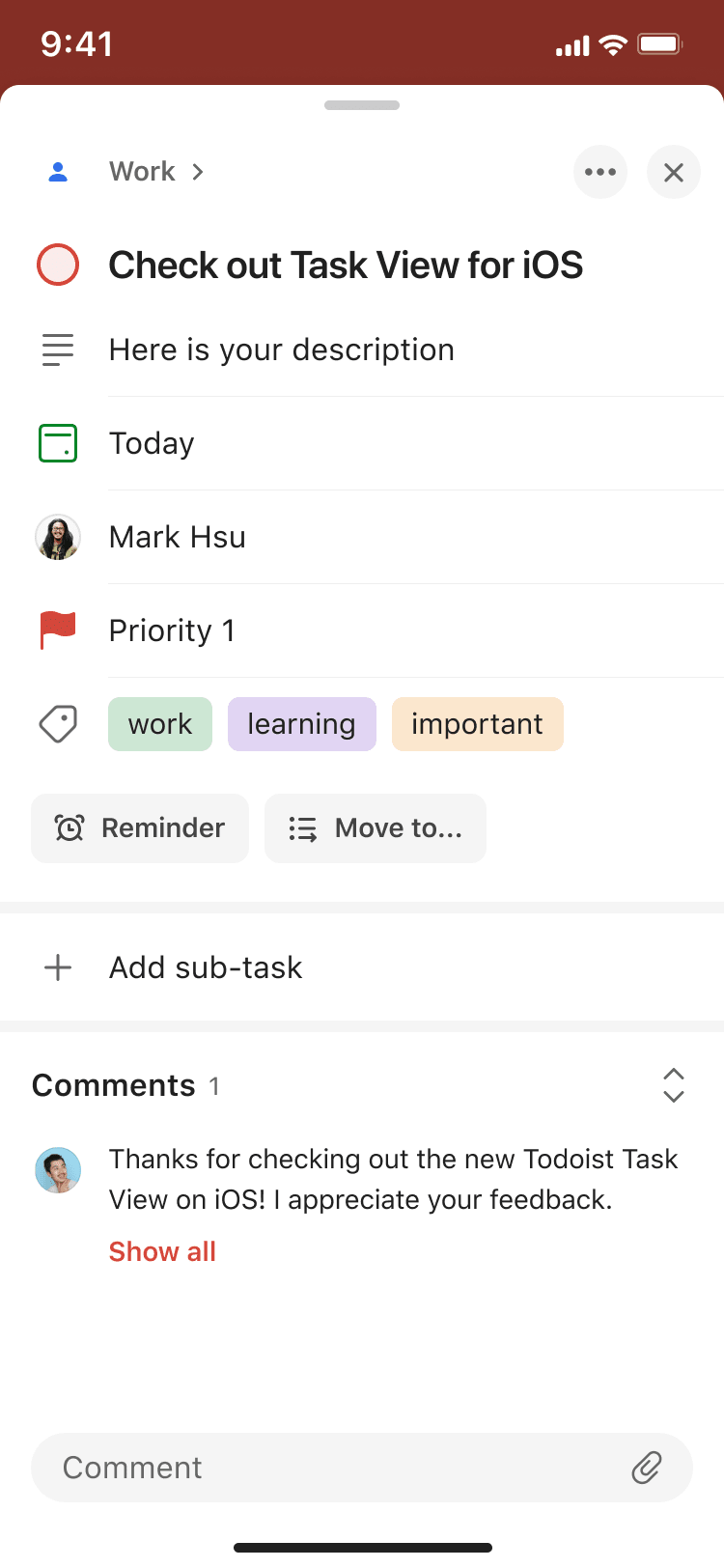
Dans Todoist, appuyez sur une tâche ou une sous-tâche pour ouvrir la vue des tâches.
Dans cette vue, vous pouvez :
- Appuyez sur les chevrons de la tâche pour accéder au projet ou à la section de la tâche.
- Appuyez sur les chevrons de la tâche pour accéder au projet, à la section ou à la tâche principale de la tâche.
- Modifier le nom d'une tâche.
- Balayez l'écran pour faire défiler les boutons d'action d'une tâche :
- Appuyez sur le bouton Description ou le nom de la tâche pour ajouter une description de tâche ou apporter des modifications à une description de tâche existante.
- Appuyez sur le
bouton Étiquette pour ajouter une étiquette, ou appuyez sur le champ Étiquettes sous le nom de la tâche pour supprimer ou ajouter des étiquettes.
- Appuyez sur le Bouton Emplacement pour ajouter un rappel géolocalisé.
- Appuyez sur le bouton Déplacer vers... pour déplacer la tâche dans un autre projet.
- Appuyez sur le
bouton Priorité pour attribuer une priorité, ou appuyez sur le champ Priorité sous la date pour modifier le niveau de priorité de la tâche.
- Appuyez sur le
Chip Rappel pour ajouter un rappel personnalisé ou appuyez sur le Field Rappels sous le nom de la tâche pour modifier les rappels existants.
- Dans les projets partagés, appuyez sur le
boutonResponsable pour ajouter un responsable, ou appuyez sur le champ Responsable sous le nom de la tâche pour modifier son responsable.
- Appuyez sur le champ Date sous le nom de la tâche pour configurer ou modifier une date, une heure ou la durée d'une tâche.
Appuyez sur le bouton Échéance pour ajouter une échéance à votre tâche.
- Voir ou ajouter des commentaires à une tâche.
- Appuyez sur
- Achever les tâches récurrentes définitivement.
- Dupliquer une tâche.
- Copier le lien de la tâche.
- Afficher les sous-tâches achevées.
- Voir le journal d'activité de la tâche.
- Supprimer la tâche.
- Appuyez sur Ajouter une sous-tâche pour ajouter une sous-tâche. Appuyez sur une sous-tâche existante pour apporter des modifications.
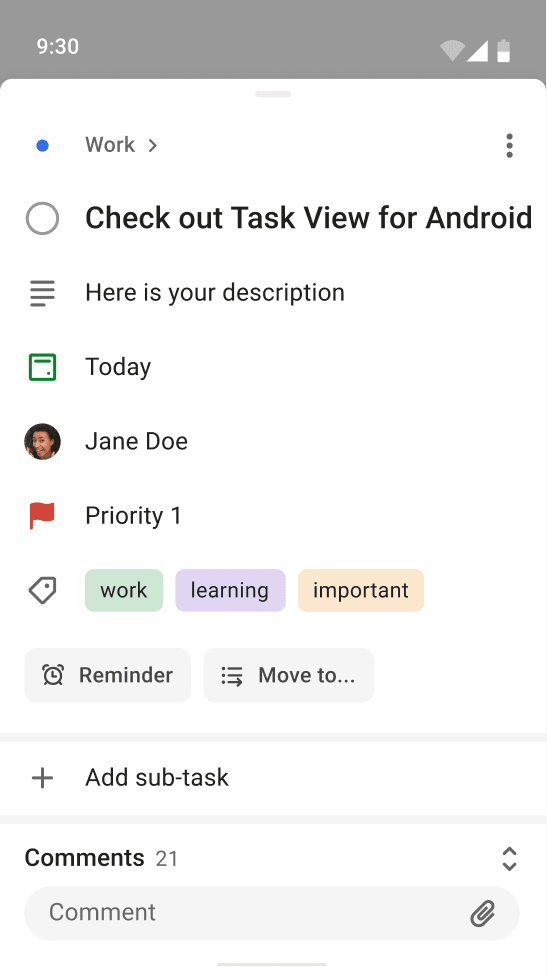
Pour ouvrir la vue des tâches, appuyez simplement sur la tâche. Dans cette vue, vous pouvez :
- Aller au projet de la tâche en appuyant sur le nom du projet en haut.
- Aller à la section de la tâche en appuyant sur le nom de la section en haut.
- Si vous consultez une sous-tâche, appuyez sur le nom de la tâche principale pour quitter la vue des tâches de la sous-tâche. Vous aurez alors la possibilité d'accéder au projet, à la section ou à la tâche principale.
- Modifier la tâche en appuyant sur le nom de la tâche.
- Ajoutez une description de tâche (ou modifiez une description de tâche existante) en appuyant sur le Bouton Description ou modifiez-la dans la vue en appuyant sur le nom de la tâche.
- Fixez ou modifier une date (et une heure) en appuyant sur le champ Date sous le nom de la tâche.
- Appuyez sur le bouton Échéance pour ajouter une échéance à votre tâche.
- (Disponible uniquement dans les projets partagés) Assigner la tâche en appuyant sur le
- Ajouter des étiquettes via le
- Régler la priorité via le
- Ajouter des rappels via le
- Afficher les commentaires sous les sous-tâches et ajouter des commentaires via le champ de commentaire en bas.
- Déplacer la tâche dans un projet différent en appuyant sur le bouton Déplacer la tâche vers...
- Supprimer la tâche via
l'icône des trois points → Supprimer la tâche.
- Achever des tâches récurrentes définitivement via
- Dupliquer la tâche via
- Obtenir le lien de la tâche via
- Masquer les sous-tâches achevées de la tâche via
- Afficher la date de création et le créateur d'une tâche via
- Voir l'activité de la tâche via
- Supprimer la tâche via
- Afficher, modifier et ajouter des sous-tâches dans le champ Sous-tâches sous le nom de la tâche.
- Ouvrir la vue des tâches d'une sous-tâche en appuyant dessus.
FAQ
Non, il n'est pas possible de modifier ou de supprimer des éléments dans le journal d'activité.
Non, la tâche devra être inachevée avant d'y apporter des modifications.
Oui, vous pouvez glisser-déposer les sous-tâches au nouvel emplacement.
Oui, vous pouvez ajouter des commentaires et des fichiers joints (jusqu'à 5 Mo)
Oui, vous pouvez voir 1 semaine d'historique d'activité.