Le mode calendrier vous aide, vous et votre équipe, à visualiser le travail à venir et à vous aligner sur les dates importantes dans Todoist. En affichant les tâches dans une grille hebdomadaire ou mensuelle, vous pouvez identifier les lacunes dans le planning, éviter les chevauchements et rester organisé dans n'importe quel projet.
Utiliser le mode calendrier dans un projet
Appliquer la présentation durant la création du projet
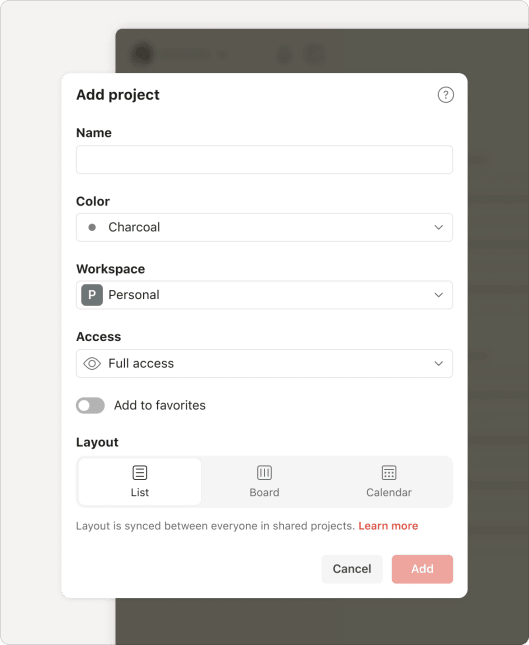
Lors de la création d'un nouveau projet, sélectionnez Calendrier dans la section Présentation.
Modifier la présentation d'une vue ou d'un projet existant
- Ouvrez la vue ou le projet dans la barre latérale.
- Cliquez sur Afficher en haut à droite.
- Sélectionnez Calendrier.
- Sélectionnez l'interface Semaine, 3 jours ou Mois.
Si vous n'avez plus besoin du mode calendrier, basculez en mode tableau, liste ou tabulaire.
Appliquer la présentation durant la création du projet
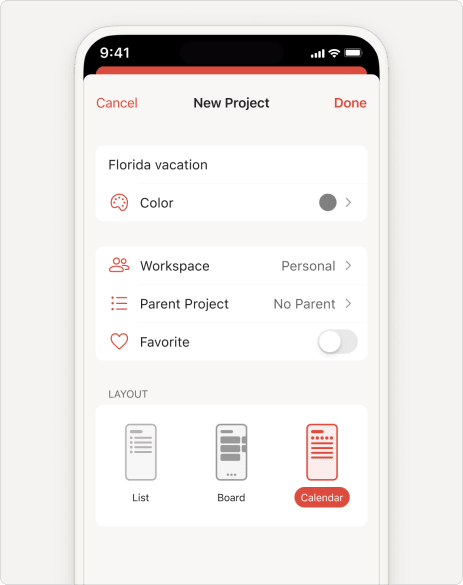
Lors de la création d'un nouveau projet, sélectionnez Calendrier dans la section Présentation.
Modifier la présentation d'une vue ou d'un projet existant
- Appuyez sur le projet dans le menu de navigation.
- Appuyez sur l'icône des trois points.
- Appuyez sur Affichage.
- Sélectionnez Calendrier.
- Appuyez sur Interface.
- Sélectionnez agenda ou Semaine. Semaine affiche trois jours en mode portrait et sept jours en mode paysage.
Si vous n'avez plus besoin du mode calendrier, basculez vers le mode tableau ou le mode liste dans le menu Affichage. Ensuite, appuyez sur Terminé.
Appliquer la présentation durant la création du projet
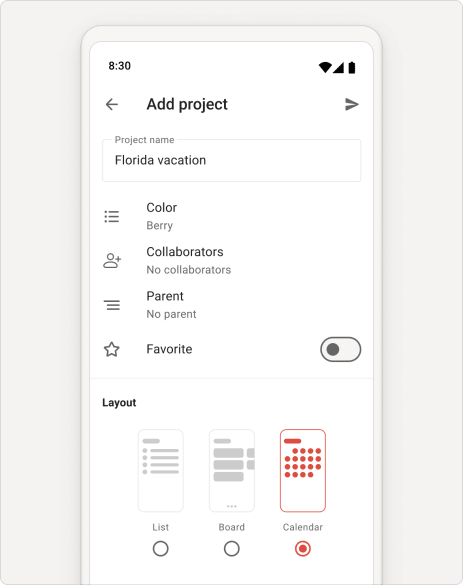
Lors de la création d'un nouveau projet, sélectionnez Calendrier dans la section Présentation.
Modifier la présentation d'une vue ou d'un projet existant
- Appuyez sur le projet dans le menu de navigation.
- Appuyez sur l'icône des trois points.
- Appuyez sur Affichage.
- Sélectionnez Calendrier.
- Appuyez sur Affichage.
- Sélectionnez Agenda ou 3 jours. Selon l'orientation de l'appareil, vous verrez Semaine au lieu de 3 jours.
- Appuyez sur Enregistrer pour confirmer.
Si vous n'avez plus besoin du mode calendrier, basculez au mode tableau ou au mode liste dans le menu Affichage.

Olivia · Spécialiste de l'expérience client
Utiliser le mode calendrier sur un filtre ou une étiquette
- Cliquez sur Filtres et étiquettes dans la barre latérale.
- Sélectionnez le filtre ou l'étiquette que vous souhaitez appliquer à la présentation.
- Cliquer sur Affichage en haut à droite.
- Sélectionnez Calendrier.
- Sélectionnez l'interface Semaine, 3 jours ou Mois.
- Appuyez sur Parcourir en bas à droite.
- Appuyez sur Filtres et étiquettes.
- Ouvrez le filtre ou l'étiquette auquel vous souhaitez appliquer la présentation.
- Appuyez sur l'icône des trois points en haut à droite.
- Appuyez sur Affichage.
- Sélectionnez Calendrier.
- Appuyez sur Affichage.
- Sélectionnez Agenda ou Semaine. Sur Android, vous verrez 3 jours ou Semaine, selon l'orientation de l'appareil.
Créer une tâche dans la présentation en calendrier
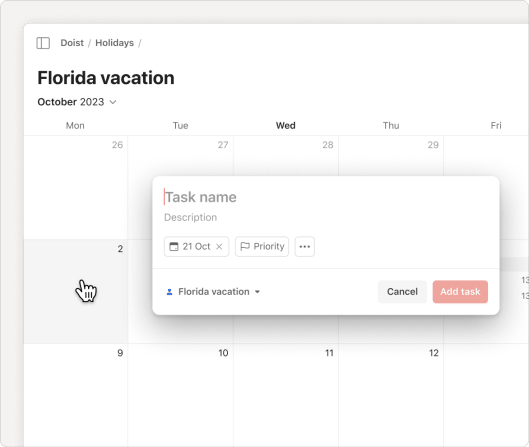
- Cliquez sur le jour pour planifier une tâche dans le calendrier.
- Entrez le nom de la tâche et ajoutez tous les détails de la tâche.
- (Facultatif) Ajouter une échéance pour afficher le bouton Échéance dans le calendrier.
- Cliquez sur Ajouter la tâche.
Conseil rapide
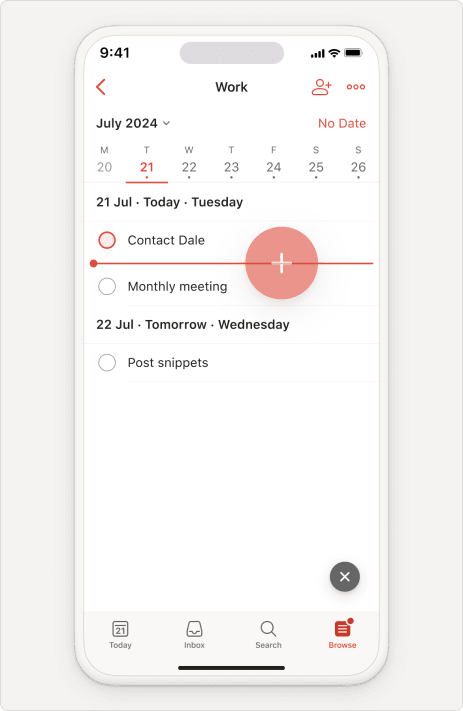
- Faites glisser le bouton Ajout dynamique sur le jour pour planifier une tâche.
- Entrez le nom de la tâche et ajoutez tous les détails de la tâche.
- (Facultatif) Ajouter une échéance pour afficher le bouton Échéance dans le calendrier.
- Appuyez sur le le bouton d'envoi .
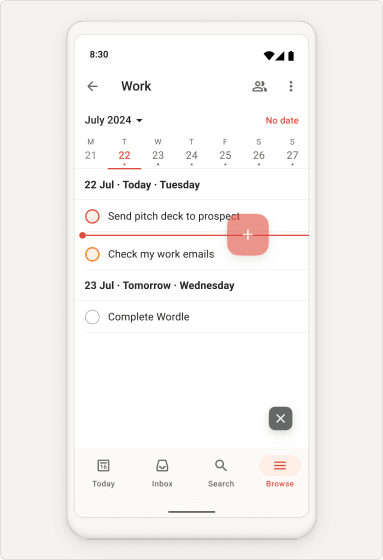
- Faites glisser le bouton Ajout dynamique sur le jour pour planifier une tâche.
- Entrez le nom de la tâche et ajoutez tous les détails de la tâche.
- (Facultatif) Ajouter une échéance pour afficher le bouton Échéance dans le calendrier.
- Appuyez sur le bouton d'envoi.

Rachel · Spécialiste de l'expérience client
Planifier une tâche dans la présentation en calendrier
Planifier une tâche sans date
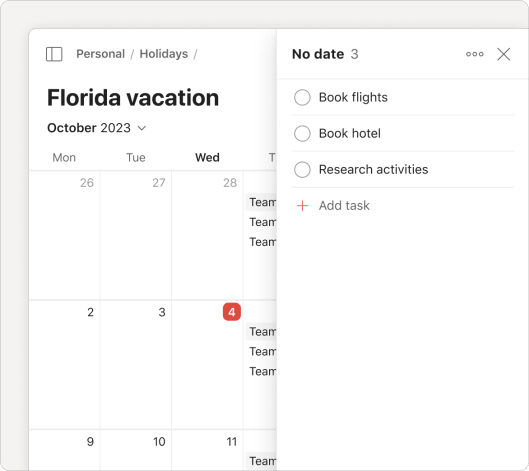
- Ouvrez le projet à partir de la barre latérale.
- Cliquez sur Sans date en haut à droite. Une barre latérale s'ouvre et affiche vos tâches sans date.
Glissez la tâche à la date appropriée dans le calendrier pour l'assigner en tant que date.
Pour utiliser le planificateur à la place, cliquez sur l'icône des trois points à côté de la tâche et choisissez une date.
Reporter une tâche
Déplacez la tâche vers un autre jour dans le calendrier.
Reporter plusieurs tâches
- Maintenez la touche
Cmd/CTRLenfoncée et cliquez sur chaque tâche que vous souhaitez sélectionner. - Faites glisser l'une des tâches sélectionnées vers un autre jour du calendrier. Toutes les tâches sélectionnées se déplaceront vers ce jour, et chaque tâche conservera son heure.
Pour sélectionner une plage de tâches, maintenez Cmd/CTRL enfoncé et cliquez sur la première tâche. Maintenez ensuite Shift enfoncé et cliquez sur la dernière tâche. Todoist sélectionne toutes les tâches situées entre les deux.
Vous pouvez également faire glisser les tâches sélectionnées vers :
- Un projet dans la barre latérale pour les déplacer vers ce projet
- La barre latérale Sans date pour supprimer leurs dates
Pour effectuer d'autres modifications sur toutes les tâches sélectionnées, utilisez la barre d'outils de sélection multiple ou faites un clic droit sur une tâche sélectionnée. Pour en savoir plus, consultez Ajouter ou gérer plusieurs tâches dans Todoist.
Vous ne pouvez pas sélectionner des tâches dans le calendrier et dans la barre latérale Sans date en même temps. Les boutons d'échéance et les occurrences passées de tâches récurrentes ne peuvent pas être sélectionnés.
Planifier une tâche sans date
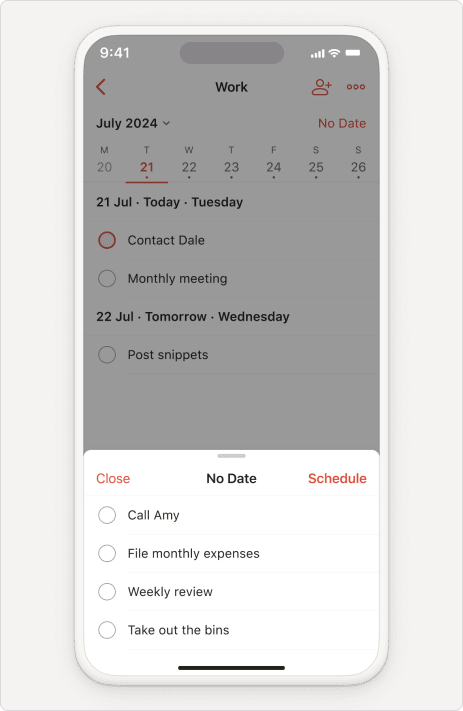
- Appuyez sur Sans date en haut à droite du projet.
- Sélectionnez la tâche dans la liste.
- Appuyez sur Planifier.
- Assigner une date.
Reporter une tâche
Déplacez la tâche vers un autre jour dans le calendrier.
Planifier une tâche sans date
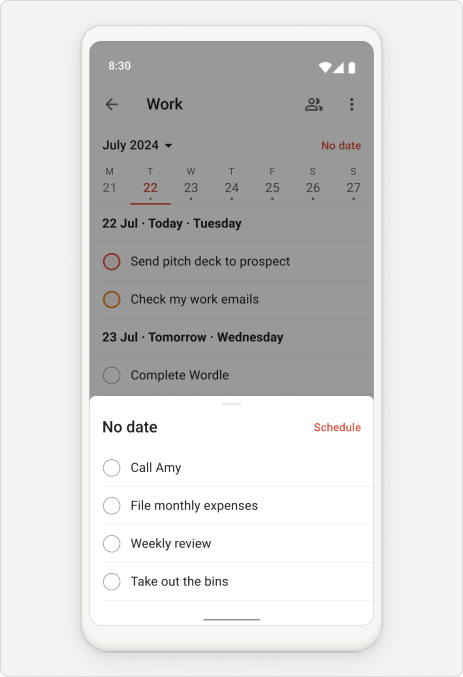
- Appuyez sur Sans date en haut à droite du projet.
- Sélectionnez la tâche dans la liste.
- Appuyez sur Planifier.
- Assigner une date.
Reporter une tâche
Déplacez la tâche vers un autre jour dans le calendrier.
Note
Voir les futures occurrences
Par défaut, les tâches récurrentes n'affichent que leur prochaine occurrence. Pour afficher toutes les occurrences futures, appliquez le mode calendrier à la Vue des tâches à venir, à un projet, à un filtre ou à une étiquette. Activez ensuite Occurrences futures.
- Cliquez sur Afficher en haut à droite.
- Activez Occurrences futures.
- Appuyez sur Afficher en haut à droite.
- Activez les occurrences futures.
- Appuyez sur Terminé.
- Appuyez sur Afficher en haut à droite. Sur les écrans plus petits, cette option se trouve dans le menu à trois points.
- Activez les occurrences futures.
Afficher les tâches récurrentes terminées
Dans les projets, les tâches récurrentes terminées n'apparaissent que dans le mode calendrier. Dans les applications web et pour ordinateur, elles apparaissent également dans les filtres et les étiquettes qui utilisent le mode calendrier. Pour en savoir plus, consultez Afficher les tâches achevées dans Todoist.
Colorer les tâches dans le mode calendrier
Par défaut, les tâches dans le mode calendrier sont colorées par priorité. Vous pouvez les colorer par étiquette ou par projet à la place pour voir en un coup d'œil le type de travail qu'une journée contient. Ce paramètre s'applique aux projets, à la Boîte de réception, à Aujourd'hui, à Prochainement, et aux Filtres & Étiquettes. Il se synchronise sur toutes les plateformes sur lesquelles vous utilisez Todoist.
- Ouvrez un projet, la boîte de réception, Aujourd'hui, Prochainement, ou un filtre ou une étiquette dans Filtres et étiquettes.
- Cliquez sur Affichage en haut à droite.
- Sélectionnez Calendrier.
- Sélectionnez Couleur.
- Choisissez la Priorité, l'Étiquette ou le Projet.
Note
- Ouvrez un projet, la boîte de réception, Aujourd'hui, Prochainement, ou un filtre ou une étiquette dans Filtres et étiquettes.
- Appuyez sur Affichage en haut à droite.
- Sélectionnez Calendrier.
- Appuyez sur Couleur.
- Choisissez la Priorité, l'Étiquette ou le Projet.
Note
- Ouvrez un projet, la Boîte de réception, Aujourd'hui, Prochainement, ou un filtre ou une étiquette dans Filtres et étiquettes.
- Appuyez sur Affichage en haut à droite.
- Sélectionnez Calendrier.
- Appuyez sur Couleur.
- Choisissez Priorité, Étiquette ou Projet.
Note
Contactez-nous
Si vous rencontrez des difficultés pour utiliser le mode calendrier, contactez-nous.