Allinea Todoist al tuo stile! Personalizzare l'icona dell'app è semplice, scopri come farlo in pochi passi.
Non è possibile modificare l'icona dell'app Todoist nell'applicazione macOS. Tuttavia, il metodo seguente può essere utilizzato come soluzione alternativa:
- Esci da Todoist.
- Apri questa cartella e scarica l'immagine dell'icona sul tuo computer.
- Vai alla cartella Applicazioni di macOS.
- Trova Todoist e cliccaci sopra con il tasto destro.
- Seleziona Ottieni informazioni. Si aprirà una finestra pop-up con la dicitura Info su Todoist.
- Trova l'immagine dell'icona che hai scaricato sul tuo computer, poi trascinala sull'icona di Todoist in alto nella finestra pop-up.
Non puoi cambiare l'icona dell'app di Todoist nella versione web o su Windows. Ci dispiace!
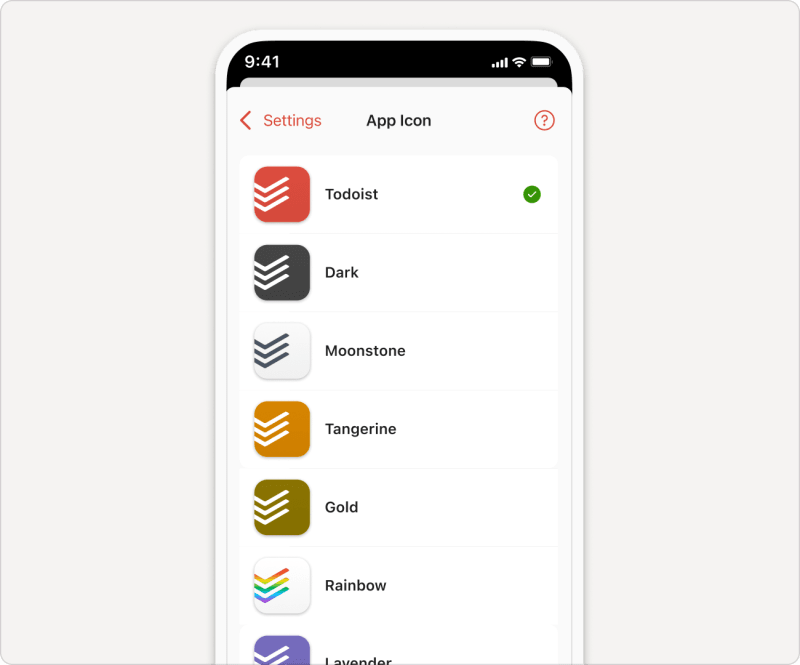
- Premi Naviga in basso a destra.
- Premi l' icona dell'ingranaggio in alto a destra.
- Seleziona Icona dell'app.
- Seleziona l'icona dell'app che vuoi usare.
- Premi OK per confermare.
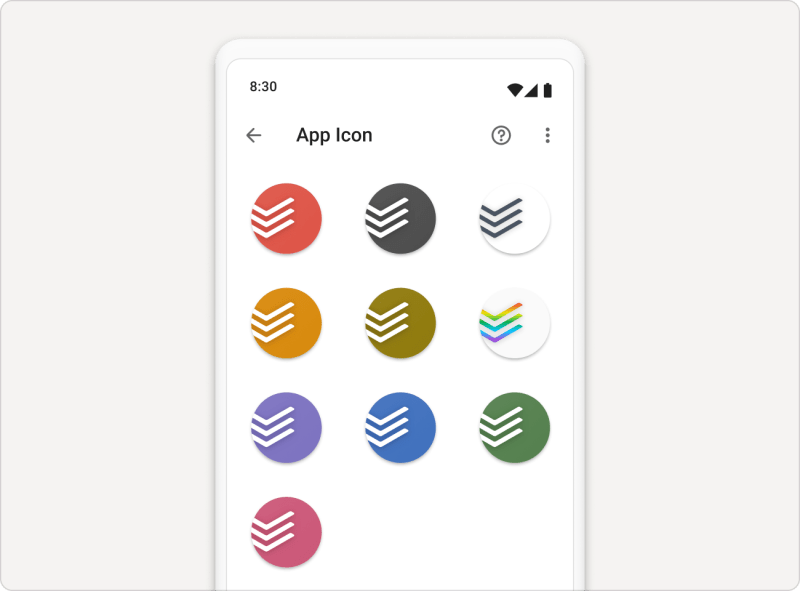
- Premi Naviga in basso a destra.
- Premi l' icona dell'ingranaggio in alto a destra.
- Seleziona Icona dell'app.
- Premi l'icona che vuoi utilizzare.
Se usi una versione Android più vecchia o un launcher personalizzato, potresti notare che l'icona personalizzata scompare dalla schermata Home. Sarà comunque sempre disponibile nel drawer delle app (l'elenco di tutte le app installate).

Marco · Customer Experience Specialist
Contattaci
Se hai problemi a cambiare l'icona dell'app Todoist, contattaci. Marco, Sergio, Nina, e gli altri membri del nostro team dell'assistenza sono qui per aiutarti!

