Se Todoist non è lo strumento giusto per ciò che vuoi raggiungere e non intendi usarlo in futuro, puoi scegliere di eliminare il tuo account. In questo modo, tutti i tuoi dati di Todoist verranno eliminati e non potrai più collaborare a progetti condivisi o team.
Attenzione
Esportare i dati
Se vuoi una copia dei tuoi dati per sicurezza, hai diverse opzioni a seconda delle tue esigenze:
- Ottenere una copia di base del progetto esportando ciascuno dei tuoi progetti come file CSV. Il file includerà tutte le attività in corso e i loro attributi specifici, come etichette, date, priorità e commenti.
- Ottenere una copia del progetto senza gli attributi delle attività, usando l'estensione Export to Google Sheets. Le scadenze, i commenti, gli allegati e i promemoria non verranno esportati, ma potrai includere le attività completate del tuo progetto.
- Se hai un piano a pagamento, scaricare l'ultimo backup di tutti i tuoi progetti e attività in corso. Le attività completate e i progetti archiviati non vengono inclusi.
Elimina lo spazio di lavoro del team
Se provi a eliminare il tuo account Todoist mentre sei un membro di uno spazio di lavoro di un team, ti verrà chiesto di rimuovere il tuo account o di eliminare lo spazio di lavoro del team, e poi di riprovare.
Nota
Eliminare il tuo account
Dopo aver abbandonato tutti gli spazi di lavoro del team e aver salvato i tuoi dati in un posto sicuro, puoi eliminare il tuo account Todoist:
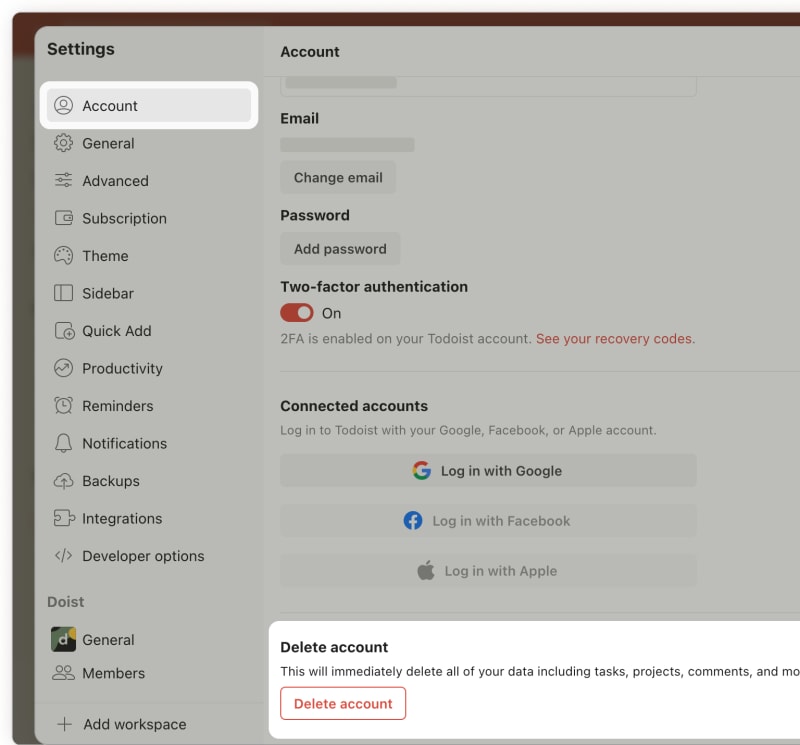
- Accedi a Todoist su https://todoist.com.
- Clicca sulla tua foto profilo in alto a sinistra.
- Seleziona Impostazioni. Se hai effettuato l'accesso con Google o con il tuo Apple Account, crea una password di Todoist.
- Clicca su Elimina account.
- Inserisci la tua password.
- Clicca di nuovo su Elimina account per confermare. Se hai impostato l'autenticazione a due fattori per il tuo account, inserisci il codice di autenticazione per completare la procedura.
- Dopo aver cancellato il tuo account Todoist, tornerai alla pagina di accesso. Se hai acquistato un piano a pagamento tramite fatturazione diretta, questo verrà cancellato automaticamente.
- Se hai acquistato Todoist Pro tramite l'App Store o Google Play, cancella il tuo piano Todoist nei rispettivi store per evitare ulteriori addebiti.
- Tocca Naviga in basso a destra.
- Tocca l'icona dell'ingranaggio in alto a destra.
- Tocca Account. Se hai effettuato l'accesso con Google o con il tuo Apple Account, crea una password di Todoist.
- Tocca Elimina account.
- Tocca Continua.
- Inserisci la tua password.
- Tocca Elimina per confermare. Se hai impostato l'autenticazione a due fattori per il tuo account, inserisci il codice di autenticazione per completare la procedura.
- Tocca Naviga in basso a destra.
- Tocca l'icona dell'ingranaggio in alto a destra.
- Seleziona Account. Se hai effettuato l'accesso con Google o con il tuo Apple Account, crea una password di Todoist.
- Tocca Elimina account.
- Inserisci la tua password.
- Tocca Elimina per confermare. Se hai impostato l'autenticazione a due fattori per il tuo account, inserisci il codice di autenticazione per completare la procedura.

Evert · Responsabile della Customer Experience
Rimuovere un feed del calendario di Todoist dopo aver eliminato il tuo account
Se in precedenza ti eri iscritto a un feed del calendario di Todoist, l'eliminazione del tuo account non lo rimuoverà dalla tua app calendario. Dovrai rimuovere il calendario dalla tua app calendario separatamente.
Per la rimozione da Calendario di Apple su iPhone o iPad:
- Apri l'app Impostazioni sul tuo iPhone o iPad.
- Tocca Calendario.
- Tocca Account.
- Tocca la voce Todoist.
- Tocca Elimina account.
Per Google Calendar o Outlook, segui i passaggi in Rimuovi il calendario di Todoist dalla tua app calendario.
Contattaci
Se hai problemi a eliminare il tuo account Todoist, contattaci.