Assicurati di controllare se hai l'ultima versione delle app di Todoist, così funzioneranno sempre senza intoppi e senza bug. Questi aggiornamenti vengono rilasciati regolarmente, così potrai usufruire di nuove funzionalità, miglioramenti e correzioni di bug.
Controlla il numero di versione dell'app
Non sai che versione stai utilizzando? Ecco come controllare il numero di versione dell'app:
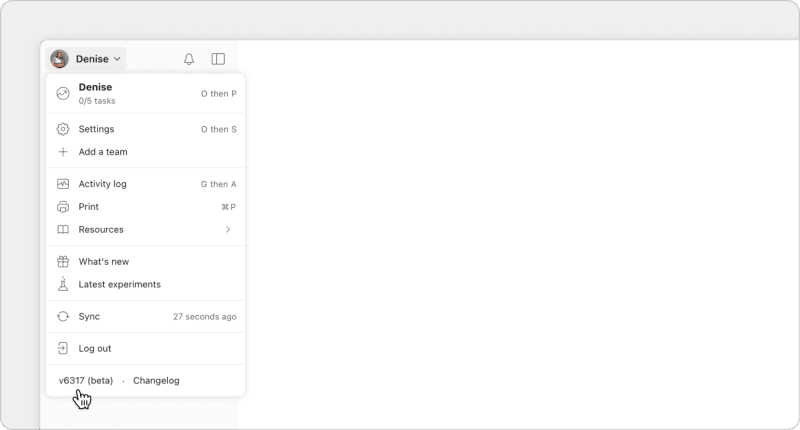
Apri Todoist nel browser e clicca sulla tua foto profilo in alto a sinistra. Il numero di versione è indicato in fondo al menu. Se stai usando una versione non aggiornata, Todoist mostra un avviso verde con la scritta “Nuova versione disponibile” e un'icona arancione sulla foto profilo.
Apri Todoist per macOS e clicca sulla tua foto profilo in alto a sinistra. Sia la versione di Todoist che quella dell'app sono elencate in fondo al menu.
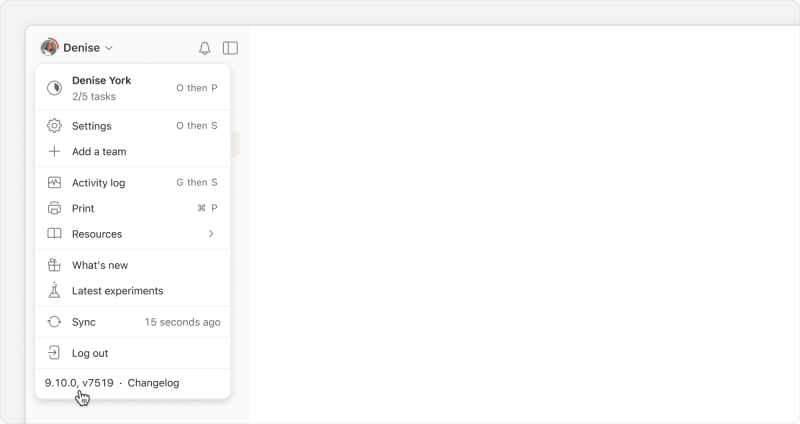
Un altro modo per controllare la versione dell'app è dalla sezione Informazioni su Todoist:

- Apri Todoist per macOS.
- Clicca su Todoist accanto al logo Apple nel menu principale.
- Seleziona Informazioni su Todoist.
Se non sai quale sia l'ultima versione, controlla il changelog o la cronologia delle versioni nel Mac App Store.
Apri Todoist per Windows e clicca sulla tua foto profilo in alto a sinistra. Sia la versione di Todoist che quella dell'app sono elencate in fondo al menu.
Un altro modo per controllare la versione dell'app è tramite l'icona di Todoist nella barra delle applicazioni:
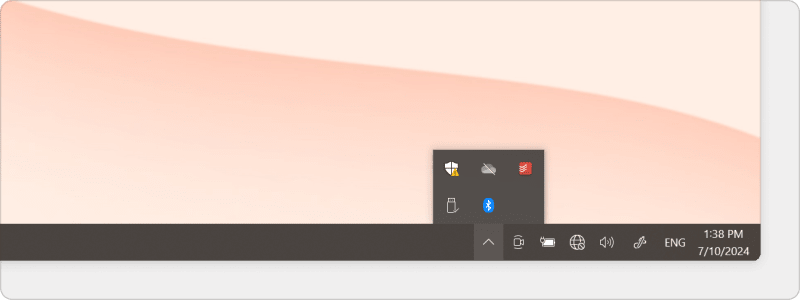
Clicca con il tasto destro sull'icona di Todoist nella barra delle applicazioni. Se non trovi l'icona di Todoist, clicca sulla freccia Mostra icone nascoste nella barra delle app.
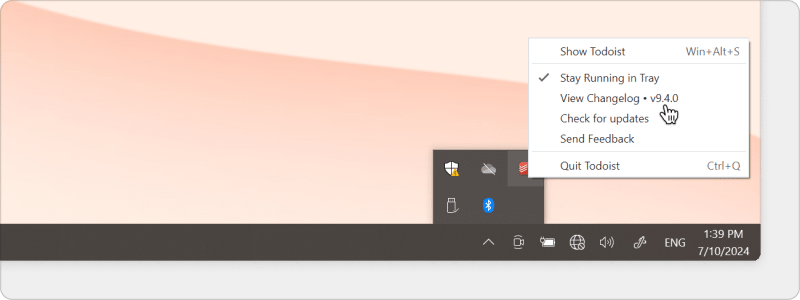
Poi, clicca con il tasto destro sull'icona di Todoist. La versione installata viene mostrata accanto a Mostra changelog.
Non sai se stai utilizzando una versione obsoleta? Controlla il changelog per vedere il numero della versione più recente e cosa include.
Clicca sull'icona di Todoist nel menu a tendina per controllare il numero di versione dell'app.
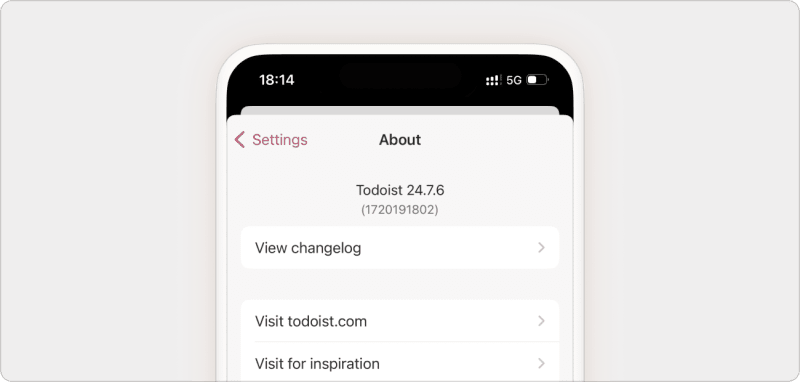
- Apri Todoist per iOS.
- Premi Naviga in basso a destra.
- Premi l'icona dell'ingranaggio in alto a destra.
- Seleziona Informazioni. Vedrai il numero di versione in alto.
Non sai che versione stai utilizzando? Ecco come fare:
- Apri l'App Store sul tuo dispositivo Apple.
- Tocca l'icona di ricerca in basso a destra.
- Cerca Todoist per iOS.
Se il pulsante accanto al nome riporta la scritta “Apri”, significa che stai già utilizzando la versione più recente. Se il pulsante riporta la scritta “Aggiorna”, significa che stai ancora utilizzando la versione precedente e devi aggiornare l'app.
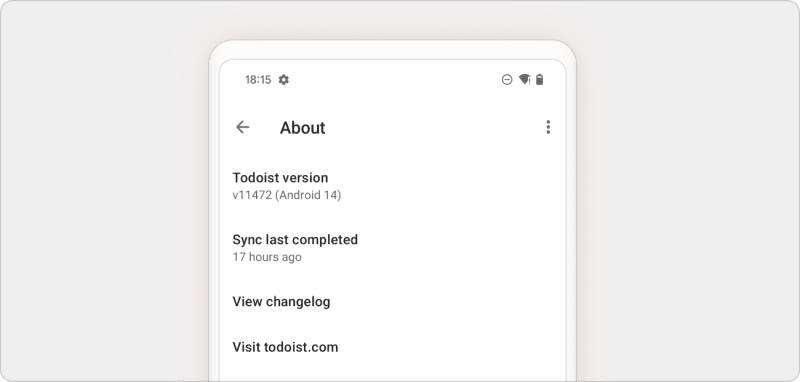
- Apri Todoist per Android.
- Premi Naviga nella barra di navigazione.
- Premi l'icona dell'ingranaggio in alto a destra.
- Tocca Informazioni. Vedrai il numero di versione in alto a sinistra.
Non sai che versione stai utilizzando? Ecco come fare:
- Apri il Play Store sul tuo dispositivo Android.
- Premi Cerca in basso sullo schermo.
- Cerca Todoist per Android.
Se il pulsante sotto il nome riporta la scritta “Apri”, significa che stai già utilizzando la versione più recente. Se il pulsante riporta la scritta “Aggiorna”, significa che stai ancora utilizzando una versione precedente e devi aggiornare l'app.
Aggiornare l'app web di Todoist
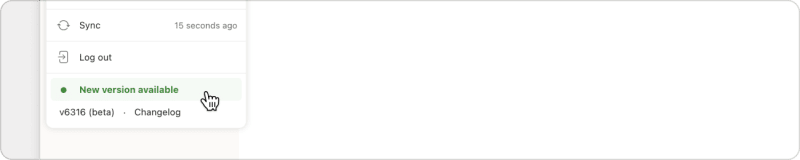
Per aggiornare l'app web di Todoist:
- Accedi al tuo account in un browser.
- Clicca sulla tua foto profilo in alto a sinistra.
- Clicca sull'avviso "Nuova versione disponibile", se presente.
- Attendi che l'aggiornamento venga installato e che Todoist si carichi.
Nota
Aggiornare le app desktop e mobile di Todoist
Gli aggiornamenti delle app desktop e mobile di Todoist possono includere miglioramenti alle notifiche, ai widget, alla sicurezza o a funzioni come l'Aggiunta rapida.
Se hai scaricato Todoist per macOS dal sito web, gli aggiornamenti vengono scaricati automaticamente in background e installati quando esci dall'app. L'app impiega 10 o più secondi per installare l'aggiornamento.
Se hai bisogno di reinstallare manualmente l'app desktop:
- Esci dall'app Todoist (⌘Q o Cmd + Q).
- Trascina l'app dalla cartella Applicazioni al Cestino.
- Scarica l'ultima versione.
- Reinstalla l'app Todoist.
- Accedi al tuo account Todoist.
Se hai scaricato Todoist per macOS dal Mac App Store, segui questi passaggi per aggiornare manualmente l'app.
Se hai scaricato Todoist per Windows dal sito web, gli aggiornamenti vengono scaricati automaticamente in background e installati quando esci dall'app. L'app impiega 10 o più secondi per installare l'aggiornamento.
Se hai bisogno di reinstallare manualmente l'app desktop:
- Esci e disinstalla l'app di Todoist.
- Premi Windows + R.
- Digita:
%APPDATA%/Todoist - Elimina il contenuto della cartella.
- Scarica e reinstalla l'app.
- Accedi al tuo account Todoist.
Se hai scaricato Todoist per Windows dal Microsoft Store, segui questi passaggi per aggiornare manualmente l'app.
Apri l'App Store sul tuo iPhone o iPad e segui i passaggi per aggiornare manualmente Todoist all'ultima versione.
Apri il Google Play Store sul tuo dispositivo Android e segui i passaggi per aggiornare manualmente Todoist all'ultima versione.
Serve aiuto?
Se hai difficoltà ad aggiornare l'app web, le app desktop o le app mobili di Todoist all'ultima versione, contattaci. Stef, Nina, Keita e tutti gli altri membri del nostro team di assistenza sono qui per aiutarti!


