Trasforma il tuo dispositivo Apple in un centro di produttività con il widget di Todoist. Che tu stia controllando la lista delle cose da fare sull'iPhone o gestendo dei progetti sul Mac, il widget di Todoist ti permette di aggiungere rapidamente le attività, monitorare i tuoi obiettivi e vedere le scadenze di oggi.
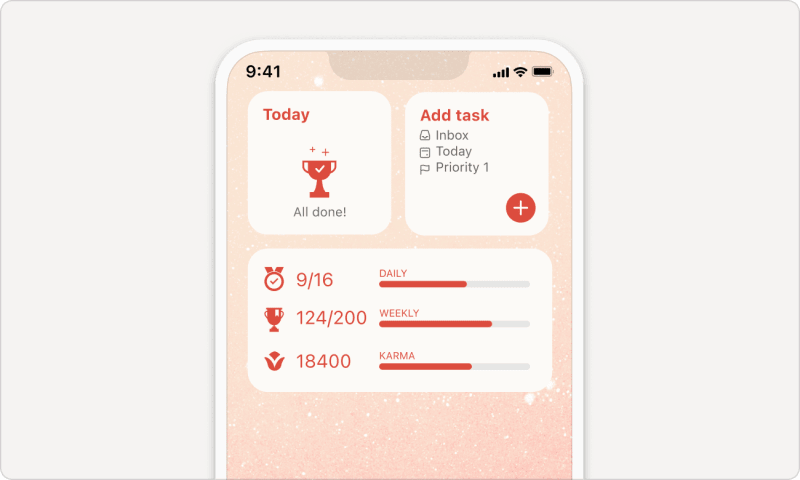
Aggiungere un widget di Todoist
Aggiungi il widget al desktop, alla schermata Home o alla schermata di blocco, in modo da poter controllare rapidamente le cose da fare, quando e dove vuoi.
Verifica che il tuo Mac utilizzi macOS Sonoma (14.x) o successivi. Quindi, segui i passaggi descritti in questo articolo del Supporto Apple per aggiungere il widget di Todoist alla scrivania o al Centro Notifiche.
Il widget per MacOS offre una panoramica delle tue attività. Cliccando sul widget, si apre automaticamente l'app di Todoist.
Aggiungere un widget alla schermata Home
- Tocca e tieni premuto un punto qualsiasi della schermata Home finché le app non iniziano a muoversi.
- Tocca il pulsante Aggiungi in alto a sinistra, poi tocca Aggiungi widget.
- Scorri verso il basso e tocca l'icona di Todoist.
Si aprirà un menu dove puoi scorrere per scegliere il widget che vuoi aggiungere tra Attività, Produttività o Aggiungi attività:
- Attività: disponibile come widget piccolo, medio o grande. Questo widget offre una visualizzazione compatta delle attività che si trovano in una vista specifica, come Oggi, Prossime, un progetto, un filtro o un'etichetta.
Consiglio rapido
Su iOS 17, puoi completare le attività direttamente dal widget Attività di medie e grandi dimensioni. - Produttività: disponibile come widget medio. Questo widget offre una panoramica delle tue statistiche di produttività, come i progressi verso il tuo obiettivo giornaliero o settimanale e il tuo punteggio Karma.
- Aggiungi attività: disponibile come widget piccolo. Questo widget ti permette di aprire l'aggiunta rapida direttamente dalla schermata Home di iOS, così puoi aggiungere velocemente un'attività a Todoist.
Aggiungere un widget alla schermata di blocco
Se il tuo dispositivo utilizza iOS 16 o versioni successive, puoi aggiungere i widget alla tua schermata di blocco.
- Tocca e tieni premuta la schermata di blocco.
- Tocca Personalizza.
- Tocca schermata di blocco.
- Tocca Aggiungi widget.
- Scorri verso il basso e seleziona Todoist.
- Tocca o trascina il widget che vuoi aggiungere:
- Attività: visualizza le attività da un elenco di attività a tua scelta.
- Progressi di oggi: controlla i progressi di oggi.
- Prossima attività: visualizza la prossima attività programmata dalla vista Oggi.
- Aggiungi attività: aggiungi rapidamente attività a Todoist.
- Obiettivo attività: visualizza i tuoi obiettivi giornalieri o settimanali.
- Produttività: visualizza le tue statistiche di produttività.
- Tocca il pulsante Chiudi.
- Tocca Fatto in alto a destra.
Se questa è la prima volta che personalizzi la schermata di blocco sul dispositivo, dovrai scegliere uno sfondo per la schermata di blocco. Se hai già aggiunto una schermata di blocco personalizzata, puoi modificare la schermata di blocco esistente.
Se il widget di Todoist non appare quando scorri verso destra sulla schermata di blocco, scopri come visualizzare i widget quando il tuo iPad è bloccato.
- Tocca e tieni premuta la schermata Home finché le app non iniziano a muoversi.
- Tocca il pulsante Aggiungi in alto a destra.
- Scorri verso il basso e seleziona Todoist.
Si aprirà un menu dove puoi scorrere per scegliere il widget che vuoi aggiungere tra Attività, Produttività o Aggiungi attività:
- Widget Attività: visualizza le attività da un elenco di attività a tua scelta.
Consiglio rapido
Su iPadOS 17, puoi completare le attività direttamente dal widget Attività! - Widget Aggiungi attività: aggiungi rapidamente attività a Todoist.
- Widget Produttività: visualizza le tue statistiche di produttività.
- Widget Attività: visualizza le attività da un elenco di attività a tua scelta.
- Tocca Aggiungi widget.
- Sposta il widget nel punto desiderato della schermata Home.
- Tocca Fatto in alto a destra.
Nota
Modificare le impostazioni del widget
I widget di Todoist fanno molto di più che mostrarti semplicemente le cose da fare oggi. Ecco come modificare le impostazioni per visualizzare le attività più rilevanti per te.
Su macOS, puoi modificare solo le dimensioni del widget di Todoist. Premi ⌃ Control e clicca sul widget di Todoist, quindi scegli la dimensione che preferisci.
Modificare le impostazioni del widget Attività
- Sblocca il tuo dispositivo iOS.
- Tocca e tieni premuto il widget Attività per aprire il menu contestuale.
- Tocca Modifica widget.
- Tocca Vista.
- Seleziona la vista che preferisci dal menu.
- Tocca un punto qualsiasi sullo schermo al di fuori del widget per salvare le modifiche.
Consiglio rapido
Modificare le impostazioni del widget Aggiungi attività
- Sblocca il tuo dispositivo iOS.
- Tocca e tieni premuto il widget Attività per aprire il menu contestuale.
- Tocca Modifica widget.
- Tocca Vista.
- Imposta il nome dell'attività, il progetto e la sezione, la data di scadenza, il livello di priorità o l'etichetta per ogni attività che crei con il widget.
- Tocca un punto qualsiasi sullo schermo al di fuori del widget per salvare le modifiche.
Nota
Rimuovere un widget di Todoist
Se non vuoi più utilizzare il widget di Todoist o vuoi sostituire quello attuale, ecco come rimuoverlo.
Segui i passaggi indicati nell'articolo del Supporto Apple per rimuovere il widget di Todoist dal desktop o dal Centro Notifiche.
Rimuovere un widget della schermata Home
- Tieni premuto il widget per aprire il menu contestuale.
- Tocca Rimuovi widget.
- Tocca Rimuovi per confermare.
Rimuovere un widget della schermata di blocco
- Sblocca lo schermo utilizzando Face ID o Touch ID.
- Tocca e tieni premuto lo schermo.
- Tocca Personalizza.
- Tocca schermata di blocco.
- Tocca il widget che vuoi rimuovere.
- Tocca l'icona meno in alto a sinistra del widget.
- Tocca Fatto in alto a destra per confermare.
- Tieni premuto il widget per aprire il menu contestuale.
- Tocca Rimuovi widget.
- Tocca Rimuovi.
Contattaci
Se hai problemi ad aggiungere o modificare il widget di Todoist sul tuo dispositivo Apple, contattaci. Stacey, Carola, Keita, e altri 14 membri del nostro team sono pronti ad aiutarti!


