Fantastical è un'app di calendario per iOS.
Con questa integrazione potrai vedere le tue attività di Todoist all'interno di Fantastical, e tutte le modifiche che fai alle attività di Todoist su Fantastical verranno sincronizzate su Todoist e viceversa.
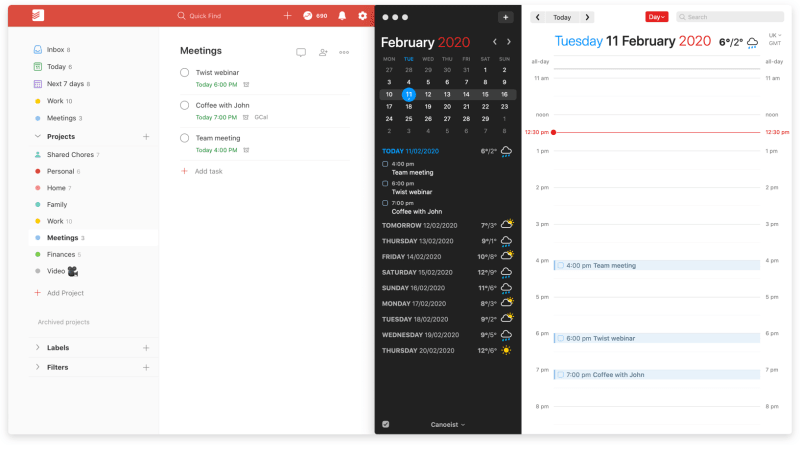
Configurare l'integrazione
- Su Fantastical, seleziona Preferenze.
- Clicca sulla scheda Account.
- Clicca sul pulsante +.
- Dalla lista, seleziona Todoist e accedi al tuo account di Todoist.
- Apri le impostazioni di Fantastical cliccando sull'icona del calendario in alto a sinistra dello schermo.
- Clicca su Impostazioni.
- Seleziona Account.
- Clicca su Aggiungi account.
- Dalla lista, seleziona Todoist e accedi al tuo account di Todoist.
Usare l'integrazione
Visualizza le tue attività di Todoist nella vista attività del tuo Fantastical
Ecco come accedere a questa visualizzazione:
In basso a sinistra, clicca sull'icona della spunta.
Consiglio rapido
iPhone
Apri il DayTicker su Fantastical e scorri verso l'alto per aprire la vista attività.
iPad
Clicca sull'icona di spunta in alto.
Aggiungere attività su Fantastical
Crea in modo semplice nuove attività di Todoist direttamente dal tuo calendario Fantastical usando il linguaggio naturale.
- In alto a sinistra di Fantastical, clicca sul pulsante + per aprire il campo di creazione di un evento.
- Di default Fantastical crea un evento nel calendario quando inizi a digitare nel campo di creazione dell'evento, ma puoi far sì che Fantastical crei un'attività invece di un evento:
- Nella finestra di creazione dell'evento che si apre quando inizi a digitare nel campo di creazione dell'attività, clicca sul pulsante a scorrimento.
- Inizia la frase digitando 'attività', 'to do' o 'promemoria' per creare un'attività al posto di un evento del calendario.
- Quindi, digita il testo della tua attività e aggiungi altri dettagli come la data e l'orario di scadenza.
- Clicca su Aggiungi attività per salvare l'attività.
- In basso a sinistra, premi il pulsante + per aprire lo schermo di creazione dell'evento.
- Di default Fantastical crea un evento nel calendario quando inizi a digitare, ma puoi far sì che Fantastical crei un'attività invece di un evento:
- Nella finestra di creazione dell'evento, che si apre appena inizi a digitare nel campo di creazione dell'attività, clicca sul pulsante a due posizioni.
- In alternativa, puoi iniziare la frase digitando 'attività', 'to do' o 'promemoria' per creare un'attività al posto di un evento del calendario.
- Quindi, digita il testo della tua attività e aggiungi altri dettagli come la data e l'orario di scadenza.
- Clicca su Aggiungi per salvare l'attività.
Usare i comandi rapidi di Fantastical
Specificare il progetto di Todoist della tua attività su Fantastical
Su Fantastical, puoi indicare in quale progetto di Todoist vuoi aggiungere la tua nuova attività digitando / nella finestra di creazione dell'evento, seguito dal nome del progetto. Per esempio, digita /Casa per aggiungere l'attività nel tuo progetto di Todoist #Casa.
Aggiungere un livello di priorità alla tua attività
Su Fantastical puoi impostare rapidamente la priorità di una nuova attività digitando dei punti esclamativi ! nella finestra di creazione dell'evento. Digita ! (un solo punto esclamativo) per aggiungere la priorità 3, !! (due punti esclamativi) per aggiungere la priorità 2 e !!! (tre punti esclamativi) per aggiungere la priorità 1 alla tua attività.
Domande frequenti
Questa integrazione è gestita da Flexibits. Per favore contatta il team di supporto di Flexibits per assistenza.
Se non vuoi più usare Todoist con Fantastical, puoi rimuovere l'integrazione così:
- Su Fantastical, seleziona Preferenze.
- Clicca sulla scheda Account.
- Nel menu a sinistra, seleziona il tuo account di Todoist.
- In basso a sinistra, clicca sul pulsante -.
- Nella finestra pop-up, clicca su Rimuovi account per confermare.
- In alto a sinistra dell'app di Fantastical, clicca sull'icona del menu.
- Seleziona Impostazioni.
- Seleziona Account.
- Clicca sul tuo account di Todoist.
- Nella schermata seguente, seleziona Rimuovi account per confermare.