Todoist が目的に合わない、または今後利用する予定がない場合は、アカウントを削除できます。アカウントを削除すると、Todoist に保存されているすべてのデータが削除されます。また、共有プロジェクトやチームでの共同作業もできなくなります。
警告
データをエクスポートする
データを安全な場所に保管したい場合は、必要に応じて下記の方法から選択できます:
- プロジェクト データのコピーが必要な場合は、各プロジェクトを CSV ファイルとしてエクスポートします。これには、すべてのアクティブなタスクとそのすべての属性(例:ラベル、日付、優先度、コメントなど)が含まれます。
- すべてのタスクの属性が必要でない場合は、Google シートにエクスポートする拡張機能を使います。この場合、締切、コメント、添付ファイル、リマインダーは除外されますが、プロジェクトの完了済みのタスクを含めることができます。
- 有料プランをご利用のお客様は、すべてのアクティブ プロジェクトとタスクが含まれた最新版のバックアップをダウンロードします。完了済みのタスクとアーカイブしたプロジェクトは含まれません。
チーム ワークスペースを削除する
チームワークスペースのメンバーである状態で Todoist アカウントを削除しようとすると、まずアカウントをチームワークスペースから削除するか、チームワークスペース自体を削除するよう案内が表示されます。その後、再度アカウント削除をお試しください。
注
アカウントを削除する
チーム ワークスペースから自分を削除して、データを安全な場所に保存したら、Todoist アカウントを削除する準備が整いました。
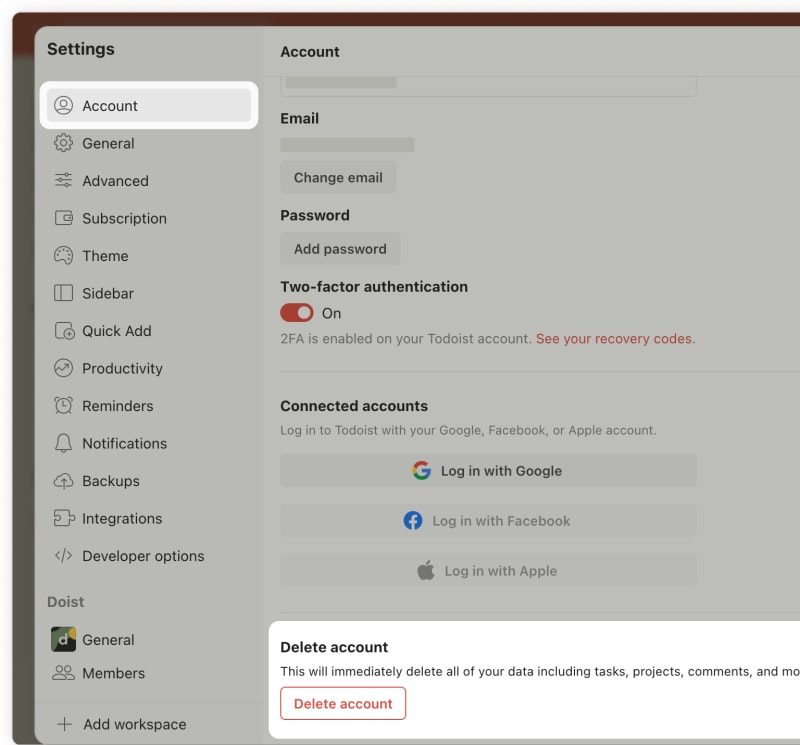
- https://todoist.com で Todoist にログインします。
- 左上のあなたのアバター画像をクリックします。
- 設定を選びます。Google、または Apple アカウントを使ってログインした場合は、最初に Todoist パスワードを追加します。
- アカウントを削除するをクリックします。
- パスワードを入力します。
- アカウントを削除するを再度クリックして確認します。アカウントに二要素認証を設定済みの方は、認証コードを入力して、プロセスを完了します。
- Todoist アカウントを削除した後は、ログイン ページにリダイレクトされます。有料プランを直接のお支払いで購入された方は、自動でキャンセルされます。
- App Store または Google Play 経由で Todoist プロにサインアップされた方は、今後課金されないように、各ストアで Todoist プランをキャンセルしてください。
- 右下の閲覧をタップします。
- 右上の歯車アイコンをタップします。
- アカウントをタップします。Google または Apple アカウントを使ってログインした場合は、最初に Todoist パスワードを追加します。
- アカウントを削除するをタップします。
- 続けるをタップします。
- パスワードを入力します。
- 削除するをタップして確認します。アカウントに二要素認証を設定済みの方は、認証コードを入力して、プロセスを完了します。
- 右下の閲覧をタップします。
- 右上の歯車アイコンをタップします。
- アカウントを選びます。Google または Apple アカウントを使ってログインした場合は、最初に Todoist パスワードを追加します。
- アカウントを削除するをタップします。
- パスワードを入力します。
- 削除するをタップして確認します。アカウントに二要素認証を設定済みの方は、認証コードを入力して、プロセスを完了します。

Evert · カスタマー エクスペリエンス ヘッド
アカウント削除後に Todoist カレンダー フィードを削除する
以前に Todoist のカレンダーフィードを購読していた場合、アカウントを削除しても、そのカレンダーはカレンダーアプリから自動的には削除されません。カレンダー アプリ側で別途カレンダーを削除する必要があります。
iPhone または iPad の Apple カレンダーから削除する:
- iPhone または iPad で設定アプリを開きます。
- カレンダーをタップします。
- アカウント をタップします。
- Todoist をタップします。
- アカウントを削除するをタップします。
Google カレンダーまたは Outlook の場合は、カレンダーアプリから Todoist カレンダーを削除するの手順に従ってください。
お問い合わせ
Todoist アカウントの削除でお困りの場合は、当社にお問い合わせください。