Todoist のプロジェクトを使うと、すべてのタスクを整理して大小を問わず目標に向けたゴール達成をサポートします。3 日間の旅行の計画、マーケティング キャンペーンの管理、読書リストの管理でも、プロジェクトが集中して物事に取り組む専用のスペースを提供します。関連するタスクをひとまとめにすることで、やるべきことが明確になり、日々の生産性をよりコントロールしやすくなります。
プロジェクトの種類を特定する
プロジェクトの作成を開始する前に、まずプロジェクトを管理できる 2 つの環境について理解しておくと便利です。これにより、タスクを適切な相手に表示しながら、正しい場所で整理して管理できます。
プロジェクトを作成する
大きな成果も、ひとつのプロジェクトから始まります。特定のタスクをまとめるためのプロジェクトを作成し、色を設定してサイドバーで目立たせることもできます。まずは最初のプロジェクトを作成してみましょう。
個人プロジェクトを作成する
- マイ プロジェクト横のプラス アイコンをクリックします。
- プロジェクトを追加を選びます。
- プロジェクトに名前を付け、ハッシュタグ アイコンをクリックして色を選択します。
- プロジェクトを追加をクリックして確認します。
ヒント
チーム プロジェクトを作成する
- チーム プロジェクト横のプラス アイコンをクリックします。
- プロジェクト を選びます。
- プロジェクトに名前を付け、ハッシュタグ アイコンをクリックして色を選択します。
- チームメイトを追加するには、+ の後に名前を入力して既存のメンバーを選択するか、メールアドレスを入力してチームに未参加のメンバーを招待します。
- 鍵アイコンをオンにすると、プロジェクトへのアクセスを招待されたメンバーのみに制限できます。オフのままにすると、チームの全員がアクセスできます。
- プロジェクトを追加をクリックして確認します。
ヒント
- 右下の 閲覧をタップします。
- 「マイ プロジェクト」またはチーム プロジェクト横の プラス アイコンをタップします。
- プロジェクトを追加を選びます。
- プロジェクトに名前を付けて、色とお好みのレイアウトを選びます。
- 右上の完了をタップして確認します。
ヒント
プロジェクトを編集する
プロジェクトは時間と共に、大きくなったり変化したりするものです。チーム プロジェクトを色分けする必要が生じたり、チームメイトがよりよいプロジェクト名を思いついたときなどは、こちらの方法でプロジェクトに変更を加えることができます:
プロジェクト名を変更する
- プロジェクト名横の 三点アイコンをクリックします。
- メニューから 編集を選びます。
- 新しいプロジェクト名を入力します。
- 保存をクリックします。
ヒント
プロジェクトの色を変更する
- プロジェクト名横の 三点アイコンをクリックします。
- 編集を選びます。
- 色のメニューからプロジェクトの色を選びます。
- 保存をクリックします。
プロジェクトの説明を追加または編集する
プロジェクトに説明を追加すると、プロジェクト名の下に 1 行のプレビューとして表示されます。プレビューにカーソルを合わせると、説明の全文が表示されます。
- サイドバーからプロジェクトを開きます。
- プロジェクト名の下にある「説明を追加」をクリックします。
- 説明を入力します。
- 保存をクリックします。
説明内のテキストを選択すると、ツールバーを使って書式を設定できます。
ヒント
プロジェクト名を変更する
- 右下の 閲覧をタップします。
- プロジェクト名の上で左にスワイプします。
- 鉛筆アイコンをタップします。
- 名前欄に新しいプロジェクト名を入力します。
- 完了をタップして確認します。
ヒント
プロジェクトの色を変更する
- 右下の 閲覧をタップします。
- プロジェクト名の上で左にスワイプします。
- 鉛筆アイコンをタップします。
- 色をタップして、プロジェクトの色を変更します。
ヒント
プロジェクトの説明を追加または編集する
プロジェクトに説明を追加すると、プロジェクト名の下に 1 行のプレビューとして表示されます。
- プロジェクトを開きます。
- 上部のプロジェクト名をタップします。
- テキスト欄をタップして、説明を入力します。
- 保存をタップします。
ヒント
プロジェクト名を変更する
- 右下の 閲覧をタップします。
- プロジェクト リストをスクロール ダウンして、プロジェクトの管理をタップします。
- プロジェクトを開きます。
- 右上の三点アイコンをタップします。
- 編集をタップします。
- 名前欄に新しいプロジェクト名を入力します。
- 右上のチェックマーク アイコンをタップして、変更を保存します。
プロジェクトの色を変更する
- 右下の 閲覧をタップします。
- プロジェクト リストをスクロール ダウンして、プロジェクトの管理をタップします。
- プロジェクトを開きます。
- 右上の三点アイコンをタップします。
- 編集をタップします。
- プロジェクトの色を選びます。
- 右上のチェックマークをタップして、変更を保存します。
プロジェクトの説明を追加または編集する
プロジェクトに説明を追加すると、プロジェクト名の下に 1 行のプレビューとして表示されます。
- プロジェクトを開きます。
- 上部のプロジェクト名をタップします。
- テキスト欄をタップして、説明を入力します。
- 保存をタップします。
ヒント
注
プロジェクトのリンクをコピーする
プロジェクトのリンクをコピーして、他の人と共有したい時がありますよね。プロジェクトのリンクを取得する方法は次のとおりです。
- サイドバーからプロジェクトをクリックします。
- 上部の 三点アイコン をクリックします。
- プロジェクトのリンクをコピーするを選びます。
プロジェクトのリンクが自動でクリップボードにコピーされます。
ヒント
- 右下の 閲覧をタップします。
- プロジェクトを開きます。
- 右上の三点アイコンをタップします。
- プロジェクトのリンクをコピーするを選びます。
プロジェクトのリンクが自動でクリップボードにコピーされます。
ヒント
- サイドバーからプロジェクトをタップします。
- プロジェクトを開きます。
- 右上の三点アイコンをタップします。
- プロジェクトのリンクをコピーするを選択します。
プロジェクトのリンクが自動でクリップボードにコピーされます。
ヒント
- 右下の 閲覧をタップします。
- プロジェクトを開きます。
- 右上の三点アイコンをタップします。
- プロジェクトのリンクをコピーするを選びます。
プロジェクトのリンクが自動でクリップボードにコピーされます。
プロジェクトを複製する
同じタスク リストを複数人とコピー&シェアする場合は、プロジェクトを複製することで時間と労力を節約できます。複製できるのは、1 度に 1 つのプロジェクトだけです。
- プロジェクト名横の 三点アイコンをクリックします。
- 複製を選びます。
- サイドバーで複製されたプロジェクトを開きます。プロジェクト名には、「...のコピー」と記載されています。
- プロジェクト名を変更します。
ヒント
- 右下の 閲覧をタップします。
- プロジェクトを開きます。
- 右上の三点アイコンをタップします。
- 複製を選びます。画面の下部に確認の通知が表示されます。
- 表示をタップして複製したプロジェクトを開きます。
ヒント
- 下部の メニュー アイコンをタップします。
- プロジェクトを開いて、右上の 三点アイコンをタップします。
- 複製を選びます。画面の下部に確認の通知が表示されます。
- 表示をタップして複製したプロジェクトを開きます。
プロジェクトを複製すると、Todoist は瞬時にそのプロジェクトのコピーを作成します。オリジナルのプロジェクトと区別するために、...のコピーという文字がプロジェクト名に追加されます。複製したプロジェクト名はいつでも変更できます。
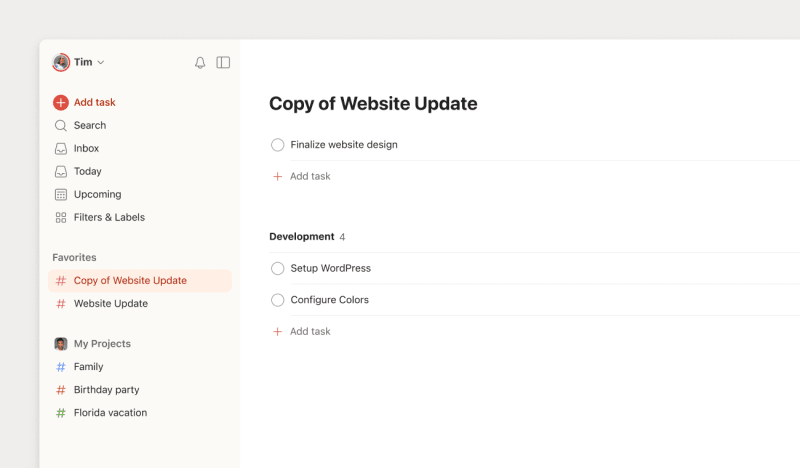
プロジェクトを複製するときに、含まれるものと含まれないものがあります:
| 含まれる | 含まれない |
|---|---|
| プロジェクト名とカラー | タスクのリマインダー |
| プロジェクトの説明 | 完了したタスクおよびアーカイブされたセクション |
| 選択中の画面 | プロジェクトとタスクのコメント |
| 選択中の並び順、グループ、フィルター | お気に入り。プロジェクトをお気に入りに追加する。 |
| アクティブなセクションおよびサブタスク(予定日、優先度、ラベルも複製されます) | 共有設定:複製したプロジェクトはデフォルトでプライベートに設定されます。後から共有できます。 |
| サブプロジェクト: 親プロジェクトと同様に、個別で複製する必要があります。 |
プロジェクトを共有する
生産性の向上は、チームで取り組むことでさらに効果を発揮します。どのプロジェクトにもメンバーを招待できるので、タスクをアサインしたり、進捗を一緒に確認したりできます。
- サイドバーのプロジェクトをクリックします。
- 右上の共有をクリックします。
- プロジェクトに招待する人の名前またはメールアドレスを入力します。
- 招待をクリックして確認します。
あなたが招待している相手が Todoist アカウントを持っていない場合は、無料のアカウント設定のオプションが付いたプロジェクトの招待メールを受け取ります。
- 右下の 閲覧をタップします。
- プロジェクトを開きます。
- 人を追加するアイコンをタップします。すでにプロジェクトを共有している場合は、グループ アイコンをタップします。次の2つのオプションが表示されます。
- 共有リンク: プロジェクトに参加するための招待リンクをコピーできます。プロジェクトを共有したい相手にこのリンクを送ります。
- 名前またはメールアドレスで招待:名前またはメールアドレスを入力して、プロジェクトに相手を招待できます。
- 完了をタップして確認します。
名前またはメールアドレスで招待をタップするとき、一覧から既存の共有者を選ぶか、名前またはメールアドレスを宛先欄に入力します。招待された相手は、いつでも「編集可能」な許可設定になります。

Rachel · カスタマー エクスペリエンス スペシャリスト
- サイドバーのプロジェクトを開きます。
- 人を追加するアイコンをタップします。すでにプロジェクトを共有している場合は、グループ アイコンをタップします。次の2つのオプションが表示されます。
- 共有リンク: プロジェクトに参加するための招待リンクをコピーできます。プロジェクトを共有したい相手にこのリンクを送ります。
- 名前またはメールアドレスで招待:名前またはメールアドレスを入力して、プロジェクトに相手を招待できます。
- 完了をタップして確認します。
名前またはメールアドレスで招待をタップするとき、一覧から既存の共有者を選ぶか、名前またはメールアドレスを宛先欄に入力します。招待された相手は、いつでも「編集可能」な許可設定になります。
Rachel · カスタマー エクスペリエンス スペシャリスト
- 右下の 閲覧をタップします。
- プロジェクトを開きます。
- 人を追加するアイコンをタップします。すでにプロジェクトを共有している場合は、グループ アイコンをタップします。次の2つのオプションが表示されます。
- 共有リンク: プロジェクトに参加するための招待リンクをコピーできます。プロジェクトを共有したい相手にこのリンクを送ります。
- 名前またはメールアドレスで招待:名前またはメールアドレスを入力して、プロジェクトに相手を招待できます。
- 送信アイコンをタップして確認します。
名前またはメールアドレスで招待をタップするとき、一覧から既存の共有者を選ぶか、名前またはメールアドレスを宛先欄に入力します。招待された相手は、いつでも「編集可能」な許可設定になります。
プロジェクトを共有した相手は、タスク、コメント、添付ファイルなど、すべての情報にアクセスできるようになり、また、新しいタスクの追加、タスクのアサイン、タスクの完了、コメントの追加、ファイルのアップロードなどを行うことができます。
親プロジェクトを共有する
親プロジェクトを誰かと共有する場合、共有者は親タスクのサブプロジェクトに自動的にアクセスできるようにはなりません。共有者を各サブプロジェクトに招待する必要があります。
プロジェクトのためのベスト プラクティス
プロジェクトを作成したら、タスクを追加して整理しましょう。下記に、Todoist でプロジェクトを最大限活用するためのベスト プラクティスをご紹介します。
プロジェクトにタスクをクイック追加する
新しいプロジェクトに思いつく限り、関連するすべてのタスクを追加しましょう。クイック追加を使うか、タスク リストの最下部の タスクを追加するを押下して、プロジェクトに直接タスクを追加しましょう。ブレインストーミングです。思いついたものを追加しましょう。

Stacey · カスタマー エクスペリエンス スペシャリスト
# とプロジェクト名を入力すると、瞬時にそのタスクをプロジェクトに移動できます。
セクションまたはフォルダで整理する
セクションを使って、プロジェクトを管理可能な大きさに分割しましょう。関連するセクションにタスクを追加するか、既存のタスクをドラッグします。
チーム プロジェクトで数百件のタスクがある場合は、いくつかの小さなチーム プロジェクトに分割し、フォルダを利用して整理します。チームでは、すべてのプロジェクトが同じ階層に並ぶため、フォルダを利用して関連作業をまとめると便利です。サブプロジェクト(入れ子のプロジェクト)はマイ プロジェクトでのみ利用できます。
予定日を追加する
プロジェクトを整理する際に、他よりも予定日の早いタスクが見つかる場合がありますよね。
時間通りに仕事を完了させるには、各タスクに日付と時間を追加しましょう。これらのタスクは、今日と近日予定画面に表示され、リスト、ボード、カレンダー(プロとビジネス プランのお客様が利用可能)で確認できるオプションがあります。
プロジェクトをお気に入りに追加する
使用頻度の高いプロジェクトをお気に入りに追加して、Todoist サイドバーを使いやすくしましょう。プロジェクトの作成時、または、使用頻度の高いプロジェクトを見つけてから、お気に入りに追加するをオンにします。
プロジェクト リストを並び替える
個人プロジェクトの順序は、マイ プロジェクトの下にあるプロジェクト一覧で直接ドラッグして変更できます。ドラッグ ハンドルはないため、プロジェクト自体をドラッグします。
- 「マイ プロジェクト」の下にあるプロジェクトにカーソルを合わせます。
- プロジェクトをリストの新しい位置にドラッグします。
- 「マイ プロジェクト」の下にあるプロジェクトを長押しします。
- プロジェクトをリスト内の新しい場所にドラッグし、指を離します。
- プロジェクト一覧の最下部にあるプロジェクトの管理をタップします。
- 右上の 編集アイコンをタップします。
- プロジェクトをドラッグして並べ替えます。
チームプロジェクトでは、チームの誰もがプロジェクトをアルファベット順(A-Z)または逆順(Z-A)に並べ替えることができます。管理者は手動を選択して、プロジェクトをドラッグ&ドロップで任意の順序に並べ替えることもできます。並べ替えるには、プロジェクトリストの上部の並べ替えメニューをクリックします。
作成日または最終更新日での並べ替えはご利用できません。
プロジェクト テンプレートを作成する
同じタスク リストを再作成する頻度が高い場合は、プロジェクト テンプレートを作成すると、時間と労力を節約できます。これらのテンプレートは、Todoist テンプレート ギャラリーのマイ テンプレート セクションに保存され、いつでもアクセスできます。
ヒント
プロジェクトをアーカイブする
プロジェクトを先送りする必要がある場合は、そのプロジェクトをアーカイブして、プロジェクト リストから削除すると、後で確認して復元できます。
- サイドバーのプロジェクト横の 三点アイコンをクリックします。
- メニューからアーカイブを選びます。
- アーカイブをクリックして確認します。
アーカイブしたプロジェクトを復元する
- マイ プロジェクトまたはチーム名をクリックします。
- アーカイブしたプロジェクトのみをオンにします。アーカイブしたプロジェクトの一覧が表示されます。
- ご希望のアーカイブしたプロジェクトをみつけて、その名前の横の 三点アイコンをクリックします。
- アーカイブを解除を選びます。
- 右下の 閲覧をタップします。
- アーカイブしたいプロジェクトを開きます。
- 右上の三点アイコンをタップします。
- アーカイブをタップします。
- アーカイブ(自分のみ)をタップして確認します。チーム プロジェクトの場合は、アーカイブ(全員に適用)をタップします。
ヒント
アーカイブしたプロジェクトを復元する
- 右下の 閲覧をタップします。
- マイ プロジェクトの プロジェクトの管理をタップします。
- プロジェクトの種類のメニューからアーカイブしたプロジェクトを選びます。
- 復元したいプロジェクトを開きます。
- 下部の アーカイブを解除をタップします。
- アーカイブを解除(自分のみ)をタップして確認します。チーム プロジェクトの場合は、アーカイブを解除(全員に適用)をタップします。
- 右下の 閲覧をタップします。
- アーカイブしたいプロジェクトを開きます。
- 右上の三点アイコンをタップします。
- アーカイブを選びます。
- アーカイブ(自分のみ)をタップして確認します。チーム プロジェクトの場合は、アーカイブ(全員に適用)をタップします。
アーカイブしたプロジェクトを復元する
- 右下の 閲覧をタップします。
- プロジェクトの管理をタップします。
- プロジェクトの種類のメニューからアーカイブしたプロジェクトを選びます。
- 復元したいプロジェクトを開きます。
- 右上の三点アイコンをタップします。
- アーカイブを解除を選びます。
- アーカイブを解除(自分のみ)をタップして確認します。チーム プロジェクトの場合は、アーカイブを解除(全員に適用)をタップします。
注
プロジェクトを削除する
プロジェクトが不要になる場合もあるでしょう。プロジェクトを削除する方法はこちらです。プロジェクト リストを美しく整理しましょう:
個人プロジェクトを削除する
- サイドバーで削除したいプロジェクトを開きます。
- 右上の 三点アイコン をクリックします。
- 削除を選びます。
- 削除を再度クリックして確認します。
チーム プロジェクトを削除します
- サイドバーで削除したいチーム プロジェクトを開きます。
- 右上の 三点アイコン をクリックします。
- アーカイブを選びます。
- 再びアーカイブをクリックして確認します。
- サイドバーでチーム名をクリックします。
- アーカイブしたプロジェクトのみのオプションをオンにします。アーカイブしたチーム プロジェクトの一覧が表示されます。
- ご希望のアーカイブしたプロジェクトをみつけて、その名前の横の 三点アイコンをクリックします。
- 削除を選びます。
- 削除を再度クリックして確認します。
個人プロジェクトを削除する
- 右下の 閲覧をタップします。
- プロジェクトを開きます。
- 右上の三点アイコンをタップします。
- 削除を選びます。
- 削除を再度タップして確認します。
チーム プロジェクトを削除します
- 右下の 閲覧をタップします。
- プロジェクトを開きます。
- 右上の三点アイコンをタップします。
- アーカイブをタップします。
- 再びアーカイブをタップして確認します。
- ナビゲーションをタップして戻り、チーム名を選びます。
- プロジェクトの種類のメニューでアクティブ プロジェクトをタップします。
- アーカイブしたプロジェクトを選びます。アーカイブしたチーム プロジェクトの一覧が表示されます。
- 削除したいアーカイブ済みのプロジェクトを開きます。
- 三点アイコンをタップします。
- 削除を選びます。
- 削除をタップして確認します。
個人プロジェクトを削除する
- 右下の 閲覧をタップします。
- プロジェクトを開きます。
- 右上の三点アイコンをタップします。
- 削除をタップします。
- 削除を再度タップして確認します。
チーム プロジェクトを削除する
- 右下の 閲覧をタップします。
- プロジェクトを開きます。
- 右上の三点アイコンをタップします。
- アーカイブを選びます。
- アーカイブ(全員に適用)をタップして確認します。
- ナビゲーションをタップして戻り、チーム名を選びます。
- プロジェクトの種類のメニューでアクティブ プロジェクトをタップします。
- アーカイブしたプロジェクトを選びます。アーカイブしたチーム プロジェクトの一覧が表示されます。
- 削除したいアーカイブ済みのプロジェクトを開きます。
- 右上の三点アイコンをタップします。
- 削除を選びます。
- 削除を再度タップして確認します。
注
削除したプロジェクトを復元する
プロまたはビジネス プランのお客様の場合は、ご利用のアカウントにログインする度に、Todoist が自動でお客様のデータをバックアップします。バックアップは最大 21 件まで保存できます。誤ってプロジェクトを削除してしまった場合は、新しいプロジェクトを作成して、バックアップをインポートします。
スタートアップガイド
プロジェクトを開始する準備はできましたか?このガイドが、長い間皆様が温めてきたアイデアに取り組むための助けになれば幸いです。どこからはじめたらいいかでお悩みの場合は、Todoist テンプレート ギャラリーをご覧ください。数十種類の厳選されたテンプレートにアクセスできます。
プロジェクトの作成や管理でお困りの場合は、当社にお問い合わせください。