セクションを使えば、大きなプロジェクトを管理しやすいものに分割して、集中して取り組むことができます。長いタスク リストに圧倒されることもなくなります。Todoist では、プロジェクト毎に最大 20 件のセクションを作成でき、タスクを段階別に分類/整理できます。これを行うことで、タスクがどこに属しているのかや、はじめに取り組むべきタスクはどれかを知ることができます。
セクションを追加する
リスト レイアウトを使用中の場合:
- Todoist を開きます。
- サイドバーからプロジェクトを開きます。
- 右上の 三点アイコン をクリックします。
- セクションを追加を選びます。
- セクションに名前を付けます。
- 再びセクションを追加をクリックして確認します。
ヒント
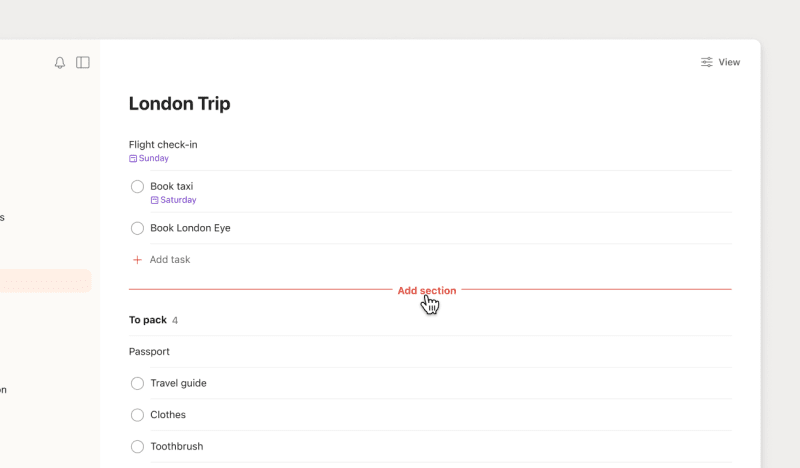
タスク一覧の上部または下部にカーソルを合わせると、プロジェクト全体に赤色のセクションを追加オプションが表示されます。プロジェクトにグループ分けオプションが適用されている場合は、赤色のセクションを追加の線は表示されません。
ボード レイアウトを使用中の場合:
- Todoist を開きます。
- サイドバーからプロジェクトを開きます。
- プロジェクト上で、ボードの端に来るまで右側にスクロールします。
- セクションを追加をクリックします。
- セクションに名前を付けます。
- 再びセクションを追加をクリックして確認します。
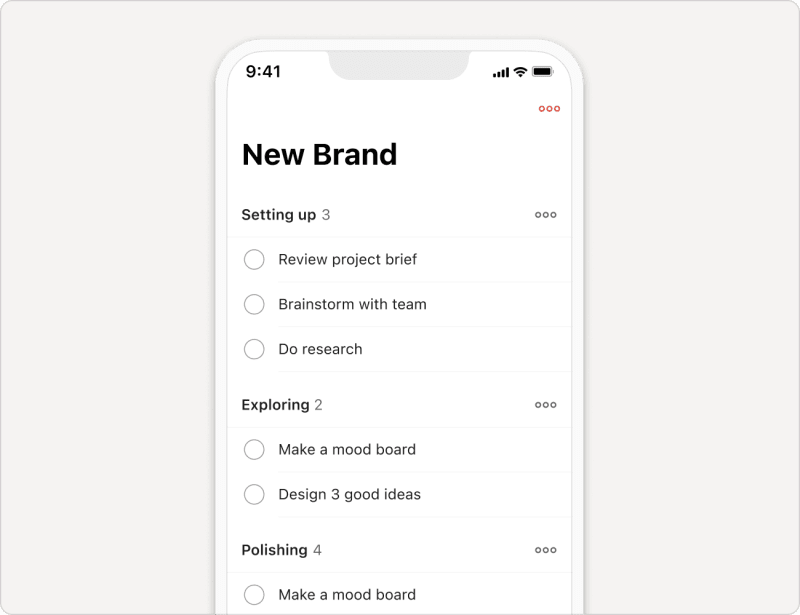
リスト レイアウトを使用中の場合:
- Todoist for iOS を開きます。
- 右下の 閲覧をタップします。
- ナビゲーションからプロジェクトを開きます。
- 右上の三点アイコンをタップします。
- セクションを追加を選びます。
- セクションに名前を付けます。
- 赤色の 送信ボタンをタップして確認します。
ヒント
ボード レイアウトを使用中の場合:
- Todoist for iOS を開きます。
- 右下の 閲覧をタップします。
- ナビゲーションからプロジェクトを開きます。
- プロジェクト上で、ボードの端に来るまで左側にスワイプします。
- セクションを追加をタップします。
- セクションに名前を付けます。
- 赤色の 送信ボタンをタップして確認します。
リスト レイアウトを使用中の場合:
- Android 版 Todoist を開きます。
- 右下の 閲覧をタップします。
- ナビゲーションからプロジェクトを開きます。
- 右上の三点アイコンをタップします。
- セクションを追加を選びます。
- セクションに名前を付けます。
- 送信アイコンをタップして確認します。
ヒント
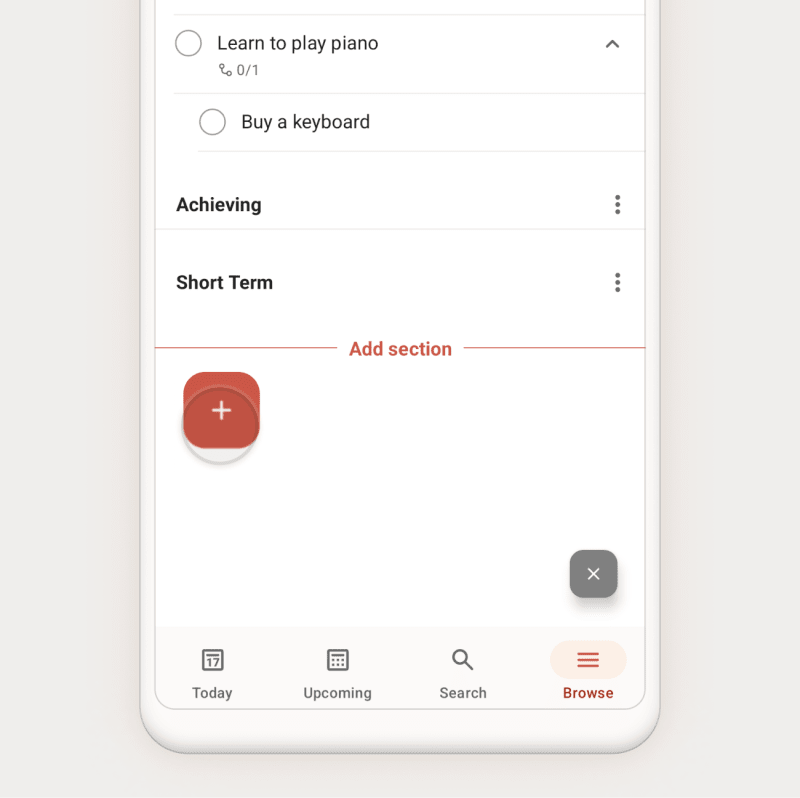
ダイナミック追加 ボタンを任意のタスク リストの下までドラッグして、そのままボタンを左側にもっていき、赤いセクションを追加オプションがプロジェクト上に表示されるようにします。
ボード レイアウトを使用中の場合:
- Android 版 Todoist を開きます。
- 右下の 閲覧をタップします。
- ナビゲーションからプロジェクトを開きます。
- プロジェクト上で、ボードの端に来るまで左側にスワイプします。
- セクションを追加をタップします。
- セクションに名前を付けます。
- 送信アイコンをタップして確認します。
注:
セクション名を変更する
プロジェクトの途中で、セクション名を変更する必要があるかもしれません。やり方はこちらです:
- セクション名横の 三点アイコンをクリックします。
- 編集を選びます。
- セクションに新しい名前を付けます。
- 保存をクリックして確認します。
- セクション横の 三点アイコンをタップします。
- セクション名を変更を選びます。
- セクションに新しい名前を付けます。
- 赤色の 送信アイコンをタップして確認します。
- セクション横の 三点アイコンをタップします。
- セクション名を変更を選びます。
- セクションに新しい名前を付けます。
- 送信アイコンをタップして確認します。
セクションの説明を追加または編集する
セクションに説明を追加して、内容をよりわかりやすく整理しましょう。セクションの説明はすべてのプランでご利用でき、セクション名の下に 1 行のプレビューとして表示されます。
- プロジェクトを開きます。
- セクション名をクリックします。
- 説明欄をクリックして、説明を入力します。
- 保存をクリックします。
ヒント
- プロジェクトを開きます。
- セクション名横の三点アイコンをタップします。
- セクションを編集を選びます。
- 説明欄をタップして、説明を入力します。
- チェックマークをタップして保存します。
ヒント
- プロジェクトを開きます。
- セクション名横の三点アイコンをタップします。
- セクションを編集を選びます。
- 説明欄をタップして、説明を入力します。
- チェックマークをタップして保存します。
ヒント
セクションを移動する
セクションをリストの下の方に移動したり、全く別のプロジェクトに移動する必要があるかもしれません。Todoist でセクションを移動する方法はこちらです:
プロジェクト内でセクションを移動する
プロジェクトにリスト レイアウトが適用されている場合:
- セクション左側の ドラッグ ハンドル アイコンをクリックします。
- セクションを新しい場所にドラッグします。
プロジェクトにボード レイアウトが適用されている場合:
- セクションを長押しします。
- セクションを新しい場所にドラッグします。
セクションを別のプロジェクトに移動する
- セクション右側の 三点アイコンをクリックします。
- 次へ移動...を選びます。
- セクションの移動先のプロジェクトをクリックします。

Rikke · カスタマー エクスペリエンス スペシャリスト
セクションを複製する
プロジェクト内で、セクション(とその配下にあるすべてのタスク)を再利用する必要があるときは、セクションを複製します。
- Todoist を開きます。
- サイドバーからプロジェクトを開きます。
- プロジェクト内でセクションを見つけます。
- プロジェクト名横の 三点アイコンをクリックします。
- 複製を選びます。
これで、同じタスクをもつ新しいセクションが作成されます。複製されたセクションには、セクション名に~のコピーという単語が表示されます。
- Todoist for iOS を開きます。
- 右下の 閲覧をタップします。
- ナビゲーションからプロジェクトを開きます。
- プロジェクト内でセクションを見つけます。
- セクション名横の 三点アイコンをタップします。
- セクションを複製を選びます。
これで、同じタスクをもつ新しいセクションが作成されます。複製されたセクションには、セクション名に~のコピーという単語が表示されます。
- Android 版 Todoist を開きます。
- 右下の 閲覧をタップします。
- ナビゲーションからプロジェクトを開きます。
- プロジェクト内でセクションを見つけます。
- セクション名横の 三点アイコンをタップします。
- セクションを複製を選びます。
これで、同じタスクをもつ新しいセクションが作成されます。複製されたセクションには、セクション名に~のコピーという単語が表示されます。
セクションをアーカイブする
タスクを完了するように、セクションを完了することはできませんが、セクションをアーカイブすることで、それに近い形になります。セクションをアーカイブして、そのすべての情報を安全に保管しましょう。アーカイブしたセクションとそのすべてのタスクはいつでも復元できます。
- セクション横の 三点アイコンをクリックします。
- アーカイブを選びます。
- アーカイブをクリックして確認します。
アーカイブしたセクションを見つける
- Todoist を開きます。
- サイドバーからプロジェクトを開きます。
- プロジェクト右上の 表示をクリックします。
- 完了したタスクをオンにします。
アーカイブしたセクションは灰色で表示され、セクションの配下にあるタスクは完了済みとして表示されます。
セクションのアーカイブを解除する
- Todoist を開きます。
- サイドバーからプロジェクトを開きます。
- プロジェクト右上の 表示をクリックします。
- 完了したタスクをオンにします。アーカイブされたセクションは灰色で表示され、セクションの配下にあるタスクは完了済みとして表示されます。
- アーカイブしたセクション名横の 三点アイコンをクリックします。
- アーカイブを解除を選びます。
セクションはプロジェクトに戻りますが、そこに保存されているタスクは完了のままになります。
- セクション横の 三点アイコンをタップします。
- セクションをアーカイブを選びます。
- アーカイブするをタップして確認します。
アーカイブしたセクションを見つける
- Todoist for iOS を開きます。
- 右下の 閲覧をタップします。
- ナビゲーションからプロジェクトを開きます。
- 右上の 表示アイコンをタップします。
- 完了したタスクをオンにします。
アーカイブしたセクションは灰色で表示され、セクションの配下にあるタスクは完了済みとして表示されます。
セクションのアーカイブを解除する
- Todoist for iOS を開きます。
- 右下の 閲覧をタップします。
- ナビゲーションからプロジェクトを開きます。
- 右上の 表示アイコンをタップします。
- 完了したタスクをオンにします。アーカイブされたセクションは灰色で表示され、セクションの配下にあるタスクは完了済みとして表示されます。
- アーカイブしたセクション名横の 三点アイコンをタップします。
- セクションのアーカイブを解除を選びます。
セクションはプロジェクトに戻りますが、そこに保存されているタスクは完了のままになります。
- セクション横の 三点アイコンをタップします。
- セクションをアーカイブを選びます。
- アーカイブをタップして確認します。
アーカイブしたセクションを見つける
- Android 版 Todoist を開きます。
- 右下の 閲覧をタップします。
- ナビゲーションからプロジェクトを開きます。
- 右上の 表示アイコンをタップします。
- 完了したタスクをオンにします。
- 保存をタップして確認します。
アーカイブしたセクションは灰色で表示され、セクションの配下にあるタスクは完了済みとして表示されます。
セクションのアーカイブを解除する
- Android 版 Todoist を開きます。
- 右下の 閲覧をタップします。
- ナビゲーションからプロジェクトを開きます。
- 右上の 表示アイコンをタップします。
- 完了したタスクをオンにします。
- 保存をタップして確認します。アーカイブされたセクションは灰色で表示され、セクションの配下にあるタスクは完了済みとして表示されます。
- アーカイブしたセクション横の 三点アイコンをタップします。
- セクションのアーカイブを解除を選びます。
セクションはプロジェクトに戻りますが、そこに保存されているタスクは完了のままになります。
セクションを削除する
セクションが不要になった時は、プロジェクトから削除してスッキリした状態にしましょう:
- セクション横の 三点アイコンをクリックします。
- 削除を選びます。
- 削除をクリックして確認します。
- セクション横の 三点アイコンをタップします。
- セクションを削除を選びます。
- 削除をタップして確認します。
- セクション横の 三点アイコンをタップします。
- セクションを削除を選びます。
- 削除をタップして確認します。
警告
セクションのベスト プラクティス
セクションは Todoist でプロジェクトを整理するときに便利です。セクションを使用するときに、覚えておきたいベスト プラクティスはこちら:
プロジェクトでセクションを並べ替える
セクションとその配下にあるすべてのタスクをプロジェクトの適切な位置にドラッグします。プロジェクトは、優先度、カテゴリー、アルファベット順、時間順などで整理できます。可能性は無限大です!
そのすべてのタスクを完了後にセクションをアーカイブする
セクションは、プロジェクトの段階やマイルストーンのようなものとして考えましょう。1 つのセクション内のすべてのタスクを完了したら、セクションをアーカイブすると、この段階を完了して、次に移ったことがわかります。
絵文字または特殊文字を使う
セクションに、ラベル、優先度、コメントを追加することはできませんが、プロジェクト内でセクションに名前をつけるときに、絵文字や特殊文字が使えます。絵文字で視覚的な情報を追加したり、特殊文字 " ( ) | & ! _ - または , を使って、セクション名に情報を加えたりできます。
セクションをアーカイブまたは削除する前にタスクを移動する
セクション内のタスクを保存したい場合は、それらをセクションの外に移動させて、アーカイブ/削除の対象から除外します:
始める
ずっと先延ばしにしてきた、たくさんのプロジェクトを整理できることについて、わくわくしていますか?もちろんそうですよね。このガイドが、大きなプロジェクトをセクションに分割して鳥観図を得られるように、皆様や皆様のチームが成功に向けて準備される際のよい道しるべになるように願っています。
セクションの作成、アーカイブ、または操作でお困りの場合は、当社にお問い合わせください。