Todoist チームに人を招待する
はじめる前に、あなたがチームの管理者かどうかを確認しましょう。次に、Todoist チームに人を招待する方法を学びましょう。:
メールでメンバーを招待する
- https://todoist.com で Todoist アカウントにログインします。
- 左上のあなたのアバター画像をクリックします。
- 設定を選びます。
- サイドバーで、ユーザーを追加したいチームを見つけます。
- ユーザーをクリックします。
- メール アドレスで招待をクリックします。
- 招待したいユーザーのメールアドレスを入力して、招待を送るをクリックします。
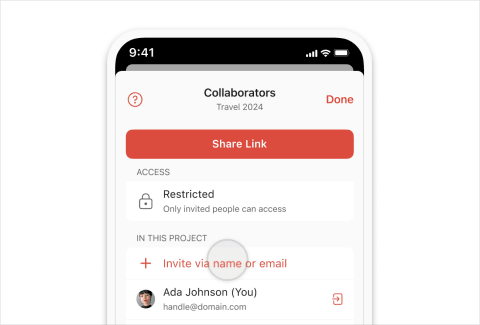
- 閲覧をタップして、チーム プロジェクトを開きます。
- グループ アイコンをタップします。
- 名前またはメールで招待するをタップして、招待する人のメール アドレスを入力します。
- チームの役割を選びます。
- 完了をタップして確認します。
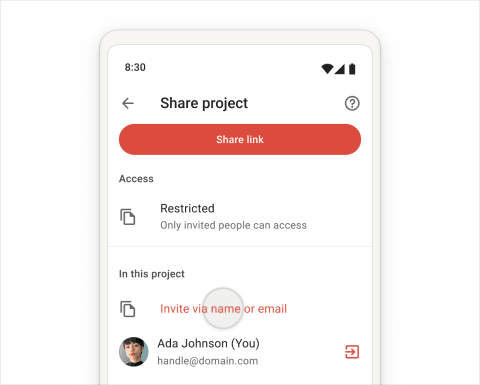
- 閲覧をタップしてチームを選びます。
- プロジェクトをタップします。
- グループ アイコンをタップします。
- 名前またはメールで招待するをタップして、招待する人の名前またはメール アドレスを入力します。
- チームの役割を選びます。
- 送信アイコンをタップして確認します。
- 閲覧をタップしてチームを選びます。
- 人を追加するアイコンをタップします。
- 招待する人のメール アドレスを入力して、 プラス アイコンをタップします。
- チームの役割をタップして、希望する役割を選びます。
- 招待を送信するをタップします。リンクをシェアするには、 招待リンクを共有をタップします。
招待リンクを使って招待する
- https://todoist.com で Todoist アカウントにログインします。
- 左上のあなたのアバター画像をクリックします。
- 設定を選びます。
- サイドバーで、ユーザーを追加したいチームを見つけます。
- ユーザーをクリックします。
- 招待リンクを有効化がオンになっていることを確認します。
- リンクをコピーするをクリックします。
表示される URL を招待したいユーザーに送ります。ユーザーがリンクをクリックすると、あなたの Todoist チームに加わることができます。
- iOS 版 Todoist を開き、アカウントにログインします。
- 左下の 閲覧をタップします。
- サイドバーで、ユーザーを追加したいチームをタップします。
- チーム名の横の 人を追加するアイコンをタップします。
- 招待する相手のメールアドレスを入力します。
- 招待リンクを共有をタップします。Apple 共有シートが表示されます。
- 相手とリンクを共有する方法を選びます。
- Android 版 Todoist を開き、アカウントにログインします。
- 左下の 閲覧をタップします。
- サイドバーで、ユーザーを追加したいチームをタップします。
- チーム名の隣の 人を追加するアイコンをタップします。
- 招待する相手のメールアドレスを入力します。
- 招待リンクを共有をタップします。
- 相手とリンクを共有する方法を選びます。
先方がリンクをタップすると、あなたの Todoist チームに加わることができます。
Todoist チームから人を削除する
Todoist チームには適切な人だけを入れておくようにしましょう。はじめに、あなたが管理者かどうかを確認しましょう。次に、チームから人を削除する方法を学びましょう:
- https://todoist.com で Todoist アカウントにログインします。
- 画面左上のあなたのアバター画像をクリックします。
- 設定を選択します。
- サイドバーで、削除したい人がいるチームを見つけます。チーム名の下のユーザーをクリックします。
- 削除したい人をみつけて、その名前の右側にある現在の役割をクリックします。
- チームから削除を選びます。
Todoist チームのメンバーを交代する
誰かを交代したい場合は、はじめに Todoist チームから当該メンバーを削除します。次に、新しい人を、その人の Todoist アカウントのメール アドレスを使って招待します。
お支払いの変更
Todoist チームからメンバーを削除したい時や、既存のチーム メンバーを他の誰かと交代したい時は、当社が自動でサブスクリプションの残高を確認し、その値が Todoist チームのアカウント残高に追加されます。
このアカウント残高が次回の請求額の一部または全部に使用されます。サブスクリプションの残高が無駄になることはありません。
削除から 1 か月以内に変更を反映した請求書がご利用可能になります。
こちらも参照
- 削除されるチーム メンバーまたはゲストによって追加されたタスクまたはタスク コメントは削除による影響を受けません。例えば、あなたがその人物をすべての共有プロジェクトから削除すると決めた場合は、当該人物にアサインされたすべてのタスクは未アサインになります。
- チーム メンバーを新しい人と交代する場合は、前のチーム メンバーのメール アドレスを手動で変更する必要はありません。Todoist アカウントには、個人のタスクと仕事関係のタスクの両方が含まれるため、他の人と交換するようにはデザインされていません。
ヘルプ
Todoist チームへの招待、メンバーの削除、または交代に関してお困りのことがありましたら、当社にお問い合わせください。私たち — キャロル、メリス、サマラと他のチームメイトが喜んでお手伝いします。


