チームの管理者はお支払い情報を更新したり、領収書をダウンロードしたり、Todoist ビジネス サブスクリプションをダウングレードしたりできます。
注
このような変更が必要な管理者の方は、下記の手順をご参照ください。
チームのお支払い設定にアクセスする
- https://todoist.com で Todoist アカウントにログインします。
- サイドバーのチーム名をクリックします。
- 右上の 設定をクリックします。
- 左側のサイドバーにあるチーム名の下の サブスクリプションをクリックします。
- チームのお支払いを管理するをクリックします。
サブスクリプションを変更する
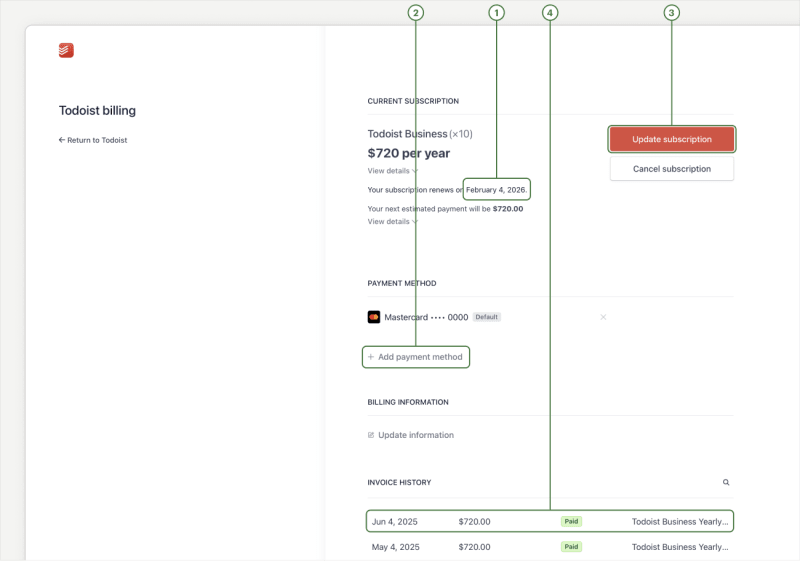
チームのお支払い設定では、いくつかのオプションがあります。
- ビジネス サブスクリプションの終了日と、更新料金を確認します。
- 新しいお支払い方法を追加するには、お支払い方法を追加するをクリックします。ご利用可能なお支払い方法はこちらをご覧ください。
- 情報を更新するを クリックして、お支払いの名前、住所、またはビジネス サブスクリプションの請求サイクルを更新します。
警告
支払い通貨を変更する
支払い通貨を変更する必要がある場合は、はじめに Todoist ビジネス サブスクリプションをキャンセルします。次に、新しいビジネス サブスクリプションを開始して、ご希望の通貨を選びます。
請求先メールアドレスを変更する
ビジネス プランの初回のお支払いの領収書は、チームをアップグレードした管理者のみに送信されます。他のメールアドレスを請求先として追加することはできません。チームをアップグレードした担当者がすでにチームにいない場合は、当社にお問い合わせください。こちらで新しいチーム管理者を登録します。
注
領収書をダウンロードする
- https://todoist.com で Todoist アカウントにログインします。
- サイドバーのチーム名をクリックします。
- 右上の 設定をクリックします。
- 左側のサイドバーにあるチーム名の下の サブスクリプションをクリックします。
- チームのお支払いを管理するをクリックします。
- お支払い履歴の下で領収書をクリックして、コピーをダウンロードします。
注
ビジネス サブスクリプションの請求サイクルを変更する
Todoist ビジネス では、月払いまたは年払いのサブスクリプションをご利用いただけます。請求サイクルはいつでも変更可能です。
- https://todoist.com で Todoist アカウントにログインします。
- サイドバーのチーム名をクリックします。
- 右上の 設定をクリックします。
- 左側のサイドバーにあるチーム名の下の サブスクリプションをクリックします。
- チームのお支払いを管理するをクリックします。
- サブスクリプションを更新をクリックします。
- 月払いまたは年払いのタブを選びます。
- 続けるをクリックして確認します。
過去の領収書を更新する
お支払いの住所または VAT ID を変更しても、遡って過去の領収書の情報を編集することはできません。領収書を更新する必要がある場合は、当社にお問い合わせください。
サブスクリプションからクレジットを移行する
ビジネス プランの残り期間のクレジットを受領したときは、このクレジットは別のチームまたはプランには移行できません。ただし、過去 30 日以内にサブスクリプション料金が請求された場合は、返金をリクエストできます。
サブスクリプションをキャンセルする
Todoist チームの管理者で、ビジネス プランが不要になった場合に、ビジネス サブスクリプションをキャンセルする方法は次のとおりです。
- サイドバーでチームをクリックします。
- チーム名の下の サブスクリプションをクリックします。
- プランをキャンセルをクリックします。サブスクリプションをキャンセルすると利用できなくなる特典の一覧が表示されます。
- サブスクリプションをキャンセルするをクリックします。
- キャンセルの理由を選び、プランに関するフィードバックがあれば追加します。
- サブスクリプションをキャンセルするをクリックします。プランの種類、料金、およびお支払い期間の終了日が表示されます。
- サブスクリプションをキャンセルするをクリックして、サブスクリプションの詳細を確認します。
- 再びサブスクリプションをキャンセルするをクリックして確認します。
注
よくあるご質問
失敗した支払いの再試行を停止できますか?
お支払いが失敗した場合、一定期間は自動で再試行されます。この期間中も、ビジネス サブスクリプションは有効なままです。複数の再試行後も支払いが解決されない場合、サブスクリプションはキャンセルされます。
今後の支払いの再試行を停止したい場合は、サポートにお問い合わせください。
お問い合わせ
Todoist ビジネス プランの変更でお困りの場合は、当社にお問い合わせください。