Todoist アプリを常に最新バージョンに保つことで、スムーズに動作し、バグのない状態を維持できます。これらのバージョン アップデートは定期的にリリースされ、新機能、セキュリティ機能、機能強化、バグ修正が提供されます。
アプリ バージョン ナンバーを確認する
最新版を利用しているかどうかがご不明の場合は、こちらの方法でアプリ バージョン ナンバーを確認します:
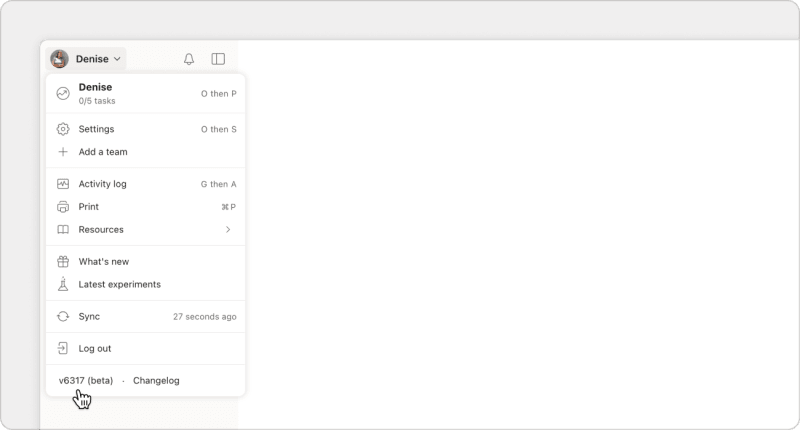
ブラウザで Todoist を開き、左上のあなたのアバター画像をクリックします。バージョン番号はメニューの下部に表示されます。古いバージョンを使用している場合、Todoist は「新しいバージョンが利用可能」という緑色の通知と、あなたのアバター画像にオレンジ色のアイコンを表示します。
macOS 版 Todoist を開いて、左上のあなたのアバター画像をクリックします。Todoist のバージョンとアプリのバージョンの両方がメニューの下部に記載されています。
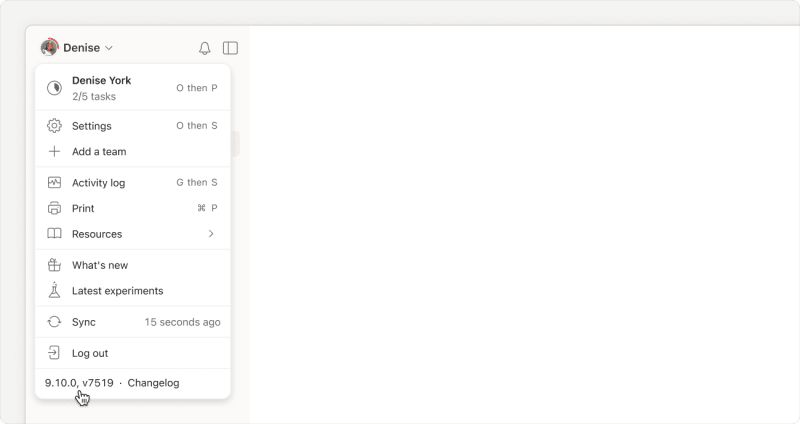
アプリ バージョンを確認するもう 1 つの方法は 「Todoist について」をみることです:

- Todoist for macOS を開きます。
- メイン メニューの Apple ロゴの横の Todoist をクリックします。
- Todoist についてを選びます。
Windows 版 Todoist を開いて、左上のあなたのアバター画像をクリックします。Todoist のバージョンとアプリのバージョンの両方がメニューの下部に記載されています。
アプリ バージョンを確認するもう 1 つの方法は、システム トレイの Todoist アイコンから確認することです:

システム トレイの Todoist アイコンを右クリックします。Todoist アイコンが見当たらない場合は、タスクバーの非表示のアイコンを表示する矢印をクリックします。
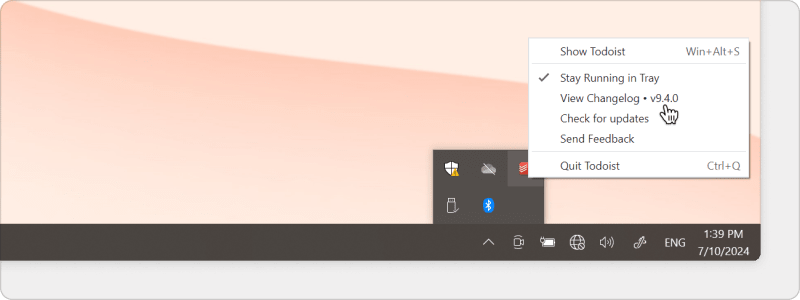
次に、Todoist アイコンを右クリックします。 バージョン更新情報を見るの後に、インストール済みのバージョンが表示されます。
古いバージョンかどうかご不明な場合は、チェンジログで最新のバージョン番号とその内容をご確認ください。
トレイ メニューの Todoist アイコンをクリックして、アプリ バージョン ナンバーを確認します。
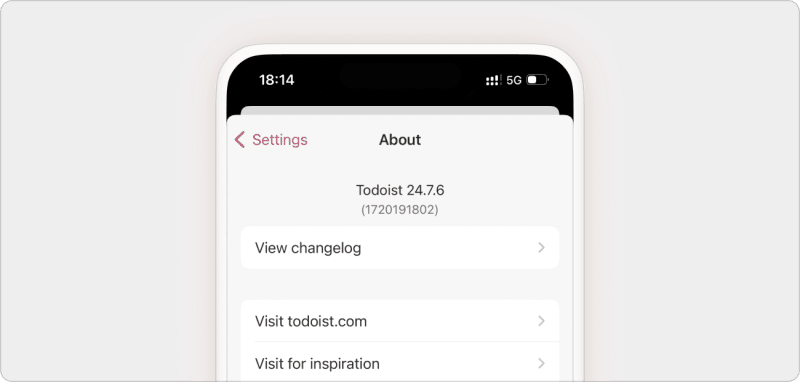
- iOS 版 Todoist を開きます。
- 右下の 閲覧をタップします。
- 右上の歯車アイコンをタップします。
- Todoist アプリについてを選びます。上部にバージョン番号が表示されます。
最新版を利用しているかどうかがご不明の場合:
- Apple 端末で App Store を開きます。
- 右下の検索アイコンをタップします。
- iOS 版 Todoist を探します。
その名前の横のボタンに「開く」と表示されている場合は、最新版をご利用中です。ボタンに「更新」と表示される場合は、旧バージョンを稼働しているので、アプリの更新が必要です。
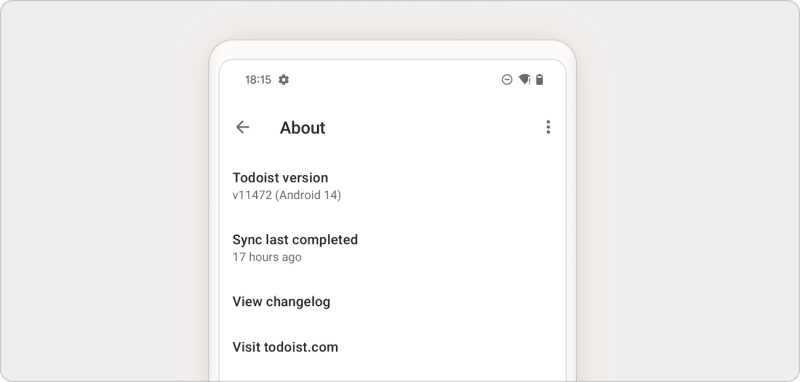
- Android 版 Todoist を開きます。
- ナビゲーションバーの閲覧をタップします。
- 右上の歯車アイコンをタップします。
- Todoist アプリについてをタップします。左上にバージョン番号が表示されます。
最新版を利用しているかどうかがご不明の場合:
- Android 端末で Play Store を開きます。
- 下部の 検索をタップします。
- Android 版 Todoist を探します。
その名前の下のボタンに「開く」と表示されている場合は、最新版をご利用中です。ボタンに「更新」と表示される場合は、旧バージョンを稼働しているので、アプリの更新が必要です。
Todoist ウェブ アプリをアップデートする
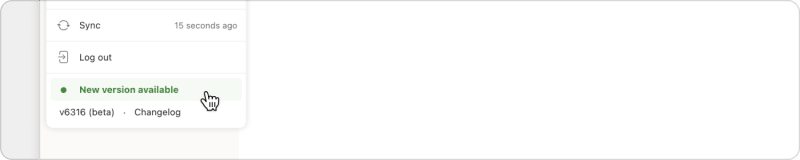
Todoist ウェブ アプリをアップデートする:
- ブラウザでアカウントにログインします。
- 左上のあなたのアバター画像をクリックします。
- 「最新バージョンに更新する」が表示されている場合、こちらをクリックします。
- アップデートがインストールされて、Todoist が読み込まれるまでしばらくお待ちください。
注
Todoist デスクトップとモバイル アプリをアップデートする
Todoist デスクトップとモバイル アプリのアップデートには、通知、ウィジェット、セキュリティ、またはクイック追加ショートカットの機能の改善点などが含まれます。
ウェブサイトから macOS 版 Todoist をダウンロードした場合は、アップデートは自動的にバックグラウンドでダウンロードされ、アプリを終了したときにインストールされます。アプリがアップデートをインストールするのに、10 数秒かかります。
デスクトップ アプリを手動で再インストールする必要がある場合:
- Todoist アプリを終了します(⌘Q または Command + Q)。
- アプリをアプリケーション フォルダからゴミ箱にドラッグします。
- 最新バージョンをダウンロードします。
- Todoist アプリを再インストールします。
- Todoist アカウントにログインします。
Mac App Store から macOS 版 Todoist をダウンロードした場合は、こちらの手順に沿ってアプリを手動でアップデートします。
ウェブサイトから Windows 版 Todoist をダウンロードした場合は、アップデートは自動的にバックグラウンドでダウンロードされ、アプリを終了したときにインストールされます。アプリがアップデートをインストールするのに、10 数秒かかります。
デスクトップ アプリを手動で再インストールする必要がある場合:
- Todoist アプリを終了し、アンインストールします。
- Windows + R を押下します。
- 次を入力します:
%APPDATA%/Todoist - フォルダ コンテンツを削除します。
- アプリをダウンロードして再インストールします。
- Todoist アカウントにログインします。
Microsoft Store から Windows 版 Todoist をダウンロードした場合は、以下の手順でアプリを手動でアップデートします。
iPhone または iPad で App Store を開き、手順に沿って最新バージョンに Todoist を手動でアップデートします。
Android 端末で Google Play ストアを開き、手順に沿って最新バージョンに Todoist を手動でアップデートします。
ヘルプ
Todoist のウェブ アプリ、デスクトップ アプリ、またはモバイル アプリを最新バージョンにアップデートできない場合は、当社にお問い合わせください。私たち - ステフ、ニーナ、ケイタとその他のチームメイトが喜んでお手伝いします!


