選択した場所に「到着したとき」や「出発するとき」に、Todoist のタスクに位置情報リマインダーを設定できます。たとえば、ジムに到着したときに「30分間トレーニングする」という通知を受け取ったり、家を出るときに「傘を持っていく」というリマインダーをプッシュ通知で受け取ることができます。
位置情報サービスの設定を確認する
位置情報リマインダーを追加する前に、モバイル端末の「位置情報サービス」の設定を確認し、位置情報に基づく通知を受信できるようにします。
- Apple デバイスのアプリの設定を開きます。
- プライバシー & セキュリティをタップします。
- 位置情報サービスをタップします。
- スクロール ダウンして、システムサービスをタップします。
- アラート & ショートカットのオートメーションがご利用の端末でオンになっていることを確認します。
- 「戻る」をタップして、Todoistを選択します。
- アプリ使用中の位置情報へのアクセスを許可します。
- 正確な位置情報をオンにします。
位置情報サービスを使用するアプリの一覧に Todoist が表示されない場合は、任意のタスクに位置情報リマインダーを追加して、位置情報の使用許可を求めるプロンプトを表示します。
- アンドロイド端末のアプリの設定を開きます。
- 位置情報をタップします。
- 位置情報を使用をオンにします。
- アプリの位置情報の利用許可をタップします。
- スクロールダウンして、Todoist を選びます。
- 常に許可、またはアプリの使用中のみ許可を選びます。
注
通知設定を確認する
次に、Apple デバイスの「通知」の設定を確認し、リマインダーのプッシュ通知を受信できるようにします。
- Apple デバイスのアプリの設定を開きます。
- 通知を選びます。
- スクロールダウンして、Todoist を選びます。
- 通知を許可と即時通知をオンにして、遅滞なくリマインダーを受け取れるようにします。
- Apple デバイスのアプリの設定を開きます。
- 通知を選びます。
- アプリの通知をタップします。
- Todoist を選びます。
- すべての Todoist 通知をオンにします。
注
位置情報リマインダーを追加する
はじめに、任意のタスクの位置情報リマインダーを追加してみましょう:
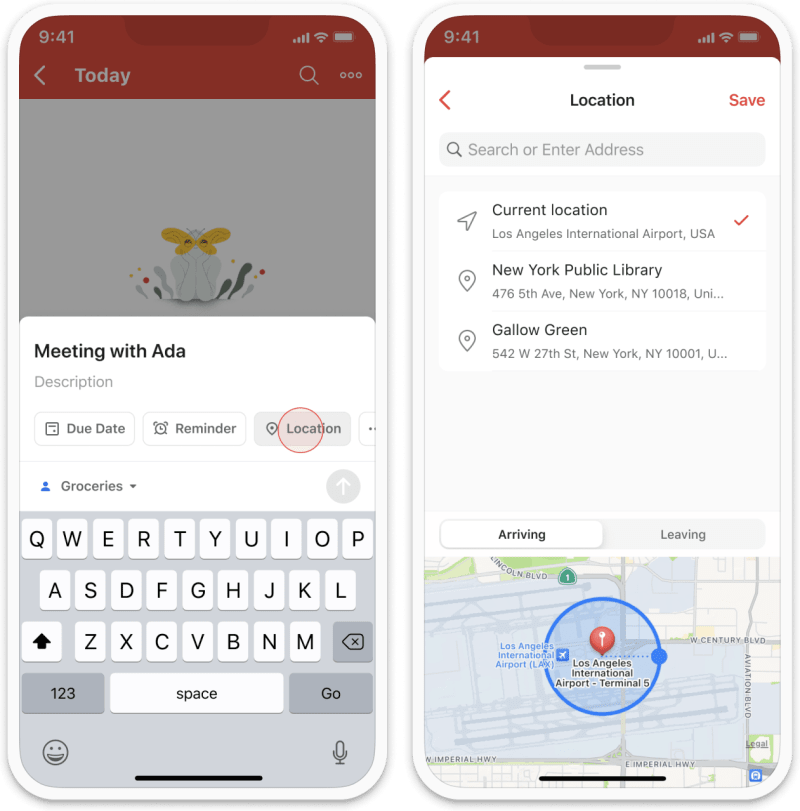
- タスクをタップしてタスク画面を開きます。
- 位置情報チップをタップします。チップが表示されていない場合は、クイック追加のカスタマイズをご確認ください。
- 場所の住所を入力します。はじめて位置情報リマインダーを追加する場合は、Todoist に位置情報へのアクセスを許可するよう求められます。
- 検索結果から最も正確な位置情報を選びます。
- 到着時または出発時のどちらでリマインダーを受信するかを選びます。
- 地図上の青い丸をタップします。続いて、それを内側または外側にドラッグして、位置情報の半径を変更します。
- 保存をタップして、リマインダーを追加します。
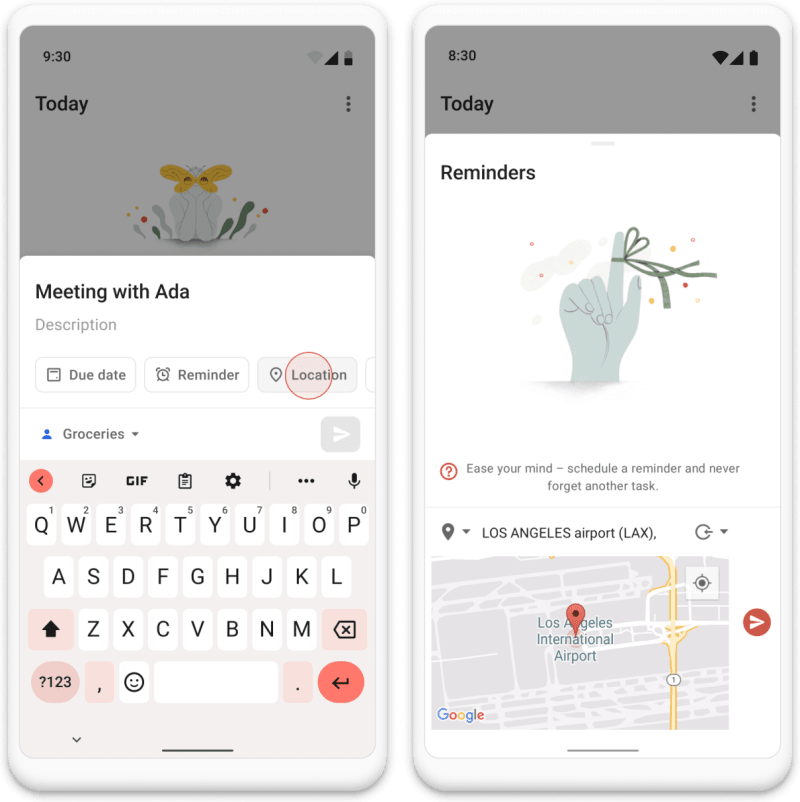
- タスクをタップしてタスク画面を開きます。
- 位置情報チップをタップします。チップが表示されていない場合は、クイック追加のカスタマイズをご確認ください。
- 場所の住所を入力します。はじめて位置情報リマインダーを追加する場合は、Todoist に位置情報へのアクセスを許可するよう求められます。
- 検索結果から最も正確な位置情報を選びます。
- 到着時または出発時のどちらでリマインダーを受信するかを選びます。
- 地図の横の 送信アイコンをタップします。
位置情報リマインダーのプッシュ通知は、モバイル端末でのみ受信できます。これは、指定した場所に到着した際の通知送信に、Todoist がモバイル端末の位置情報サービスを利用しているためです。
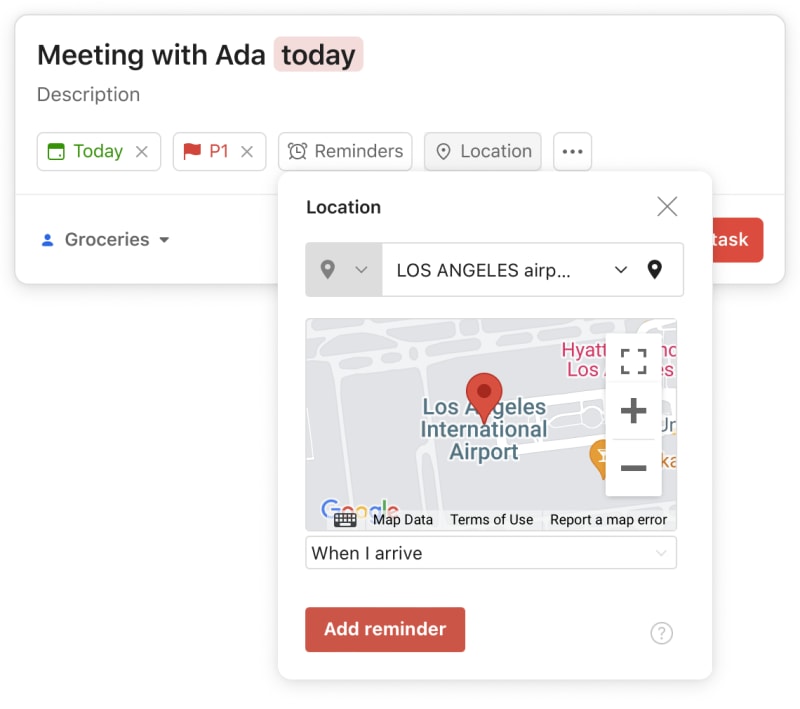
位置情報リマインダーは、Todoist のウェブアプリやデスクトップアプリから追加でき、iOS 版または Android 版の Todoist で管理できます。
- タスクを追加をクリックして、タスクの詳細情報を入力します。
- 赤色のタスクを追加ボタンをクリックして、タスクを作成します。
- タスクをクリックして、タスク画面を開きます。
- 右側の 位置情報をクリックします。
- 位置情報の住所を入力します。表示されたら、リストから選択します。
- 到着時または出発時のどちらでリマインダーを受信するかを選びます。
- 赤色の位置情報を追加するボタンをクリックします。
位置情報の提案を消去する
時間を節約するために、Todoist は過去の位置情報リマインダーに基づいて位置情報の提案を表示します。リストが長くなりすぎた場合は、位置情報の提案を消去します。
- Todoist for iOS を開きます。
- ナビゲーションバーの閲覧をタップします。
- 右上の歯車アイコンをタップします。
- リマインダーをタップします。
- 保存した位置情報を削除をタップします。
- Todoist for Android を開きます。
- 右下の 閲覧をタップします。
- 右上の歯車アイコンをタップします。
- リマインダーをタップします。
- 位置情報を削除するをタップします。
お問い合わせ
iOS または Android 版 Todoist で位置情報リマインダーを追加する際にお困りのことがありましたら、当社にお問い合わせください。私たち - ニーナ、マルコ、ガリーナと他のチームメイトが喜んでお手伝いします!


