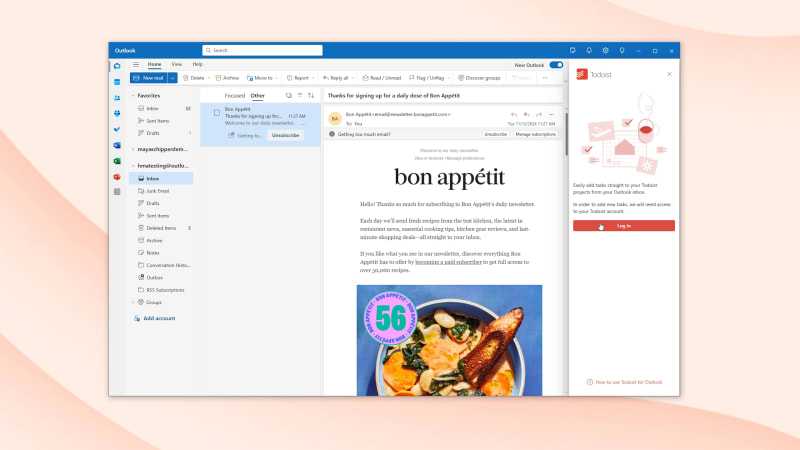
メールを Todoist タスクに変換して、後で取り掛かれるように準備しておくことで、Outlook インボックスをすっきりキレイな状態に保ちましょう。New Outlook またはレガシー Outlook アプリのいずれかから、Todoist アドインを設定、使用、削除する方法を学びましょう。
システム要件
Outlook アドインを使用するには、下記のいずれかのサポートされた Microsoft サービスでメール アカウントを作成します:
- Outlook.com
- Live.com
- Hotmail.com
- Office 365 のメールアドレスアカウント
- クラウド有効化されたMicrosoft Exchangeアカウント
ご利用のメール アカウントが、これらのサポートされたサービスのいずれによってもサポートされていない場合は、この連携機能は機能しません。この連携機能の代替案として、受信したメールをタスクまたはコメントとして Todoist に転送できます。
Todoist for Outlook メールがスムーズに機能するために、ご利用のコンピュータが下記のオペレーティング システムのいずれか 1 つを実行しているかを確認します:
- Windows: Outlook 2019 以降
- macOS: Outlook 2016 以降
旧バージョンの Outlook を使用している場合は、ウェブ ブラウザを開いて、Outlook アカウントにログインしてアドインを使用します。
macOSまたはWindows用のOutlook Mailデスクトップ アプリを使用している場合は、Todoistアドインを使用する前に、Connected Experiencesがオンになっているか確認してください。
- Outlookメールのデスクトップ アプリを開きます。
- アカウントのプライバシー設定にアクセスします。
- 接続されたエクスペリエンスを管理をクリックします。
- 「すべての接続されたエクスペリエンスをオンにする」がオンになっているか確認してください。
- Outlook Mailを終了して再開してください。
- メールの受信トレイでメールメッセージを開いたときに、Todoistアドインが利用可能かどうかを確認してください。
Outlook(New)でアドインを設定する
警告
- Microsoft Outlook アカウントにログインします。
- メールを開きます。
- メールの右上のアプリ アイコンをクリックします。ポップアップが表示されます。
- 右下のアドインの取得を選びます。
- Todoist を検索します。
- 追加をクリックしてアドインをインストールします。
- 続行をクリックします。
ログインに成功したら、Microsoft Outlook は 3 ヶ月毎にログイン認証情報の入力を求めます。
macOS 版 Microsoft Outlook を開きます。
この連携機能を初めて設定する場合、Microsoft アカウントにログインするように求められます。
- メールを開きます。
- 三点アイコンをクリックします。その他のオプションが表示されます。
- メニューからアドインを取得を選びます。 Microsoft AppSourceが新しいブラウザ タブで開きます。
- Todoist for Outlook を見つけます。
- 今すぐ取得をクリックします。詳細情報を記入します。
- 再び、今すぐ取得をクリックして確認する。ポップアップが表示されて、Microsoft 365 に移動して、手続きを完了するように案内されます。
- 追加をクリックしてアドインをインストールします。
- Outlook ウェブ アプリと Outlook for macOS を再起動します。
- Todoist アカウントでアドインにログインします。
注
Windows 版 Microsoft Outlook を開きます。
この連携機能を初めて設定する場合、Microsoft アカウントにログインするように求められます。
- メールを開きます。
- メールの右上のアプリ アイコンをクリックします。
- アドインを取得を選びます。すると、ブラウザでウィンドウが開きます。
- Todoist を検索します。
- 追加をクリックしてアドインをインストールします。
- 続行をクリックします。
注
iOS または Android 版の Microsoft Outlook を開きます。
この連携機能を初めて設定する場合、Microsoft アカウントにログインするように求められます。
- 左上のあなたのアバター画像をタップします。
- 左下の歯車アイコンを選びます。これで Outlook アプリの設定が開きます。
- スクロール ダウンして連携機能 & アドイン セクションを見つけます。
- アドインをタップして、一覧で Todoist を見つけます。
- プラス アイコンをタップします。
- 続けるをタップして確認します。
Outlook(クラシック)でアドインを設定する
macOS 版 Microsoft Outlook を開きます。
この連携機能を初めて設定する場合、Microsoft アカウントにログインするように求められます。
- 右上の すべてのアプリをクリックします。
- Todoist を検索します。
- 追加をクリックしてアドインをインストールします。
- 続行をクリックします。
注
Windows 版 Microsoft Outlook を開きます。
この連携機能を初めて設定する場合、Microsoft アカウントにログインするように求められます。
- メールを開きます。
- メールの右上のアプリ アイコンをクリックします。
- アドインを取得を選びます。すると、ブラウザでウィンドウが開きます。
- Todoist を検索します。
- 追加をクリックしてアドインをインストールします。
- 続行をクリックします。
注
Outlook アドインでタスクを作成する
Outlook アドインを使ってタスクを作成する方法は 2 つあります:
タスクをインボックスに追加する
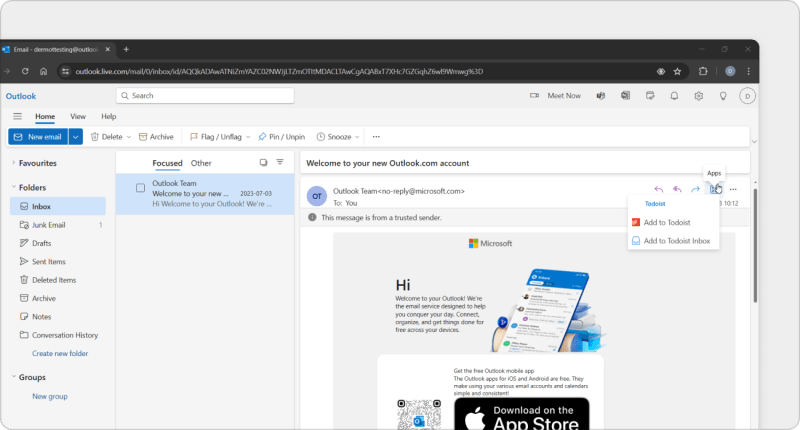
- メールを開きます。
- メール画面右上のアプリをクリックします。
- Todoist インボックスに追加するをクリックします。これで、メールがタスクとしてインボックスに追加されます。
メールを開いて、右上のTodoist インボックスに追加するをクリックします。これで、メールがタスクとしてインボックスに追加されます。
- メールを開きます。
- メール画面右上の三点アイコンをタップします。
- Todoist インボックスに追加するをタップします。これで、メールがタスクとしてインボックスに追加されます。
タスクを任意の Todoist プロジェクトに追加します
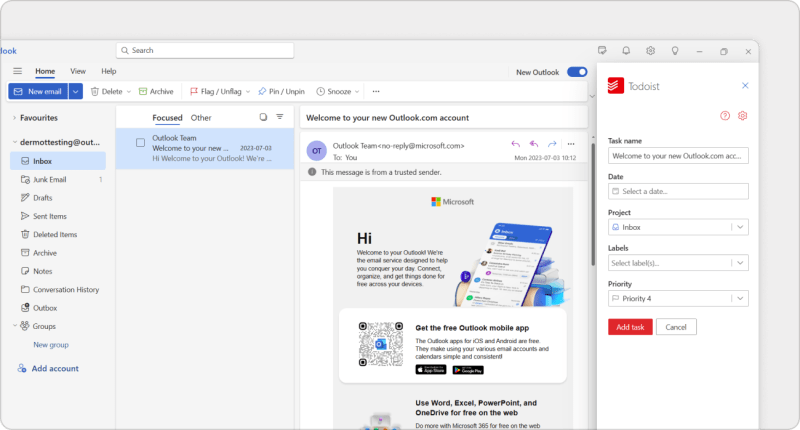
- メールを開きます。
- メール画面右上の三点アイコンをクリックします。
- Todoist アイコンまでスクロールします。
- Todoist に追加をクリックします。Todoist アカウントへのログインを求められた場合は、ログイン → 同意するをクリックします。
- タスク名を入力し、予定日と時間、プロジェクト、ラベル、優先度をアサインします。
- タスクを追加するをクリックします。これで、タスクが選択したプロジェクトに追加されます。

Pierre · カスタマー エクスペリエンス スペシャリスト
- メールを開きます。
- Todoistの右上にある「Todoistに追加」をクリックします。Todoistアカウントへのログインを求められた場合は、「ログイン」をクリックし、アカウントの認証情報を入力してください。
- タスク名を入力し、予定日と時間、プロジェクト、ラベル、優先度をアサインします。
- タスクを追加するをクリックします。これで、タスクが選択したプロジェクトに追加されます。
Pierre · カスタマー エクスペリエンス スペシャリスト
- メールを開きます。
- メール画面右上の三点アイコンをタップします。
- スクロール ダウンして、Todoist に追加するをタップします。
- タスク名を入力し、予定日、予定時間、プロジェクト、ラベル、優先度を追加します。プロまたはビジネス プランのお客様は、タスクの所要時間を追加できます。
- タスクを追加するをタップします。これで、タスクが選択したプロジェクトに追加されます。
Pierre · カスタマー エクスペリエンス スペシャリスト
Outlook アドインを削除する
- ウェブ ブラウザを開きます。
- Outlook アカウントにログインします。
- メールを開きます。
- メール画面上部の三点アイコンをクリックします。
- アドインを取得をクリックします。
- 左側のメニューにあるマイ アドインをクリックします。
- Todoist アイコンの下の三点アイコンをクリックします。
- 削除をクリックします。
Microsoft アカウントにアクセスする許可を取り消す
許可を取り消す方法は、ご利用の Microsoft アカウントの種類によって異なります。
- 個人アカウント: Microsoft アカウント設定で許可を管理します。
- 仕事用または学校用のアカウント: マイ アプリ ポータルで許可を管理します。
Outlook アドインの許可を取り消すと、再びあなたの情報にアクセスする許可を与えるまで、この連携機能を利用できなくなります。
お問い合わせ
Todoist for Outlook メール アドインの設定または利用でお困りのことがありましたら、当社にお問い合わせください。私たち — デルモット、セルジオ、ピエールとその他の CX チーム メンバーが喜んでご用件をお聞かせください!

