タスクを効果的に管理・把握するには、すべての詳細に注意を払う必要があります。タスクに日付、プロジェクト、優先度、ラベル、サブタスク、コメントなどがあれば、このすべてを一か所で管理できると便利ですよね。
タスク画面では、まさにそれが可能です。使い方は以下のとおりです:
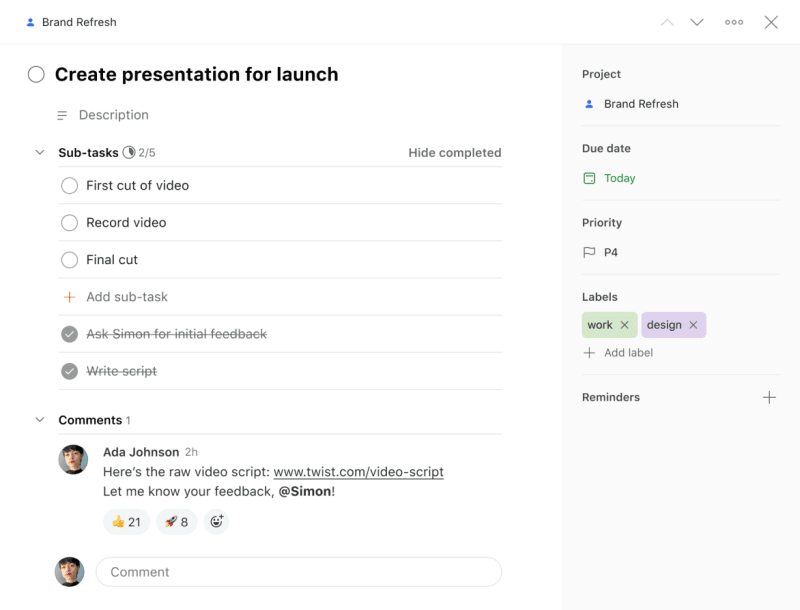
Todoist でタスクをクリックして、タスク画面を開きます。
タスク画面では、下記を実行できます:
- タスクのプロジェクトに移動するには、上にあるプロジェクト名をクリックします。
- タスクのセクションに移動するには、上にあるセクション名をクリックします。
- サブタスクを見ている場合は、タスク名の上に親タスクが表示されます。タスク画面で親タスクを開くには、親タスクの名前をクリックします。
- サブタスクを見ている場合は、 サブタスクを開くアイコンをクリックすると、親タスクの配下にある他のサブタスクが表示されます。
- タスク名を変更するには、タスク名の入力欄をクリックします。
- タスク名の下にある説明欄をクリックして、タスクの説明を追加(または既存のタスクの説明を編集)します。
- 前/次のタスクに移動するには、上にある矢印ボタンをクリックします。
- 日付(と時間)を設定するには、右側の日付 + をクリックします。
期限を追加するには、右側の期限をクリックします。
- (共有プロジェクトのみ利用可能)タスクをアサインするには、右側の担当者 + をクリックします。
- タスクを別のプロジェクトやセクションに移動するには、 右側のプロジェクト名をクリックします。
- ラベルを追加するには、右側のラベル + オプションを使います。
- リマインダーを追加するには、右側のリマインダー + オプションを使います。
- 優先度を設定するには、右側の
旗アイコンを使います。
- タスクへのリンクを取得するには、
三点アイコン → タスクのリンクをコピー。
- タスクの複製は、
- 繰り返しのタスクを完了して、次回(next occurrence)をリスケジュールするには、
- 繰り返しのタスクを永久に完了するには、
三点アイコン → メールでコメントを追加からタスクのメールアドレスを取得すると、タスクにメールを転送できます。
- タスクの作成者(共有プロジェクトのみ利用可能)、作成日時などのタスク アクティビティを見るには、
- タスクの削除は、
新しいウインドウでタスクを開く: 三点アイコン → 新しいウインドウで開く。
- サブタスクの表示・編集・追加は、サブタスク欄で行います。
- サブタスクのタスク画面を開くには、編集したいサブタスクをクリックします。
- コメントの表示・追加は、コメント欄で行います。

Todoist でタスクまたはサブタスクをタップして、タスク画面を開きます。
タスク画面では、下記を実行できます:
- タスクのパンくずをタップして、タスクのプロジェクトまたはセクションに移動します。
- サブタスクのパンくずをタップして、プロジェクト、セクション、またはサブタスクが属する親タスクに移動します。
- タスク名を変更します。
- スワイプして、タスクのアクション チップをスクロールします:
- 説明チップまたはタスク名をタップして、タスクの説明を追加するか、既存のタスクの説明に変更を加えます。
ラベル チップをタップしてラベルを追加するか、タスク名の下のラベル欄をタップして、ラベルを削除するか、他のラベル(複数可)を追加します。
- 位置情報チップをタップして、位置情報リマインダーを追加します。
- 移動... チップ をタップして、タスクを別のプロジェクトに移動します。
優先度チップをタップして優先度を設定するか、日付の下の優先度欄をタップして、タスクの優先度を変更します。
リマインダーチップをタップして、カスタム リマインダーを追加するか、タスク名の下のリマインダー欄をタップして、既存のリマインダーに変更を加えます。
- 共有プロジェクトで、
担当者チップをタップして、タスクをアサインするか、タスク名の下の担当者欄をタップして、担当者を変更します。
- タスク名の下の日付欄をタップして、日付、時間、タスクの継続時間を設定/変更します。
期限チップをタップして、タスクに期限を追加します。
- タスク コメントを閲覧または追加する。
- 繰り返しのタスクを永久に完了する。
- タスクを複製する。
- タスクのリンクをコピーする。
- 完了したサブタスクを表示する。
- タスクのアクティビティ ログを見る。
- タスクを削除する。
- サブタスクを追加するをタップして、サブタスクを追加します。既存のサブタスクをタップして、変更を加えます。
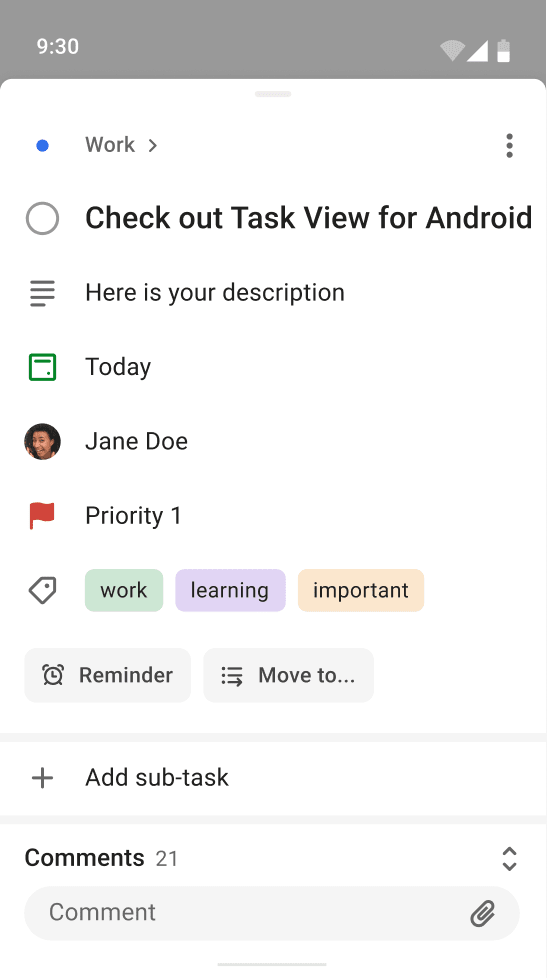
タスク画面を開くには、タスクをタップします。この画面では以下のことが可能です:
- タスクのプロジェクトに移動するには、上にあるプロジェクト名をタップします。
- タスクのセクションに移動するには、上にあるセクション名をタップします。
- サブタスクを見ている場合は、親タスクのタスク名をタップして、サブタスクのタスク画面を離れます。プロジェクト、セクション、または親タスクに移動するオプションが表示されます。
- タスクを編集するには、タスク名をタップします。
- タスク名の下にある説明チップをタップして、タスクの説明を追加(または既存のタスクの説明を編集)するか、もしくはタスク名をタップして編集画面で編集します。
- 日付(と時間)の設定/編集は、タスク名の下の日付欄をタップします。
- 期限チップをタップして、タスクに期限を追加します。
- (共有プロジェクトのみ利用可能)タスクをアサインするには、
- ラベルの追加は、
- 優先度の設定は、
- リマインダーの追加は、
- コメントの表示はサブタスクの下で、コメントの追加は、下部のコメント入力欄で行います。
- タスクを他のプロジェクトに移動するには、…に移動する チップをタップします。
- タスクの編集は、
三点アイコン→ タスクを編集。
- 繰り返しのタスクを永久に完了するには、
- タスクのコピーの作成は、
- タスクのリンクを取得するには、
- 親タスクの配下にある完了したサブタスクを隠すには、
- タスクの作成日と作成者の確認は、
- タスク アクティビティの表示は、
- タスクの削除は、
- サブタスクの表示・編集・追加は、タスク名の下のサブタスク欄で行います。
- サブタスクの編集画面を開くには、サブタスクをタップします。
よくあるご質問
いいえ。アクティビティ ログからアイテムを編集または削除することはできません。
いいえ。変更するには、まずタスクの完了を取り消す必要があります。
はい。サブタスクを新しい場所にドラッグ&ドロップすることができます。
はい。コメントの追加とファイルのアップロードをご利用いただけます(最大 5 MB まで)。
はい。1 週間分のアクティビティ履歴をご覧いただけます。