レポートで日々の進捗を確認したり、タスクに加えられた変更を遡って確認したりできます。Todoist であなたとチームメイトが何に取り組んできたのかを完全に可視化できます。情報は日付ごとに整理され、プロジェクト、担当者、またはイベント タイプでフィルタリングできます。
アカウント アクティビティを表示する
- Todoist の画面左上のあなたのアバター画像をクリックします。
- レポート選びます。
アクティビティを絞り込むには、レポート上部のメニューを使用します。プロジェクト、担当者、イベント タイプ、ワークスペースで絞り込めるほか、日付範囲を選択して特定の期間内のアクティビティを表示することもできます。
- 右下の 閲覧をタップします。
- 左上のあなたのアバター画像をタップします。
- あなたの名前をタップしてレポートを開きます。
生産性画面では、アクティビティ ログをフィルタリングする方法が2つあります。
- イベントまたは共有者(共有プロジェクトの場合)でフィルターをかける場合は、右上のフィルターアイコンをタップします。
- プロジェクトでフィルターをかける場合は、上部のプロジェクト アイコンをタップします。
- 右下の 閲覧をタップします。
- 左上のあなたのアバター画像をタップします。
- あなたの名前をタップしてレポートを開きます。
生産性画面では、アクティビティ ログをフィルタリングする方法が2つあります。
- イベントまたは共有者(共有プロジェクトの場合)でフィルターをかける場合は、右上のフィルターアイコンをタップします。
- プロジェクトでフィルターをかける場合は、上部のプロジェクト アイコンをタップします。
プリセット
レポートを開くと、完了したタスクを表示するフィルター プリセットが表示されます。他のプリセットを選択して、確認したいアクティビティを瞬時に絞り込むこともできます。
フィルター プリセットの切り替え方:
- レポートを開きます。
- アクティビティの横にあるドロップダウンをクリックします。
- プリセットの一覧から選択します。
| プリセット | 表示されるもの |
|---|---|
| すべてのアクティビティ | すべてのワークスペース、プロジェクト、共有者、イベントのアクティビティ ログを表示します。 |
| あなたが完了したタスク | あなたが完了したタスクを表示します。 |
| お気に入り | お気に入りに登録したプロジェクトのアクティビティを表示します。 |
| 最近追加されたタスク | すべてのワークスペースとプロジェクトで、すべてのユーザーが追加したタスクを表示します。 |
| 最近完了したタスク | すべてのワークスペースとプロジェクトで、すべてのユーザーが完了したタスクを表示します。 |
注
レポート情報
レポートでは、Todoist で行われた特定の操作について、すべての履歴を確認できます。詳しい一覧は、以下の表をご覧ください。
| 記録されたアクティビティ | 除外されたアクティビティ |
|---|---|
| タスクの追加 | ラベルの追加 |
| タスクの更新 | ラベルの更新 |
| タスクの完了 | ラベルの削除 |
| タスクの完了取り消し | プロジェクトの追加 |
| タスクの削除 | プロジェクトの更新 |
| コメントの追加 | アーカイブしたプロジェクト |
| コメントの削除 | プロジェクトの削除 |
注
プロジェクト アクティビティを表示する
- プロジェクト右上の 三点アイコンをクリックします。
- アクティビティ タブをクリックします。
- 右下の 閲覧をタップします。
- プロジェクトを 1 つ選びます。
- プロジェクト右上の 三点アイコンをタップします。
- アクティビティを表示を選びます。
プロジェクトの変更や、すべてのプロジェクトのアクティビティを閲覧する方法は以下のとおりです:
- レポート右上の プロジェクト リスト アイコンをタップします。
- すべてのプロジェクトまたは特定のプロジェクトを選択します。
- 右上の チェックマーク アイコンをタップします。
共有プロジェクトを利用している場合は、共有者やイベント タイプでフィルタリングできます:
- レポート右上の フィルター アイコンをタップします。
- アクションでフィルターをタップします。共有プロジェクトの場合は、共有者でフィルターのオプションもあります。
- プロジェクトのフィルタリング方法を選びます。
- 右上の チェックマーク アイコンをタップします。
- 右下の 閲覧をタップします。
- プロジェクト右上の 三点アイコンをタップします。
- アクティビティを表示を選びます。
プロジェクトの変更や、すべてのプロジェクトのアクティビティを閲覧する方法は以下のとおりです:
- レポート右上の プロジェクト リスト アイコンをタップします。
- すべてのプロジェクトまたは表示したいプロジェクトを選択します。
担当者(共有プロジェクト)やイベント タイプでフィルタリングする方法はこちら:
- レポート右上の フィルター アイコンをタップします。
- メニューでイベント タイプごとまたは共有者ごと(共有プロジェクトのみ利用可能)を選びます。
タスク アクティビティを表示する
タスク メニューをクリックまたはタップすると、タスクを作成した人、変更した人、タスクを完了した人などを確認できます。ただし、確認できるのはタスクのアクティビティ情報のみで、これらの履歴を編集・削除することはできません。
ヒント
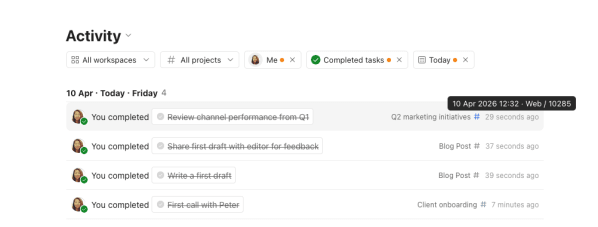
カーソルをアクティビティのタイムスタンプに合わせると、そのタスクがモバイル アプリ、デスクトップ アプリ、ウェブ、または連携機能経由で作成、変更、完了、削除されたかどうかがわかります。
エクスポート
「エクスポート」オプションを使うと、フィルタリングしたアクティビティをマークダウン ファイルとしてダウンロードできます。マークダウン ファイルは、基本的なテキスト エディタや専用のマークダウン エディタで開けます。
レポートのアクティビティをエクスポートする方法:
- レポートを開きます。
- 表示したいアクティビティをフィルタリングします。
- スクロール ダウンしてログを読み込みます。
- 右上のエクスポートをクリックします。
警告
お問い合わせ
Todoist でレポートの表示、特定のタスクの確認やプロジェクト アクティビティを確認する際にお困りのことがありましたら、当社にお問い合わせください。