Todoist 하위 작업 재설정

Todoist 하위 작업 재설정


참고

하위 작업 완료 후에도 계속 다시 나타난다면, 하위 작업 재설정이 원인입니다. 이 설정을 사용 또는 사용 안함으로 설정하는 방법을 읽어보세요.

아침 운동을 위해 운동복을 갈아입고, 물병을 채우고, 피트니스 센터까지 걸어가는 것처럼 반복 작업에는 늘 같은 단계가 따라옵니다. Todoist는 '아침 운동하기'나 '주간 보고서 작성하기' 같은 반복 작업을 완료할 때마다 하위 작업을 자동으로 다시 생성해 줍니다. 반복되는 설정은 Todoist에 맡기고 더 중요한 일에 집중하세요.
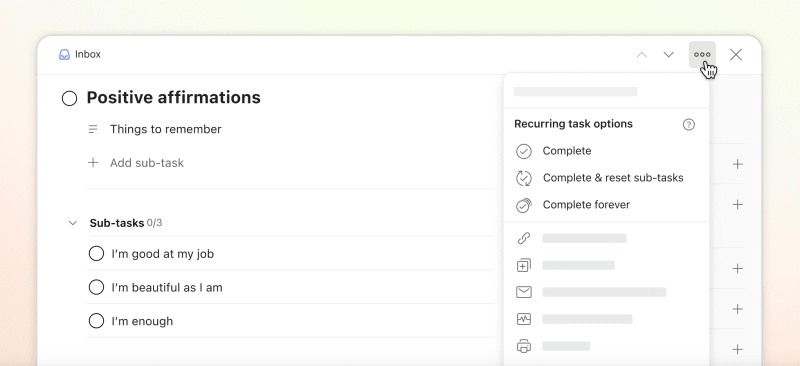
Reset sub-tasks

기본값 옵션 선택

Todoist가 반복 모체 작업에 속하는 하위 작업을 다루길 선호할 경우, 설정에서 이것을 기본 옵션으로 설정할 수 있습니다:

  1. 좌측 상단에 당신의 아바타를 클릭하세요.
  2. 설정을 선택하세요.
  3. 일반 탭을 선택하세요.
  4. 아래로 스크롤하여 고급 섹션으로 이동하세요.
  5. 하위 작업 재설정을 토글하세요.
  6. 업데이트를 클릭하세요.
  1. 우측 하단에 목록을 탭하세요.
  2. 우측 상단에 기어 아이콘을 탭하세요.
  3. 일반을 선택하세요.
  4. 하위 작업 재설정을 토글하세요.
  1. 상단에 기어 아이콘을 탭하세요. 설정 창이 보일 겁니다.
  2. 일반을 선택하세요.
  3. 하위 작업 재설정을 토글하세요.
  1. 우측 하단에 목록을 탭하세요.
  2. 우측 상단에 기어 아이콘을 탭하세요.
  3. 일반을 선택하세요.
  4. 하위 작업 재설정 체크 박스를 선택하세요.

참고

하위 작업 재설정 옵션을 사용하지 않으면 Todoist는 상위 작업의 날짜를 다음 반복 일정으로 이동하지만, 하위 작업은 다시 추가하지 않습니다.

하위 작업 완료 & 재설정

Reset sub-tasks

  1. 모체 작업을 하위 작업들과 함께 클릭하세요. 작업 보기가 열릴 겁니다.
  2. 상단에 점 세 개 아이콘을 클릭하세요.
  3. 하위 작업 완료 및 재설정.
  1. 반복되는 모체 작업을 하위 작업들과 함께 탭하세요. 작업 보기가 열릴 겁니다.
  2. 상단에 점 세 개 아이콘을 탭하세요.
  3. 하위 작업 완료 및 재설정을 선택하세요.
  1. 반복되는 모체 작업을 하위 작업들과 함께 탭하세요. 작업 보기가 열릴 겁니다.
  2. 상단에 점 세 개 아이콘을 탭하세요.
  3. 반복 작업 옵션 섹션에서 하위 작업 완료 및 재설정을 선택하세요.

반복 작업을 완료한 후 하위 작업을 재설정하면, 다음 반복 일정마다 동일한 하위 작업이 자동적으로 다시 생성됩니다. 이는 마지막 반복 일정을 완료할 때까지 계속됩니다.

하위 작업은 최대 30개까지 재설정할 수 있습니다. 중첩된 하위 작업이 있는 경우, Todoist는 1단계 하위 작업만 재설정하며 그 아래 단계의 작업은 무시합니다. 해당 작업은 상위 작업에 수동으로 다시 추가해야 합니다.

참고

하위 작업들이 재설정되면 순서가 유지되지 않습니다. 하위 작업을 완료한 다음, 수동으로 미완료하는 경우에도 마찬가지로 적용됩니다.

반복 작업 영구 완료

  1. 모체 작업을 하위 작업들과 함께 클릭하세요. 작업 보기가 열릴 겁니다.
  2. 상단에 점 세 개 아이콘을 클릭하세요.
  3. 영구 완료를 선택하세요.
  1. 반복되는 모체 작업을 하위 작업들과 함께 탭하세요. 작업 보기가 열릴 겁니다.
  2. 상단에 점 세 개 아이콘을 탭하세요.
  3. 영구 완료를 선택하세요.
  1. 반복되는 모체 작업을 하위 작업들과 함께 탭하세요. 작업 보기가 열릴 겁니다.
  2. 우측 상단에 점 세 개 아이콘을 탭하세요.
  3. 반복 작업 옵션 섹션에서 영구 완료를 선택하세요.

이 작업은 반복되는 모체 작업과 모든 하위 작업들을 영구적으로 완료합니다.

연락

Todoist에서 하위 작업 재설정에 문제가 있는 경우, 저희에게 연락하세요.