선택한 장소에 도착하거나 출발할 때 Todoist 작업에 위치 기반 미리 알림을 설정하세요. 예를 들어, 헬스장에 도착하면 30분 운동을 완료하라는 푸시 알림을 받을 수 있고, 집을 나설 때는 우산을 챙기라는 알림을 받을 수 있습니다.
위치 서비스 설정 확인
위치 기반 미리 알림을 추가하기 전에, 모바일 기기의 위치 서비스 설정이 활성화되어 있는 지 확인하세요. 위치 기반 알림을 정상적으로 받기 위해 필요합니다.
- 애플 기기에서 설정을 여세요.
- 개인 정보 보호 & 보안을 탭하세요.
- 위치 서비스를 탭하세요.
- 스크롤하여 시스템 서비스를 탭하세요.
- 기기에서 알림 & 단축키 자동화가 활성화되어 있는 지 확인하세요.
- 뒤로 돌아가 Todoist를 선택하세요.
- 위치 접근을 앱을 사용하는 동안으로 설정하세요.
- 정확한 위치를 토글하세요.
목록에 Todoist가 보이지 않는다면, 작업에 위치 미리 알림을 추가하여 위치 서비스 활성화 안내를 표시하세요.
- 안드로이드 기기의 설정 앱 을 여세요.
- 위치 서비스를 탭하세요.
- 위치 옵션 사용을 토글하세요.
- 앱 위치 권한을 탭하세요.
- 스크롤하여 Todoist를 선택하세요.
- 항상 허용 또는 앱을 사용하는 동안만 허용을 선택하세요.
참고
알림 설정 확인
그 다음, 애플 기기의 알림 설정을 확인하세요. 알림에 대한 푸시 알림을 받기 위해 필요합니다.
- 애플 기기에서 설정을 여세요.
- 알림을 선택하세요.
- 스크롤하여 Todoist를 선택하세요.
- 알림 허용과 긴급 알림을 활성화하세요. 이 설정을 활성화하면 미리 알림을 지연 없이 받을 수 있습니다.
- 애플 기기에서 설정을 여세요.
- 알림을 선택하세요.
- 앱 알림을 탭하세요.
- Todoist를 선택하세요.
- 모든 Todoist 알림을 토글하세요.
참고
위치 미리 알림 추가
먼저 작업에 위치 미리 알림을 추가하세요:
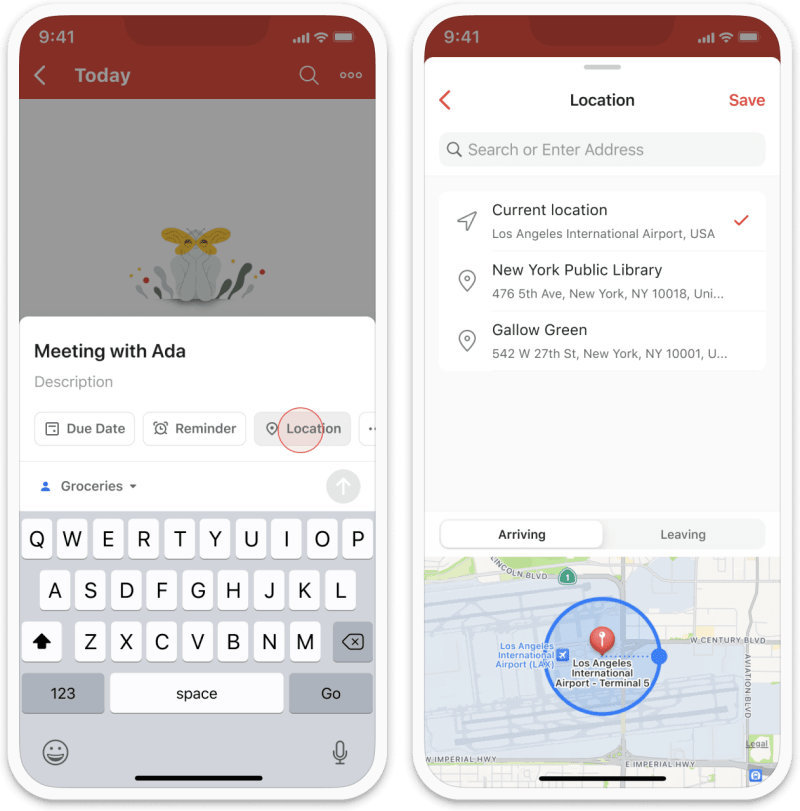
- 작업을 탭하여 작업 보기를 여세요.
- 위치 버튼을 탭하세요. 버튼이 보이지 않을 경우, 빠른 추가 사용자 정의 방법을 알아보세요.
- 위치 주소를 입력하세요. 처음으로 위치 미리 알림을 추가할 때, Todoist에 위치 접근 권한을 부여하라는 메시지가 표시됩니다.
- 검색 결과에서 가장 정확한 위치를 선택하세요.
- 도착 또는 출발 시 미리 알림 수신을 선택하세요.
- 지도에 파란색 원을 탭하세요. 그 다음, 바깥쪽 또는 안쪽으로 드래그하여 위치의 반경을 변경하세요.
- 저장을 탭하여 미리 알림을 추가하세요.
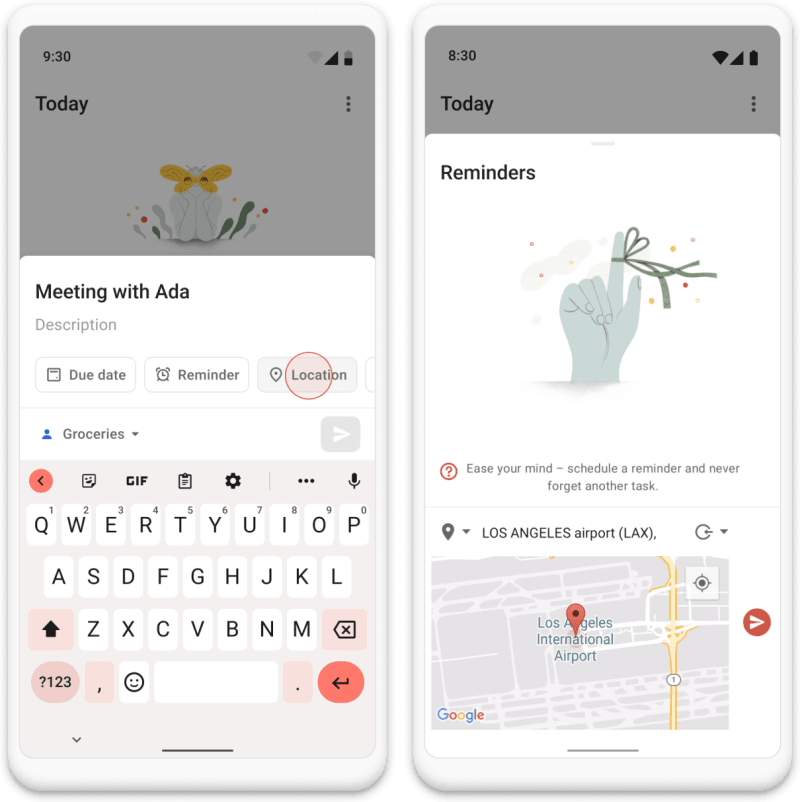
- 작업을 탭하여 작업 보기를 여세요.
- 위치 버튼을 탭하세요. 버튼이 보이지 않을 경우, 빠른 추가 사용자 정의 방법을 알아보세요.
- 위치 주소를 입력하세요. 처음으로 위치 미리 알림을 추가할 때, Todoist에 위치 접근 권한을 부여하라는 메시지가 표시됩니다.
- 검색 결과에서 가장 정확한 위치를 선택하세요.
- 도착 또는 출발 시 미리 알림 수신을 선택하세요.
- 지도 옆에 제출 아이콘을 탭하세요.
위치 미리 알림에 대한 푸시 알림은 모바일 기기에서만 받을 수 있습니다. 이는 지정한 위치에 도착했을 때 푸시 알림을 보내기 위해 Todoist가 모바일 기기의 위치 서비스를 사용하기 때문입니다.
다만, 이러한 알림은 Todoist 웹 앱이나 데스크탑 앱에서 추가할 수 있으며, 이후 iOS 또는 안드로이드용 Todoist 앱에서 관리할 수 있습니다.
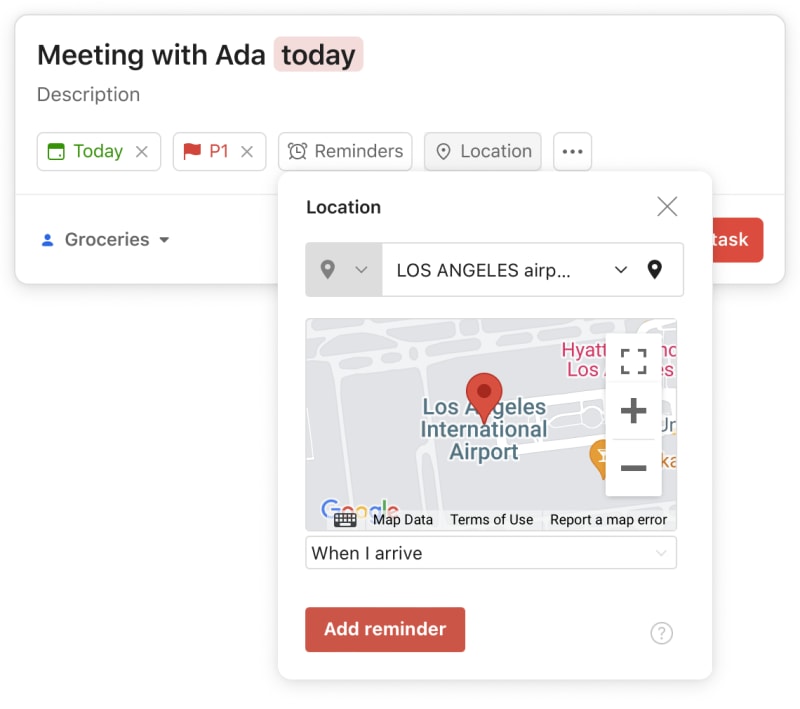
- 작업 추가를 클릭하고 작업 세부사항을 입력하세요.
- 빨간색 작업 추가 버튼을 클릭하여 작업을 생성하세요.
- 작업을 클릭하여 작업 보기를 여세요.
- 우측에 위치를 클릭하세요.
- 위치의 주소를 입력하세요. 보이면 드롭다운 목록에서 선택하세요.
- 도착 또는 출발 시 미리 알림 수신 여부를 선택하세요.
- 빨간색 위치 추가 버튼을 클릭하세요.
위치 제안 삭제
시간을 절약하기 위해 Todoist는 과거 위치 미리 알림을 기반으로 위치 제안을 제공합니다. 목록이 복잡해지기 시작하면 위치 제안을 삭제하세요:
- iOS용 Todoist를 여세요.
- 내비게이션바에 목록을 탭하세요.
- 우측 상단에 기어 아이콘을 탭하세요.
- 미리 알림을 탭하세요.
- 저장된 위치 삭제를 탭하세요.
- 안드로이드용 Todoist를 여세요.
- 우측 하단에 목록을 탭하세요.
- 우측 상단에 기어 아이콘을 탭하세요.
- 미리 알림을 탭하세요.
- 위치 삭제를 탭하세요.
연락
iOS 또는 안드로이드용 Todoist에서 위치 알림에 문제가 있는 경우, 저희에게 연락하세요. Nina, Marco, Galina, 또는 다른 팀 멤버들이 친절히 도와드리겠습니다!


