Todoist 캘린더 레이아웃은 팀이 곧 있을 업무를 시각화하고 중요한 날짜를 조율하는 데 도움이 됩니다. 주간 또는 월간 그리드에 작업을 표시하여 일정 공백을 파악하고 체계적으로 관리할 수 있습니다. 이 가이드를 사용하여 캘린더 레이아웃을 활성화, 탐색 및 사용자 정의하는 방법을 알아보세요.
프로젝트에 캘린더 레이아웃 적용
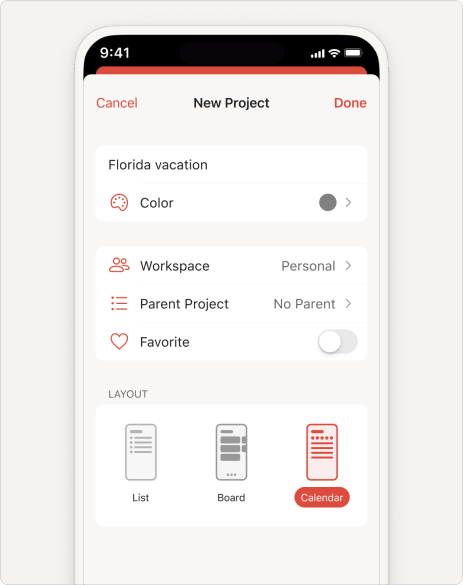
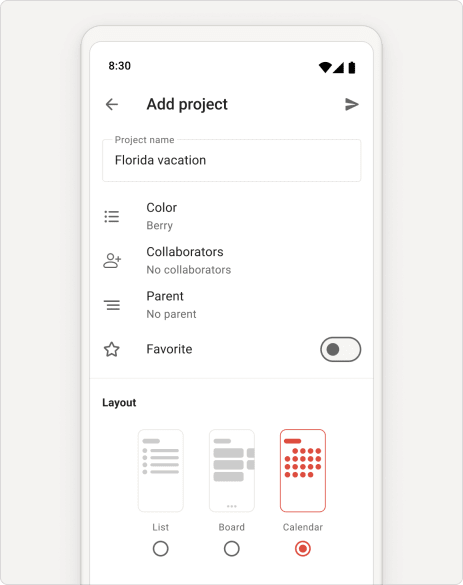
프로젝트 생성 중 적용
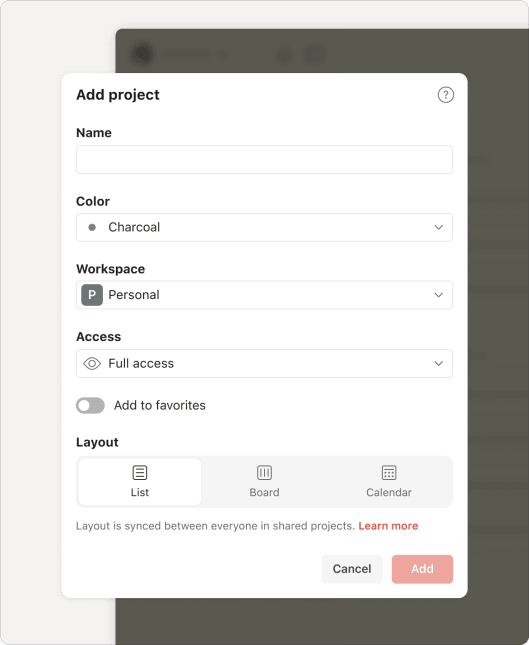
새 프로젝트를 생성할 때, 레이아웃 섹션에 캘린더를 선택하세요.
보기 또는 기존 프로젝트의 레이아웃 변경
- 사이드바에서 보기 또는 프로젝트를 여세요.
- 우측 상단에 있는 표시를 클릭하세요.
- 캘린더를 선택하세요.
- 주, 3일 또는 월 레이아웃을 선택하세요.

Olivia · 고객 경험 전문가
필터 또는 라벨에 캘린더 레이아웃 적용
- 사이드바에서 필터 & 라벨을 클릭하세요.
- 레이아웃을 적용할 필터 또는 라벨을 선택하세요.
- 우측 상단에서 표시를 클릭하세요.
- 캘린더를 선택하세요.
- 주, 3일 또는 월 레이아웃을 선택하세요.
- 우측 하단에 목록을 탭하세요.
- 필터 & 라벨을 탭하세요.
- 레이아웃을 적용할 필터 또는 라벨을 여세요.
- 우측 상단에 점 세 개 아이콘을 탭하세요.
- 표시를 탭하세요.
- 캘린더를 선택하세요.
- 레이아웃을 탭하세요.
- 안건 또는 주를 선택하세요. Android에서는 기기 방향에 따라 3일 또는 주가 표시됩니다.
캘린더 레이아웃에서 작업 생성
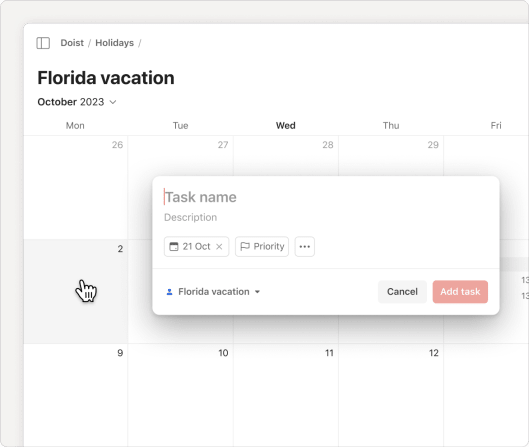
- 캘린더에 작업 일정을 지정할 날을 클릭하세요.
- 작업 이름을 입력하고 작업 세부사항을 추가하세요.
- (선택사항) 마감일을 추가하면 캘린더에 마감일 버튼이 표시됩니다.
- 작업 추가를 클릭하세요.
빠른 팁
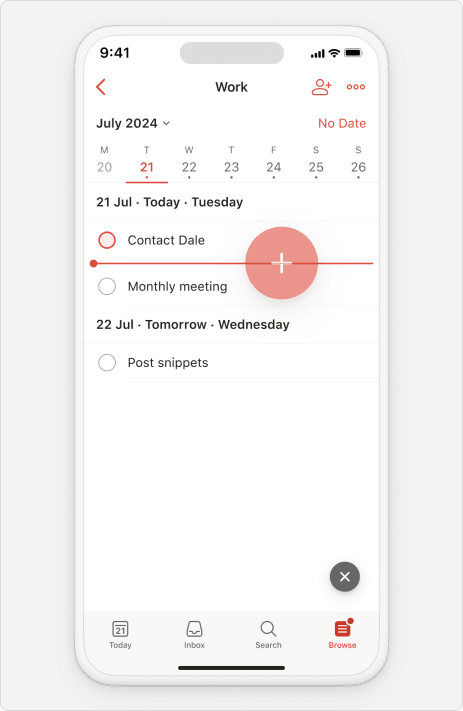
- 다이나믹 추가 버튼을 작업 일정을 지정할 날로 드래그하세요.
- 작업 이름을 입력하고 작업 세부사항을 추가하세요.
- (선택사항) 마감일을 추가하면 캘린더에 마감일 버튼이 표시됩니다.
- 제출 버튼을 탭하세요.
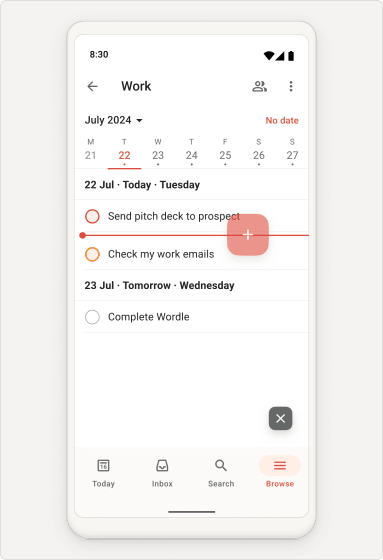
- 다이나믹 추가 버튼을 작업 일정을 지정할 날로 드래그하세요.
- 작업 이름을 입력하고 작업 세부사항을 추가하세요.
- (선택사항) 마감일을 추가하면 캘린더에 마감일 버튼이 표시됩니다.
- 제출 버튼을 탭하세요.

Rachel · 고객 경험 전문가
캘린더 레이아웃에서 작업 일정 지정
날짜 없는 작업 일정 지정
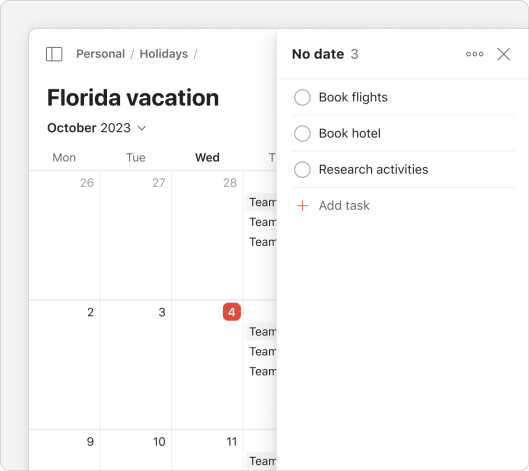
- 사이드바에서 프로젝트를 여세요.
- 우측 상단의 날짜 없음을 클릭하세요. 사이드바가 열리고 날짜가 없는 작업이 표시됩니다.
작업을 캘린더의 적절한 날짜로 드래그하여 날짜로 할당하세요.
일정을 대신 사용하여 작업 옆에 점 세 개 아이콘을 클릭하여 할당할 날짜를 선택하세요.
작업 일정 변경
캘린더에서 작업을 다른 날로 드래그하세요.
날짜 없는 작업 일정 지정
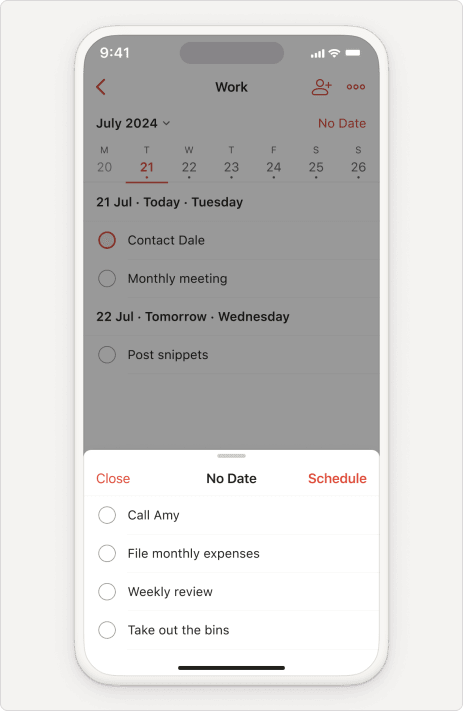
- 프로젝트 우측 상단에 날짜 없음을 탭하세요.
- 목록에서 작업을 선택하세요.
- 일정을 탭하세요.
- 날짜를 할당하세요.
작업 일정 변경
캘린더에서 작업을 다른 날로 드래그하세요.
날짜 없는 작업 일정 지정
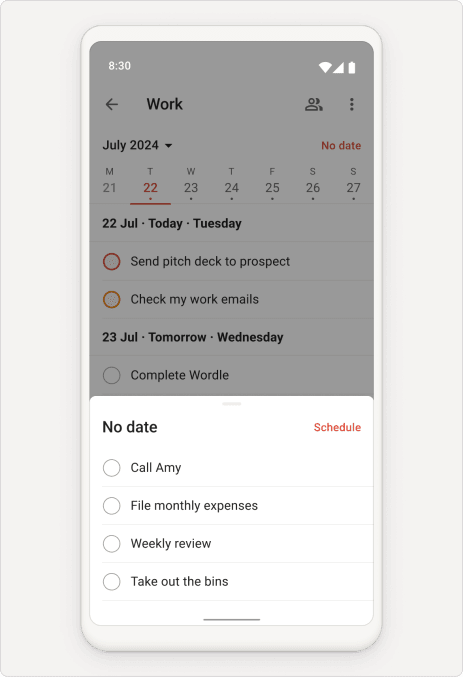
- 프로젝트 우측 상단에 날짜 없음을 탭하세요.
- 목록에서 작업을 선택하세요.
- 일정을 탭하세요.
- 날짜를 할당하세요.
작업 일정 변경
캘린더에서 작업을 다른 날로 드래그하세요.
참고
다음 반복 보기
기본적으로 반복 작업은 다음 일정만 표시됩니다. 이후의 모든 반복 일정을 확인하려면 다음 보기, 프로젝트, 필터 또는 라벨에 캘린더 레이아웃을 적용하고 다음 반복 작업을 사용으로 설정하세요.
- 우측 상단에서 표시를 클릭하세요.
- 다음 반복 작업을 사용으로 설정하세요.
- 우측 상단에 표시를 탭하세요.
- 다음 반복 작업을 사용으로 설정하세요.
- 완료를 탭하세요.
- 우측 상단에서 표시를 탭하세요. 화면이 작을 때는 점 세 개 메뉴에 있습니다.
- 다음 반복 작업을 사용으로 설정하세요.
완료한 반복 작업 보기
프로젝트에서 완료한 반복 작업은 캘린더 레이아웃에서만 표시됩니다. 웹 및 데스크탑 앱에서는 캘린더 레이아웃을 사용하는 필터 및 라벨에도 표시됩니다. Todoist 완료한 작업 보기에 대해 자세히 알아보세요.
캘린더 레이아웃에서 작업 색상 지정하기
캘린더 레이아웃의 작업은 기본값순으로 우선 순위에 따라 색상이 지정됩니다. 대신 라벨 또는 프로젝트별로 색상을 지정하여 하루에 어떤 종류의 작업이 있는지 한눈에 확인할 수 있습니다. 이 설정은 프로젝트, 관리함, 오늘, 다음, 필터 & 라벨에 적용됩니다. Todoist를 이용하는 모든 플랫폼에서 동기화됩니다.
- 프로젝트, 관리함, 오늘, 다음, 또는 필터 & 라벨에서 필터나 라벨을 여세요.
- 우측 상단에서 표시를 클릭하세요.
- 캘린더를 선택하세요.
- 색상 지정을 선택하세요.
- 우선 순위, 라벨 또는 프로젝트를 선택하세요.
참고
- 프로젝트, 관리함, 오늘, 다음 또는 필터 & 라벨에서 필터나 라벨을 여세요.
- 우측 상단에 표시를 탭하세요.
- 캘린더를 선택하세요.
- 색상을 탭하세요.
- 우선 순위, 라벨 또는 프로젝트를 선택하세요.
참고
- 프로젝트, 관리함, 오늘, 다음, 또는 필터 & 라벨에서 필터나 라벨을 여세요.
- 우측 상단에 표시를 탭하세요.
- 캘린더를 선택하세요.
- 색상을 탭하세요.
- 우선 순위, 라벨 또는 프로젝트를 선택하세요.
참고
연락
캘린더 레이아웃 사용에 문제가 있는 경우, 저희에게 연락하세요.