다음 보기에서는 한 주의 개요를 확인하고 곧 있을 작업을 한곳에서 정리할 수 있습니다. 최대 2년 후까지의 일, 주, 월별 플랜을 검토하세요. 새로운 작업을 일정을 정하고 바쁜 날의 일정을 변경하여 한 주를 관리하세요.
예정된 작업 검토
모든 프로젝트에서 다음 7일 (및 그 이상) 내에 예정된 모든 작업을 확인하세요.
빠른 팁
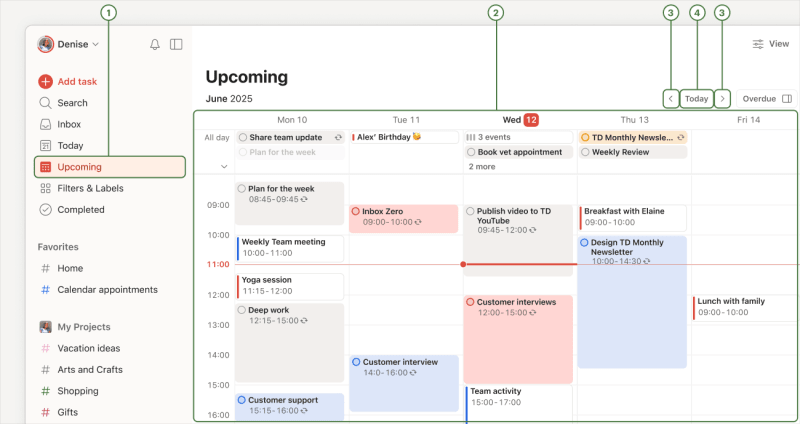
- 사이드바에 다음을 클릭하세요.
- 목록을 스크롤하여 향후 예정된 작업을 확인하세요.
- 우측 상단에 있는 좌측 및 우측 화살표 버튼을 클릭하여 다른 주를 보세요.
- 우측 상단에 오늘 버튼을 클릭하여 당일 날짜로 돌아가세요.
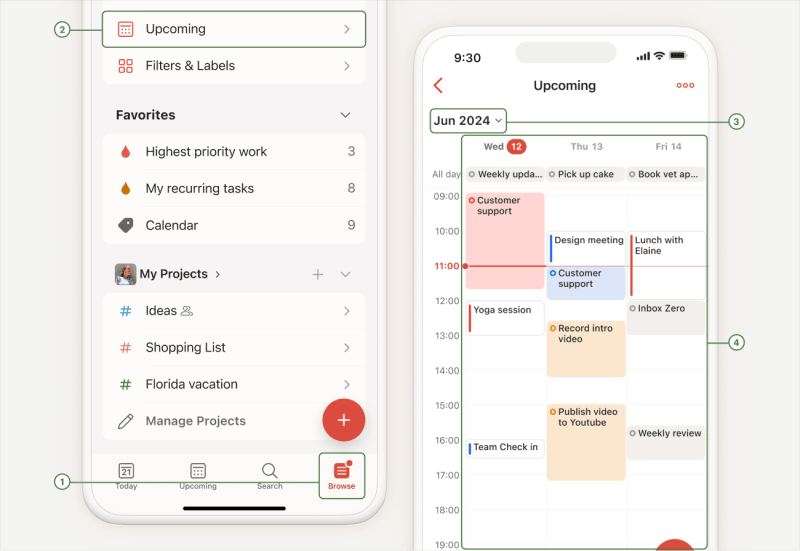
- 내비게이션바에 목록을 탭하세요.
- 다음을 탭하세요.
- 목록을 스크롤하여 향후 예정된 작업을 확인하세요.
- 위에 주 선택기를 우측에서 좌측으로 스와이프하여 다른 주를 표시하세요.
- 원하는 요일을 탭하여 해당 요일에 예정된 작업을 보세요.
- 좌측 상단에 캘린더 아이콘을 탭하여 당일 날짜로 돌아가세요.
- 좌측 상단에 현재 달을 탭하여 이전 또는 향후 날짜를 선택하세요. 해당 날짜에 예정된 작업이 표시됩니다.
참고
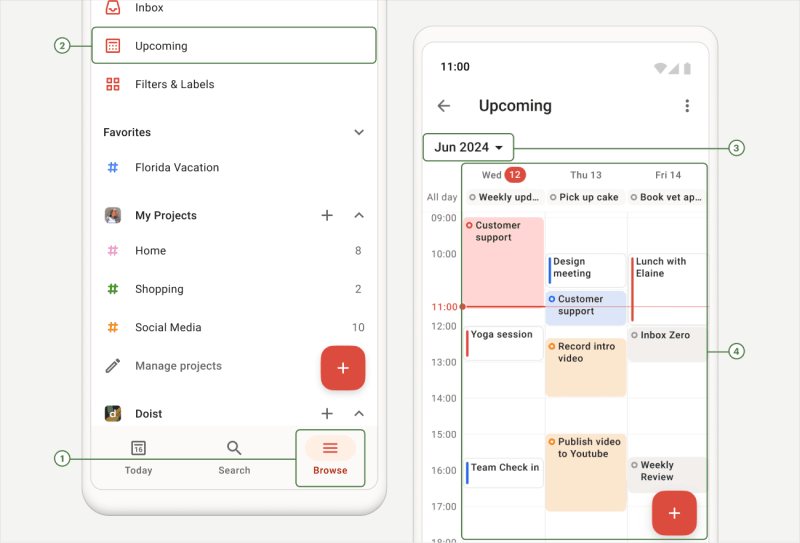
- 내비게이션바에 목록을 탭하세요.
- 다음을 탭하세요.
- 목록을 스크롤하여 향후 예정된 작업을 확인하세요.
- 위에 주 선택기를 우측에서 좌측으로 스와이프하여 다른 주를 표시하세요.
- 원하는 요일을 탭하여 해당 요일에 예정된 작업을 보세요.
- 좌측 상단에 캘린더 아이콘을 탭하여 당일 날짜로 돌아가세요.
- 좌측 상단에 현재 달을 탭하여 이전 또는 향후 날짜를 선택하세요. 해당 날짜에 예정된 작업이 표시됩니다.
참고
작업 일정 정하기
날짜를 지정하면 향후 할일을 정확히 알 수 있습니다.
사이드바에 다음을 클릭하세요. 현재 레이아웃에 따라 작업 일정을 정하세요:
- 목록: 작업 목록을 아래로 스크롤하거나 위에 주 선택기를 사용하여 향후 날짜로 이동하세요. 그 다음, 작업 추가를 클릭하여 선택한 날짜에 작업을 생성하세요.
- 보드: 날짜를 스크롤하거나 위에 주 선택기를 사용하여 향후 날짜로 이동하세요. 그 다음, 선택한 날짜에 작업 추가를 클릭하여 작업을 생성하세요.
캘린더 (프로 또는 비지니스): 계획 버튼을 클릭하여 계획 사이드바를 여세요. 작업을 캘린더 날짜로 드래그하여 일정을 정하세요. 작업을 확장 또는 축소하여 기간을 추가하세요.
참고
계획 사이드바에서는 기한이 지난 작업, 올데이 작업, 타임 블록 작업, 그리고 마감일은 있지만 일정이 잡히지 않은 작업 (최대 7일 이내)을 확인할 수 있습니다. 작업을 클릭하거나 캘린더로 드래그 앤 드롭하여 일정을 다시 조정하세요.
- 내비게이션바에 목록을 탭하세요.
- 다음을 탭하세요.
- 작업 목록을 스크롤하거나 위에 주 선택기를 사용하여 향후 날짜로 이동하세요.
- 다이나믹 추가 버튼을 우측 하단에서 새 작업을 생성하고 일정을 정할 날짜로 드래그하세요.
- 내비게이션바에 목록을 탭하세요.
- 다음을 탭하세요.
- 작업 목록을 스크롤하거나 위에 주 선택기를 사용하여 향후 날짜로 이동하세요.
우측 하단에 있는 다이나믹 추가 버튼을 새 작업을 생성하고 일정을 정할 날짜로 드래그하세요.
빠른 팁
주 선택기에서 날짜를 길게 눌러서 해당 날짜에 작업을 신속하게 추가하세요.

Evert · 고객 경험 책임자
작업 일정 변경
작업 일정을 변경하여 주 중 꽉 찬 일정을 비우세요. Todoist에서 다음 보기에서 작업을 새로운 날짜로 드래그하세요. 이렇게 하면 일정을 관리하고 실행 가능하게 만들 수 있습니다.
기존 작업: 작업을 새로운 날짜로 드래그하거나, 커서로 작업을 가리키고 일정 아이콘을 클릭한 다음, 새로운 날짜를 선택하세요.
캘린더 레이아웃을 이용하는 경우, 계획 사이드바에서 작업을 드래그하여 기한이 지난 작업, 종일 작업 또는 시간 차단된 작업의 일정을 변경할 수도 있습니다.
기한이 지난 작업: 우측 상단에 일정 변경을 클릭하세요.
기존 작업: 작업을 새로운 날짜로 드래그하거나, 일정을 열어 새로운 날짜를 선택하세요.
기한이 지난 작업: 우측 상단에 일정 변경을 탭하세요.
기존 작업: 작업을 새로운 날짜로 드래그하거나, 일정을 열어 새로운 날짜를 선택하세요.
기한이 지난 작업: 우측 상단에 일정 변경을 탭하세요.
참고
다음 반복 표시 또는 숨기기
Todoist Pro 또는 Business를 구독 중인 경우, 곧 있을 보기에서 캘린더 레이아웃에 접근할 수 있습니다. 캘린더에서 반복 작업의 발생을 모두 표시할지 숨길지 선택하세요.
표시 메뉴를 엽니다. 그런 다음 향후 발생을 켜거나 사용 안함으로 설정합니다. 이 기능은 모든 플랫폼에서 작동합니다. 이미 완료한 발생을 보려면 완료된 반복 작업 보기를 참조하세요.
다음 보기를 최대한으로 활용하세요.
금주를 미리 계획하는 방법을 익히면 다음 보기는 달성한 것을 되돌아보고 다음 주의 작업을 사전에 예정할 수 있는 훌륭한 도구가 됩니다. 다음은 몇 가지 팁과 우수 사례입니다:
작업을 타임 블록하세요.
Todoist에서 중요한 작업을 완료할 수 있도록 하루 중 시간대를 일정을 정하세요. Todoist Pro 또는 Business를 구독 중인 경우, 캘린더 레이아웃을 신청할 수 있습니다. 그리고 작업을 캘린더로 빠르게 드래그하여 시간 블록을 설정할 수 있습니다. 이렇게 하면 작업에 시간과 기간이 추가되어 시각화하고 플랜을 쉽게 세울 수 있습니다. 또한 우선 순위, 라벨 또는 프로젝트별로 작업 색상을 지정하여 다양한 종류의 작업을 한눈에 구분할 수 있습니다.
작엽 연기하기
작업을 완료하는 데 시간이 더 필요한 경우, 작업 일정에 연기 옵션을 사용하여 다음 주로 연기하세요.
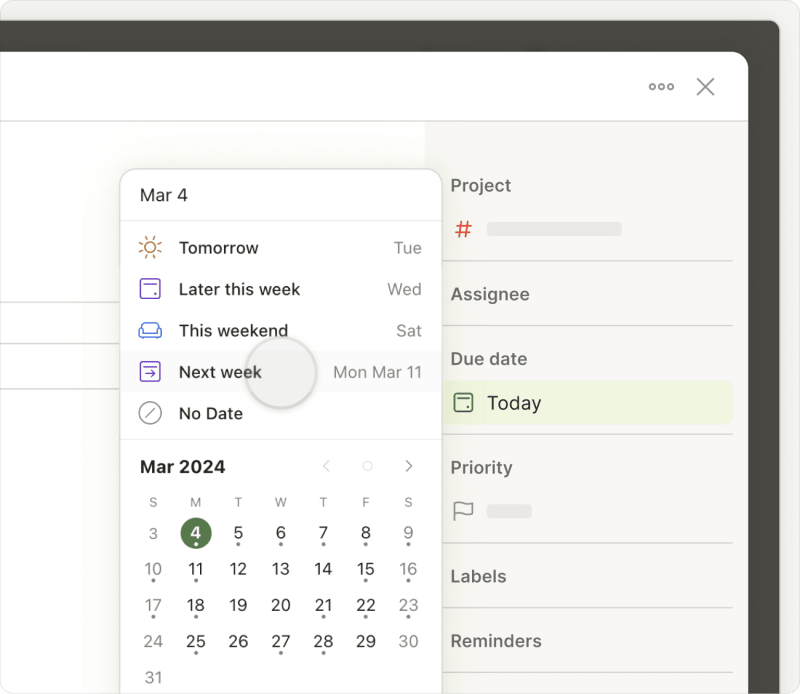
Todoist Pro 또는 Business를 구독 중이고 Todoist 웹 또는 데스크탑 앱에서 캘린더 레이아웃을 사용 중이라면, 계획 사이드바에서 기한이 지난 작업 목록을 찾아 쉽게 미래 날짜로 일정 변경할 수 있습니다.
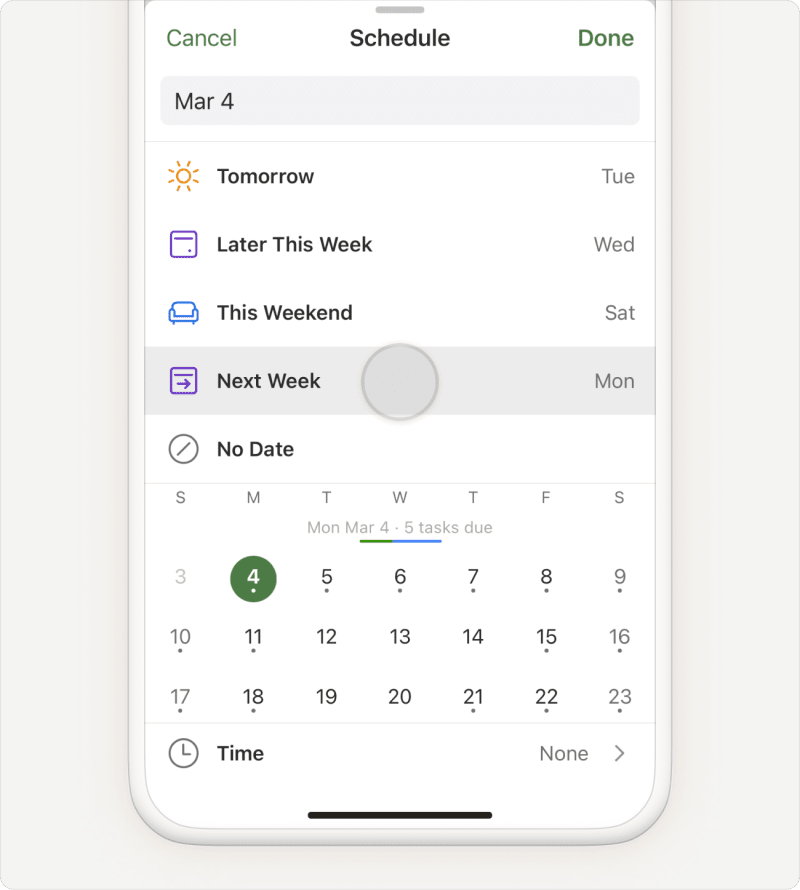
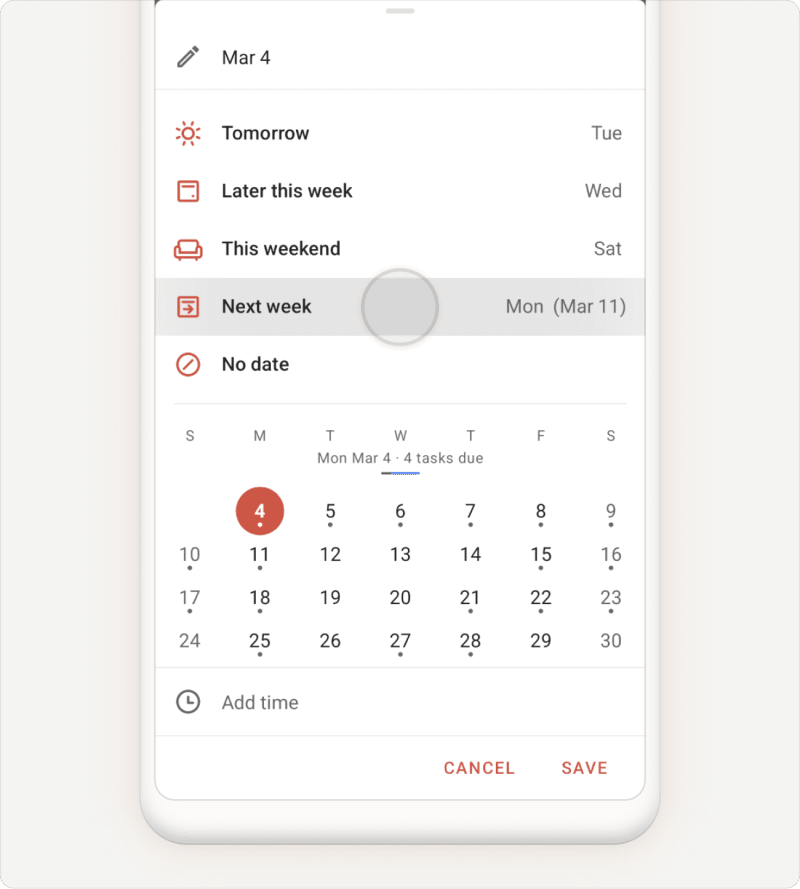
빠른 팁
예정된 약속 검토하기
어떤 약속이 예정되어 있는지 파악하여 이에 따라 한 주를 계획할 수 있는 것이 좋습니다. 이는 캘린더를 Todoist와 동기화 설정한 경우, 특히 유용합니다.
날짜와 시간을 추가하여 시간 제약이 있는 작업을 관리하세요. Todoist Pro 또는 Business를 사용 중이라면 미리 알림을 추가하여 작업을 잊지 않도록 할 수 있습니다.
주간 검토를 위한 반복 작업 생성
금요일 저녁에 진행 상황을 검토하고 싶습니까, 아니면 일요일 아침에 곧 있을 업무를 계획하고 싶습니까? "한 주간 계획"에 반복되는 주간 작업을 생성하세요. 그러면 일정의 일부가 됩니다.
연락
Todoist 작업을 생성하거나 일정을 정하기 위해 다음 보기를 사용하는 데 문제가 있는 경우, 저희에게 연락하세요.