Todoists kalenderlayout hjelper deg og teamet ditt med å visualisere kommende arbeid og samkjøre viktige datoer. Ved å vise oppgaver i et uke- og månedsrutenett kan du avdekke hull i planen og holde deg organisert. Bruk denne veiledningen for å lære hvordan du aktiverer, navigerer og tilpasser kalenderlayouten din.
Bruke kalenderlayouten i et prosjekt
Bruke layouten under opprettelsen av prosjekt
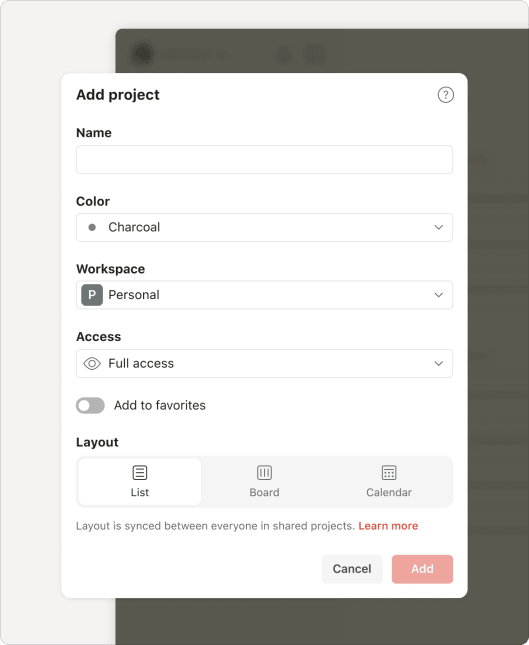
Når du oppretter et nytt prosjekt, velger du Kalender i Layout-seksjonen.
Endre layouten til en visning eller et eksisterende prosjekt
- Åpne visningen eller prosjektet fra sidestolpen.
- Klikk på Vis øverst til høyre.
- Velg Kalender.
- Velg mellom uke- og månedslayout.
Hvis du ikke lenger trenger kalenderlayouten, bytter du til enten tavle- eller listelayout.
Bruke layouten under opprettelsen av prosjekt
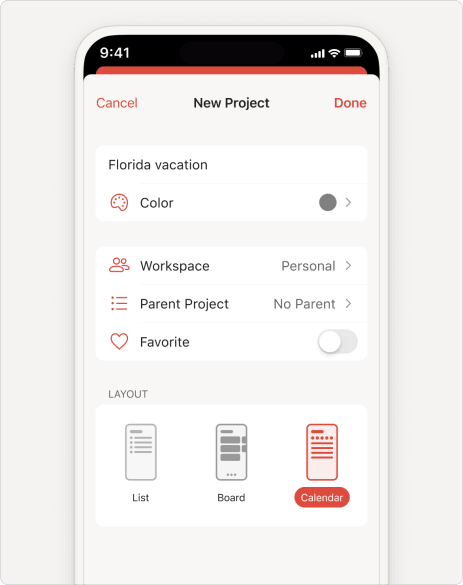
Når du oppretter et nytt prosjekt, velger du Kalender i Layout-seksjonen.
Endre layouten til en visning eller et eksisterende prosjekt
- Trykk på prosjektet i navigeringsmenyen.
- Trykk på de tre prikkene og velg Vis.
- Velg Kalender.
- Trykk på Layout og velg mellom Agenda og Uke («Uke» viser tre dager i stående format; syv dager i liggende format).
Hvis du ikke lenger trenger kalenderlayout, bytter du til enten tavle- eller listelayout i Vis-menyen. Deretter trykker du på Ferdig.
Bruke layouten under opprettelsen av prosjekt
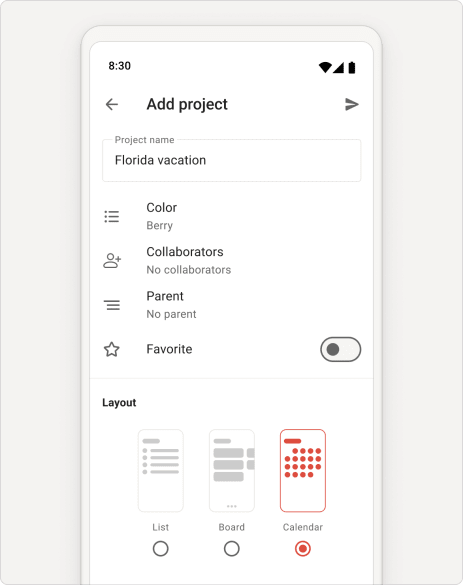
Når du oppretter et nytt prosjekt, velger du Kalender i Layout-seksjonen.
Endre layouten til en visning eller et eksisterende prosjekt
- Trykk på prosjektet i navigeringsmenyen.
- Trykk på de tre prikkene og velg Vis.
- Velg Kalender.
- Trykk på Layout og velg mellom Agenda og 3 dager / Uke (avhengig av enhetens retning).
- Trykk på Lagre for å bekrefte.
Hvis du ikke lenger trenger kalenderlayouten, bytter du til enten tavle- eller listelayouten i Vis-menyen.

Olivia · Spesialist på kundeopplevelser
Bruke kalenderlayouten i et filter eller en etikett
- Klikk på Filtre og etiketter i sidestolpen.
- Velg filteret eller etiketten du ønsker å bruke layouten på.
- Klikk på Vis øverst til høyre.
- Velg Kalender.
- Velg mellom uke- og månedslayout.
- Trykk på Bla gjennom nederst til høyre.
- Trykk på Filtre og etiketter.
- Åpne filteret eller etiketten du ønsker å bruke layouten på.
- Trykk på de tre prikkene øverst til høyre.
- Trykk på Vis.
- Velg Kalender.
- Trykk på Layout og velg mellom Agenda og Uke (på Android ser du Uke eller 3 dager, avhengig av enhetens retning).
Opprette en oppgave i tavlelayouten
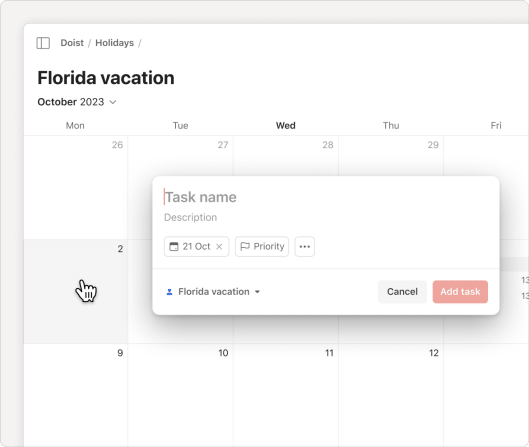
- Klikk på dagen for å planlegge en oppgave i kalenderen.
- Skriv inn oppgavenavnet, og legg til eventuell oppgaveinformasjon.
- (Valgfritt) Legg til en frist for å vise en frist-chip i kalenderen.
- Klikk på Legg til oppgave.
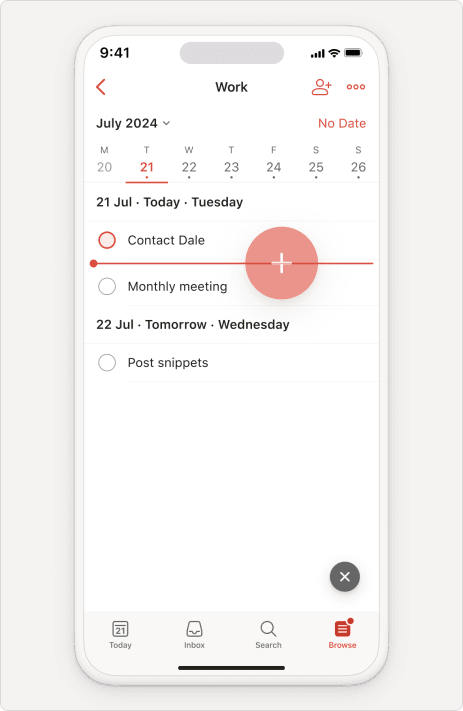
- Dra den dynamiske Legg til-knappen til dagen for å planlegge en oppgave.
- Skriv inn oppgavenavnet, og legg til eventuell oppgaveinformasjon.
- (Valgfritt) Legg til en frist for å vise en frist-chip i kalenderen.
- Trykk på send inn-knappen.
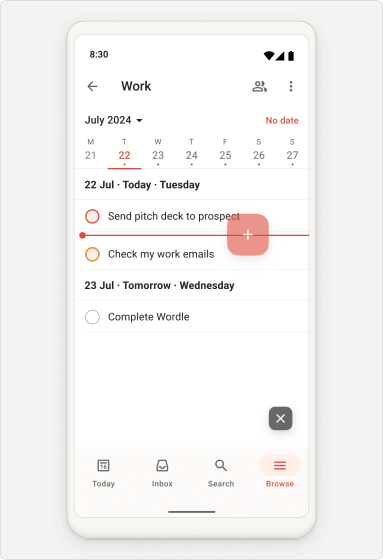
- Dra den dynamiske Legg til-knappen til dagen for å planlegge en oppgave.
- Skriv inn oppgavenavnet, og legg til eventuell oppgaveinformasjon.
- (Valgfritt) Legg til en frist for å vise en frist-chip i kalenderen.
- Trykk på send inn-knappen.
Raskt tips
Planlegge en oppgave i kalenderlayouten
Planlegge en oppgave uten en dato
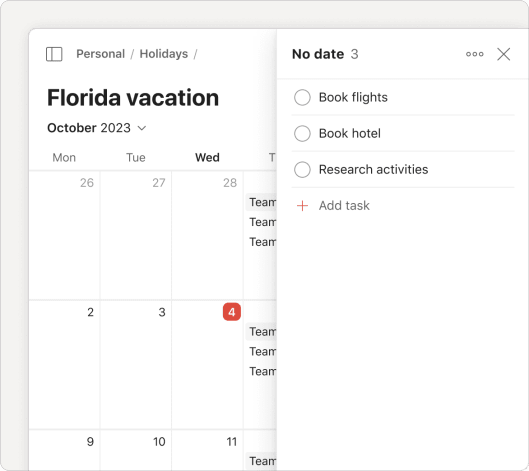
- Åpne prosjektet fra sidestolpen.
- Klikk på Ingen dato øverst til høyre. En sidestolpe utvider seg og viser oppgaver uten dato.
Dra oppgaven til den aktuell datoen i kalenderen for å tildele den som dato.
Hvis du heller vil bruke planleggeren, klikker du på de tre prikkene ved siden av oppgaven og velger en dato du vil tildele den.
Gi nytt tidspunkt til en oppgave
Dra oppgaven til en annen dag i kalenderen.
Planlegge en oppgave uten en dato
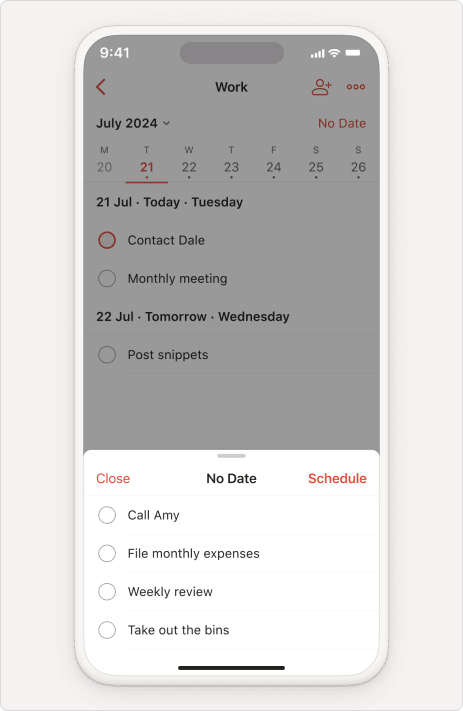
- Trykk på Ingen dato øverst til høyre i prosjektet.
- Velg oppgaven i listen.
- Trykk på Planlegg.
- Tildele en dato.
Gi nytt tidspunkt til en oppgave
Dra oppgaven til en annen dag i kalenderen.
Planlegge en oppgave uten en dato
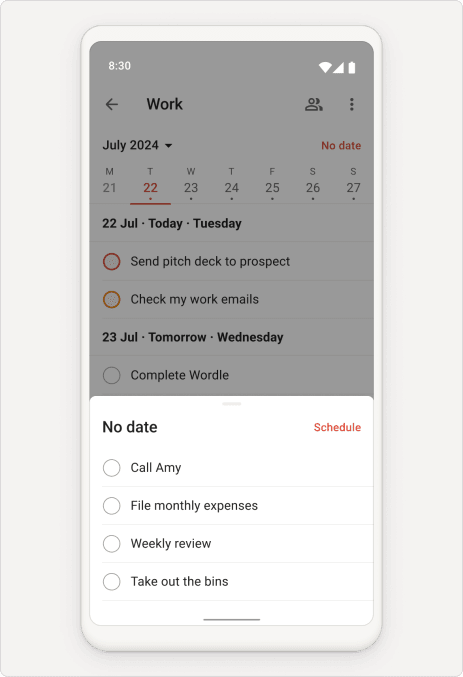
- Trykk på Ingen dato øverst til høyre i prosjektet.
- Velg oppgaven i listen.
- Trykk på Planlegg.
- Tildele en dato.
Gi nytt tidspunkt til en oppgave
Dra oppgaven til en annen dag i kalenderen.
Obs
Se fremtidige forekomster
Som standard vises bare neste forekomst av tilbakevendende oppgaver. Men hvis du har Todoist Pro eller Business, og bruker kalenderlayout i Kommende-visningen i skrivebordsappen eller nettappen, kan du se alle fremtidige forekomster av de tilbakevendende oppgavene dine.
For å slå fremtidige forekomster av eller på, klikk Vis øverst til høyre og velg Fremtidige forekomster.
Fremtidige forekomster støttes ikke på mobilapper ennå.
Obs
Ta kontakt
Kalenderlayouten er en etterlengtet funksjon, og vi vil sikre at den fungerer bra for deg. Hvis du har problemer med å bruke kalenderlayouten, kan du kontakte oss.