Todoist-projecten houden al je taken georganiseerd, zodat je je doelen kunt bereiken, groot of klein. Of je nu een driedaagse reis plant, een marketingcampagne volgt of een lijst met boeken om te lezen bijhoudt, projecten voorzien in een speciale plek om je te concentreren. Door gerelateerde taken te groeperen, krijg je meer duidelijkheid en neem je de controle over je dagelijkse productiviteit.
Projecttypes identificeren
Voordat je begint met bouwen, is het handig om de twee omgevingen te begrijpen waarin je projecten kunnen bestaan. Dit zorgt ervoor dat je taken zichtbaar zijn voor de juiste mensen en op de juiste plek georganiseerd blijven.
| Functie of doel | Mijn projecten | Teamprojecten |
|---|---|---|
| Primair gebruik | Persoonlijke taken of privéwerk | Samenwerken met teamgenoten |
| Eigenaarschap | Accounteigenaar | Team-admins |
| Zichtbaarheid project | Accounteigenaar | Alle admins en leden kunnen door alle zichtbare teamprojecten bladeren, ze previewen en eraan deelnemen. Gasten hebben alleen toegang tot projecten waarvoor ze zijn uitgenodigd. |
| Samenwerken met externe personen | Deel je persoonlijk project met vrienden en familie | Deel een teamproject met een gast |
| Publieke projecten of alleen-lezen modus | Publieke projecten | Publieke projecten |
| Beperkte toegang | Standaard beperkt | Besloten projecten |
Een project aanmaken
Alle grote prestaties beginnen met één project. Je kunt een project aanmaken om specifieke taken in onder te brengen en het zelfs aanpassen met kleuren, zodat het opvalt in je zijbalk. Laten we beginnen met het aanmaken van je eerste project:
Een persoonlijk project aanmaken
- Klik op het plus-icoon naast Mijn projecten.
- Selecteer Project toevoegen.
- Geef het project een naam en klik vervolgens op het hashtag-icoon om de kleur te kiezen.
- Klik op Project toevoegen om te bevestigen.
Snelle tip
Een teamproject aanmaken
- Klik op het plus-icoon naast je teamprojecten.
- Selecteer Project.
- Geef het project een naam en klik vervolgens op het hashtag-icoon om de kleur te kiezen.
- Voeg teamgenoten toe door + te typen, gevolgd door een naam om een bestaand lid te kiezen, of een e-mailadres om iemand uit te nodigen die nog geen deel uitmaakt van je team.
- Zet het slot-icoon aan om het project te beperken tot alleen uitgenodigde personen, of laat het uit zodat iedereen in je team er toegang toe heeft.
- Klik op Project toevoegen om te bevestigen.
Snelle tip
- Tik op Bladeren rechts onderin.
- Tik op het plus-icoon naast Mijn projecten of je teamprojecten.
- Selecteer Project toevoegen.
- Geef het project een naam, en kies de kleur en de layout die je wil.
- Tik op Gereed rechts bovenin om te bevestigen.
Snelle tip
Een project bewerken
Projecten groeien en veranderen na verloop van tijd. Of je nu teamprojecten van een kleurcode moet voorzien of je teamgenoot een nog betere projectnaam heeft bedacht, hier lees je hoe je deze wijzigingen in je project aanbrengt:
De projectnaam wijzigen
- Klik op het drie stippen-icoon naast de projectnaam.
- Selecteer Bewerken in het menu.
- Voer de nieuwe projectnaam in.
- Klik op Opslaan.
Snelle tip
De projectkleur wijzigen
- Klik op het drie stippen-icoon naast de projectnaam.
- Selecteer Bewerken.
- Selecteer de kleur die je voor je project wil gebruiken in het menu Kleur.
- Klik op Opslaan.
Een projectomschrijving toevoegen of bewerken
Geef je project meer context met een omschrijving die als een éénregelige preview onder de projectnaam verschijnt. Beweeg je muis over de preview om de volledige omschrijving te zien.
- Open het project vanuit de zijbalk.
- Klik op Voeg een omschrijving toe onder de projectnaam.
- Typ je omschrijving.
- Klik op Opslaan.
Je kunt tekst in je omschrijving markeren en de taakbalk gebruiken om deze op te maken.
Snelle tip
De projectnaam wijzigen
- Tik op Bladeren rechts onderin.
- Swipe links over de projectnaam.
- Tik op het potlood-icoon.
- Voer de nieuwe naam voor het project in in het veld Naam.
- Tik op Gereed om te bevestigen.
Snelle tip
De projectkleur wijzigen
- Tik op Bladeren rechts onderin.
- Swipe links over de projectnaam.
- Tik op het potlood-icoon.
- Tik op Kleur en kies een andere projectkleur.
Snelle tip
Een projectomschrijving toevoegen of bewerken
Geef je project meer context met een omschrijving die als een éénregelige preview onder de projectnaam verschijnt.
- Open het project.
- Tik bovenaan op de projectnaam.
- Tik op het tekstveld en typ je omschrijving.
- Tik op Opslaan.
Snelle tip
De projectnaam wijzigen
- Tik op Bladeren rechts onderin.
- Scroll naar beneden in de projectenlijst en tik op Projecten beheren.
- Open het project.
- Tik op het drie stippen-icoon rechts bovenin.
- Tik op Bewerken.
- Voer de nieuwe naam voor het project in in het veld Naam.
- Tik op het vinkje rechts bovenin om de wijzigingen op te slaan.
De projectkleur wijzigen
- Tik op Bladeren rechts onderin.
- Scroll naar beneden in de projectenlijst en tik op Projecten beheren.
- Open het project.
- Tik op het drie stippen-icoon rechts bovenin.
- Tik op Bewerken.
- Selecteer de kleur voor het project.
- Tik op het vinkje rechts bovenin om de wijzigingen op te slaan.
Een projectomschrijving toevoegen of bewerken
Geef je project meer context met een omschrijving die als een éénregelige previewen onder de projectnaam verschijnt.
- Open het project.
- Tik op de projectnaam bovenaan.
- Tik op het tekstveld en typ je omschrijving.
- Tik op Opslaan.
Snelle tip
Notitie
Een link naar een project kopiëren
Er zijn momenten waarop je een link naar een project wilt kopiëren om te delen met anderen. Zo haal je de unieke link van je project op:
- Klik op een project in de zijbalk.
- Klik op het drie stippen-icoon bovenaan.
- Selecteer Link naar project kopiëren.
De projectlink wordt automatisch naar je klembord gekopieerd.
Snelle tip
- Tik op Bladeren rechts onderin.
- Open een project.
- Tik op het drie stippen-icoon rechts bovenin.
- Selecteer Link naar project kopiëren.
De projectlink wordt automatisch naar je klembord gekopieerd.
Snelle tip
- Tik op het project vanuit de zijbalk.
- Open een project.
- Tik op het drie stippen-icoon rechts bovenin.
- Selecteer Link naar project kopiëren.
De projectlink wordt automatisch naar je klembord gekopieerd.
Snelle tip
- Tik op Bladeren rechts onderin.
- Open het project.
- Tik op het drie stippen-icoon rechts bovenin.
- Selecteer Link naar project kopiëren.
De projectlink wordt automatisch naar je klembord gekopieerd.
Een project dupliceren
Als je merkt dat je dezelfde takenlijsten kopieert of deelt met verschillende mensen, kan je tijd en moeite besparen door een project te dupliceren. Je kan maar één project tegelijk dupliceren.
- Klik op het drie stippen-icoon naast de projectnaam.
- Selecteer Dupliceren.
- Open het gedupliceerde project in de zijbalk. De projectnaam begint met Kopie van.
- Wijzig de naam van het project.
Snelle tip
- Tik op Bladeren rechts onderin.
- Open een project.
- Tik op het drie stippen-icoon rechts bovenin.
- Selecteer Dupliceren. Je ziet een bevestiging onderin het scherm.
- Klik op Openen om het gedupliceerde project te openen.
Snelle tip
- Tik op het menu-icoon onderaan.
- Open een project en tik op het drie stippen-icoon rechts bovenin.
- Selecteer Dupliceren. Je ziet een bevestiging onderin het scherm.
- Klik op Openen om het gedupliceerde project te openen.
Wanneer je een project dupliceert, maakt Todoist snel een kopie aan van dat project. Je zal de woorden Kopie van zien bij de naam van het project om het van het originele project te onderscheiden. Je kan de naam van het gedupliceerde project altijd makkelijk wijzigen.
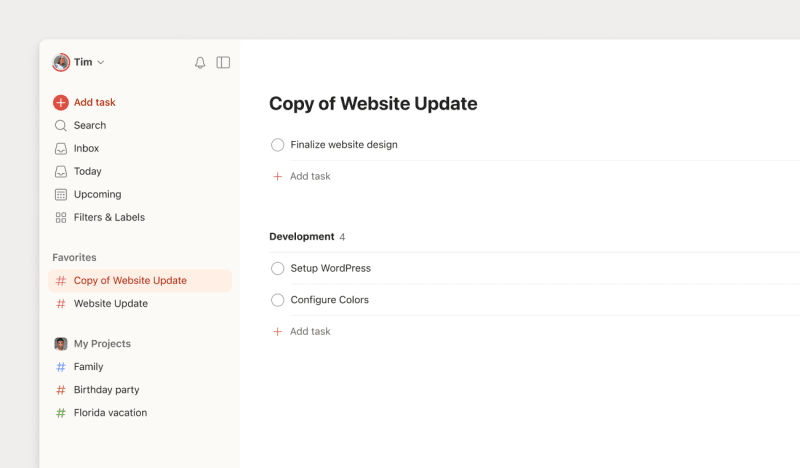
Hier is wat er inbegrepen of niet inbegrepen wordt wanneer je een project dupliceert:
| INBEGREPEN | NIET INBEGREPEN |
|---|---|
| De naam en kleur van het project | Taakherinneringen |
| Projectomschrijving | Voltooide taken en gearchiveerde secties |
| Gekozen layout | Project- en taakopmerkingen |
| Gekozen sorteer-, groepeer- of filter-opties | Favorieten. Voeg het project toe als een favoriet. |
| Actieve secties, taken en subtaken (met respectievelijke deadlines, prioriteiten en labels) | Instellingen voor het delen: een gedupliceerd project is standaard privé. Je kan het later delen. |
| Subprojecten: deze kan je individueel op dezelfde manier als hoofdprojecten delen. |
Een project delen
Productiviteit is vaak een teamsport. Je kunt mensen uitnodigen voor elk project om taken te delegeren en samen op de hoogte te blijven van de voortgang.
- Klik op het project in de zijbalk.
- Klik op Delen rechts bovenin.
- Voer de naam of het e-mailadres in van de persoon die je voor het project wilt uitnodigen.
- Klik op Uitnodigen om te bevestigen.
Indien de persoon die je uitnodigt nog geen Todoist-account heeft, zullen ze een e-mail ontvangen met de projectuitnodiging en de optie om zich te registreren voor een gratis account.
- Tik op Bladeren rechts onderin.
- Open het project.
- Tik op het persoon-icoon. Als je het project al deelt, tik dan op het groepsicoon. Je ziet twee opties:
- Link delen: hiermee kan je een uitnodigingslink kopiëren om deel te nemen aan het project. Deel dit met iedereen met wie je het project wilt delen.
- Uitnodigen via naam of e-mail: laat je iemand in je project uitnodigen door hun naam of e-mailadres in te voeren.
- Tik op Gereed om te bevestigen.
Wanneer je Uitnodigen via naam of e-mail selecteert, kies je een bestaande medegebruiker uit de lijst of voer je hun naam of e-mailadres in het veld Aan: in. Wie je ook uitnodigt, zal altijd de permissie Kan bewerken hebben.

Rachel · Customer Experience Specialist
- Open het project vanuit de zijbalk.
- Tik op het persoon toevoegen-icoon. Als je het project al deelt, tik dan op het groepsicoon. Je ziet twee opties:
- Link delen: hiermee kan je een uitnodigingslink kopiëren om deel te nemen aan het project. Deel dit met iedereen met wie je het project wilt delen.
- Uitnodigen via naam of e-mail: laat je iemand in je project uitnodigen door hun naam of e-mailadres in te voeren.
- Tik op Gereed om te bevestigen.
Wanneer je Uitnodigen via naam of e-mail selecteert, kies je een bestaande medegebruiker uit de lijst of voer je hun naam of e-mailadres in het veld Aan: in. Wie je ook uitnodigt, zal altijd de permissie Kan bewerken hebben.
Rachel · Customer Experience Specialist
- Tik op Bladeren rechts onderin.
- Open het project.
- Tik op het persoon-icoon. Als je het project al deelt, tik dan op het groepsicoon. Je ziet twee opties:
- Link delen: hiermee kan je een uitnodigingslink kopiëren om deel te nemen aan het project. Deel dit met iedereen met wie je het project wilt delen.
- Uitnodigen via naam of e-mail: laat je iemand in je project uitnodigen door hun naam of e-mailadres in te voeren.
- Tik op het verzenden-icoon om te bevestigen.
Wanneer je Uitnodigen via naam of e-mail selecteert, kies je een bestaande medegebruiker uit de lijst of voer je hun naam of e-mailadres in het veld Aan: in. Wie je ook uitnodigt, zal altijd de permissie Kan bewerken hebben.
Iedereen waar je je project mee deelt zal volledige toegang hebben tot alle informatie, zoals taken, opmerkingen en bestandsbijlagen. Evenzo kunnen zij nieuwe taken toevoegen, taken toewijzen, taken voltooien, opmerkingen toevoegen en nieuwe bestanden uploaden.
Een hoofdproject delen
Als je een hoofdproject met iemand deelt, hebben ze geen automatische toegang tot de subprojecten ervan. Je moet ze voor elk subproject een projectuitnodiging sturen.
Goede praktijken voor projecten
Nu dat je je project aangemaakt hebt, is het tijd om je taken toe te voegen en te organiseren. Hieronder zijn een paar tips over hoe je het meeste uit een project in Todoist kan halen:
Snel taken aan je project toevoegen
Vul je nieuwe project met elke relevante taak die je kan bedenken. Gebruik Snel toevoegen of druk op Taak toevoegen onderaan de takenlijst om taken direct in je project toe te voegen. Het is een brainstorm, er zijn geen slechte ideeën!

Stacey · Customer Experience Specialist
# in de taaknaam en voer de naam van het project in.
Organiseren met secties of mappen
Splits je project op in beheersbare happen met secties. Voeg taken toe of versleep bestaande taken naar de relevante sectie.
Als je aan een groot teamproject werkt met honderden taken, splits het dan op in kleinere teamprojecten en gebruik mappen om ze te organiseren. In een team staan alle projecten op hetzelfde niveau, dus mappen zijn de manier om gerelateerd werk te groeperen. Subprojecten (geneste projecten) zijn alleen beschikbaar in Mijn Projecten.
Deadlines toevoegen
Terwijl je je project organiseert, zal je merken dat er taken zijn die eerder gedaan moeten worden dan andere.
Om ervoor te zorgen dat je dingen op tijd gedaan krijgt, voeg je een datum en tijd toe aan elke taak. Deze taken zullen in de overzichten Vandaag en Aankomend verschijnen, met de optie om ze te bekijken als een lijst, een board of een agenda (beschikbaar voor Pro- en Business-klanten).
Een project favoriet maken
Maak van de Todoist-zijbalk je persoonlijke assistent door je meest gebruikte projecten toe te voegen als favorieten. Zet Favoriet aan wanneer je het project creëert, of nadat je opmerkt welke projecten je het meest gebruikt.
Je projectenlijst herordenen
Je kunt de volgorde van je persoonlijke projecten wijzigen door ze rechtstreeks in de projectenlijst onder Mijn Projecten te slepen. Er is geen aparte handle, dus je sleept het project zelf.
- Beweeg de muis over een project onder Mijn projecten.
- Sleep het project omhoog of omlaag in de lijst naar de nieuwe positie.
- Houd een project onder Mijn projecten ingedrukt.
- Sleep het project naar de nieuwe positie in de lijst en laat het dan los.
- Tik onderaan je projectenlijst op Projecten beheren.
- Tik in de rechterbovenhoek op het bewerken-icoon.
- Sleep de projecten om ze opnieuw te rangschikken.
Voor teamprojecten kan iedereen in het team projecten alfabetisch (A-Z) of omgekeerd (Z-A) sorteren. Admins kunnen ook kiezen voor Handmatig om projecten in elke gewenste volgorde te slepen. Klik op het Sorteermenu boven de projectenlijst om te kiezen.
Sorteren op aanmaakdatum of laatste wijzigingsdatum is niet beschikbaar.
Projectsjablonen aanmaken
Als je merkt dat je vaak dezelfde takenlijsten opnieuw maakt, kun je tijd en moeite besparen door een projectsjabloon te maken. Deze sjablonen worden opgeslagen in de sectie Mijn sjablonen in de Todoist-sjablonengalerij, dus je hebt er op elk moment toegang toe.
Snelle tip
Een project archiveren
Als je een project moet opbergen voor later, archiveer je dat project om het uit je projectenlijst te verwijderen. Zo heb je de optie om het later te bekijken en te herstellen.
- Klik op het drie stippen-icoon naast het project in de zijbalk.
- Selecteer Archiveren in het menu.
- Klik op Archiveren om te bevestigen.
Een gearchiveerd project herstellen
- Klik op Mijn Projecten of je teamnaam.
- Schakel de optie Enkel gearchiveerde projecten in. Je ziet een lijst met gearchiveerde projecten.
- Zoek naar het gearchiveerde project en klik op het drie stippen-icoon naast de naam.
- Selecteer Uit het archief halen.
- Tik op Bladeren rechts onderin.
- Open het project dat je wil archiveren.
- Tik op het drie stippen-icoon rechts bovenin.
- Tik op Archiveren.
- Tik op Archiveren voor mij om te bevestigen. Als dit een teamproject is, tik je op Archiveren voor iedereen.
Snelle tip
Een gearchiveerd project herstellen
- Tik op Bladeren rechts onderin.
- Tik op Projecten beheren in Mijn projecten.
- Selecteer Gearchiveerde projecten in het menu Type project.
- Open het project dat je wil herstellen.
- Tik onderaan op Uit het archief halen.
- Tik op Uit het archief halen voor mij om te bevestigen. Als dit een teamproject is, tik je op Uit het archief halen voor iedereen.
- Tik op Bladeren rechts onderin.
- Open het project dat je wil archiveren.
- Tik op het drie stippen-icoon rechts bovenin.
- Selecteer Archiveren.
- Tik op Archiveren voor mij om te bevestigen. Als dit een teamproject is, tik je op Archiveren voor iedereen.
Een gearchiveerd project herstellen
- Tik op Bladeren rechts onderin.
- Tik op Projecten beheren.
- Selecteer Gearchiveerde projecten in het menu Type project.
- Open het project dat je wil herstellen.
- Tik op het drie stippen-icoon rechts bovenin.
- Selecteer Uit het archief halen.
- Tik op Uit het archief halen voor mij om te bevestigen. Als dit een teamproject is, tik je op Uit het archief halen voor iedereen.
Notitie
Een project verwijderen
Er kunnen projecten zijn die geen meerwaarde meer bieden, of niet meer overeenkomen met je doelen. Hier is hoe je een project kan verwijderen, zodat je je projectenlijst netjes en georganiseerd kan houden:
Een persoonlijk project verwijderen
- Open het project dat je wil verwijderen in de zijbalk.
- Klik op het drie stippen-icoon rechts bovenin.
- Selecteer Verwijderen.
- Klik nogmaals op Verwijderen om te bevestigen.
Een teamproject verwijderen
- Open het teamproject dat je wil verwijderen in de zijbalk.
- Klik op het drie stippen-icoon rechts bovenin.
- Selecteer Archiveren.
- Klik nogmaals op Archiveren om te bevestigen.
- Klik op je teamnaam in de zijbalk.
- Schakel de optie Enkel gearchiveerde projecten in. Je ziet een lijst met gearchiveerde teamprojecten.
- Zoek naar het gearchiveerde project en klik op het drie stippen-icoon naast de naam.
- Selecteer Verwijderen.
- Klik nogmaals op Verwijderen om te bevestigen.
Een persoonlijk project verwijderen
- Tik op Bladeren rechts onderin.
- Open het project.
- Tik op het drie stippen-icoon rechts bovenin.
- Selecteer Verwijderen.
- Tik op Verwijderen om te bevestigen.
Een teamproject verwijderen
- Tik op Bladeren rechts onderin.
- Open het project.
- Tik op het drie stippen-icoon rechts bovenin.
- Tik op Archiveren.
- Tik nogmaals op Archiveren om te bevestigen.
- Tik terug naar de navigatie en selecteer je teamnaam.
- Tik op Actieve projecten in het menu Type project.
- Selecteer Gearchiveerde projecten. Je ziet een lijst met gearchiveerde teamprojecten.
- Open het gearchiveerde project dat je wil verwijderen.
- Tik op het drie stippen-icoon.
- Selecteer Verwijderen.
- Tik op Verwijderen om te bevestigen.
Een persoonlijk project verwijderen
- Tik op Bladeren rechts onderin.
- Open het project.
- Tik op het drie stippen-icoon rechts bovenin.
- Tik op Verwijderen.
- Tik op Verwijderen om te bevestigen.
Een teamproject verwijderen
- Tik op Bladeren rechts onderin.
- Open het project.
- Tik op het drie stippen-icoon rechts bovenin.
- Selecteer Archiveren.
- Tik op Archiveren voor iedereen om te bevestigen.
- Tik terug naar de navigatie en selecteer je teamnaam.
- Tik op Actieve projecten in het menu Type project.
- Selecteer Gearchiveerde projecten. Je ziet een lijst met gearchiveerde teamprojecten.
- Open het gearchiveerde project dat je wil verwijderen.
- Tik op het drie stippen-icoon rechts bovenin.
- Selecteer Verwijderen.
- Tik op Verwijderen om te bevestigen.
Notitie
Een verwijderd project herstellen
Als je een Pro- of Business-klant bent, maakt Todoist automatisch backups van je gegevens aan, elke keer dat je op je account inlogt. Je kan tot 21 backups bewaren. Als je per ongeluk een project verwijderd hebt, maak je een nieuw project aan en importeer je een backup.
Aan de slag
Klaar om aan de slag te gaan met je projecten? We hopen dat deze gids je de tools geeft om te werken aan dat idee dat je al maanden hebt! Als je je nog steeds overweldigd voelt en niet weet waar je moet beginnen, bekijk dan de Todoist-sjablonengalerij voor tientallen sjablonen.
Als je problemen hebt met het aanmaken of beheren van je projecten, neem dan contact met ons op.