De agenda-layout van Todoist helpt jou en je team om aankomende taken te visualiseren en belangrijke datums af te stemmen. Door taken in een wekelijks of maandelijks rooster te tonen, kun je gaten in de planning identificeren en georganiseerd blijven. Gebruik deze gids om te leren hoe je de agenda-layout inschakelt, navigeert en aanpast.
De agenda-layout gebruiken in een project
De lay-out inschakelen tijdens het aanmaken van een project
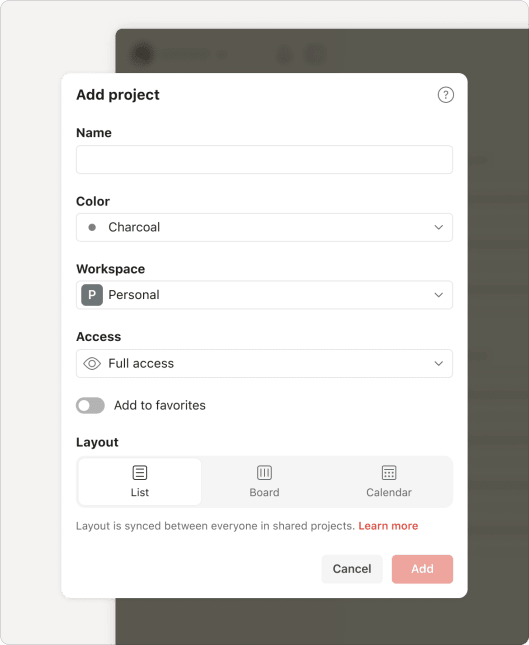
Wanneer je een nieuw project aanmaakt, selecteer je Agenda in de sectie Layout.
De layout van een overzicht of bestaand project wijzigen
- Open het overzicht of het project in de zijbalk.
- Klik op Weergave rechts bovenin.
- Selecteer Agenda.
- Kies tussen de Week- of de Maand-layout.
Indien je de agenda-layout niet langer nodig hebt, kan je naar de board- of lijst-layouts overschakelen.
De lay-out inschakelen tijdens het aanmaken van een project
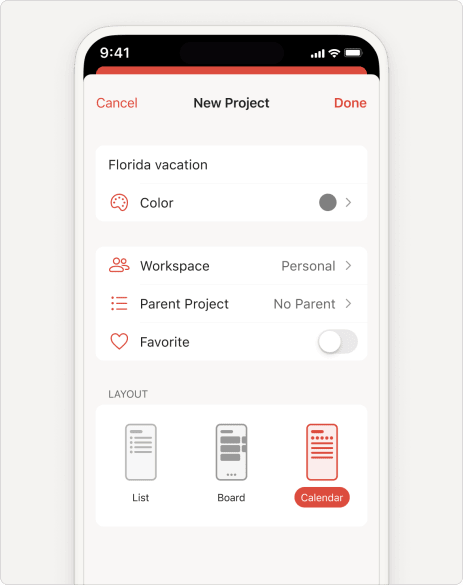
Wanneer je een nieuw project aanmaakt, selecteer je Agenda in de sectie Layout.
De layout van een overzicht of bestaand project wijzigen
- Tik op het project in het navigatiemenu.
- Tik op het drie stippen-icoon en selecteer Weergave.
- Selecteer Agenda.
- Tik op Layout en kies tussen Agenda en Week ('Week' toont drie dagen in verticale stand, zeven dagen in horizontale stand).
Indien je de agenda-layout niet langer nodig hebt, kan je naar de board- of lijst-layout overschakelen via het menu Weergave. Tik daarna op Gereed.
De lay-out inschakelen tijdens het aanmaken van een project
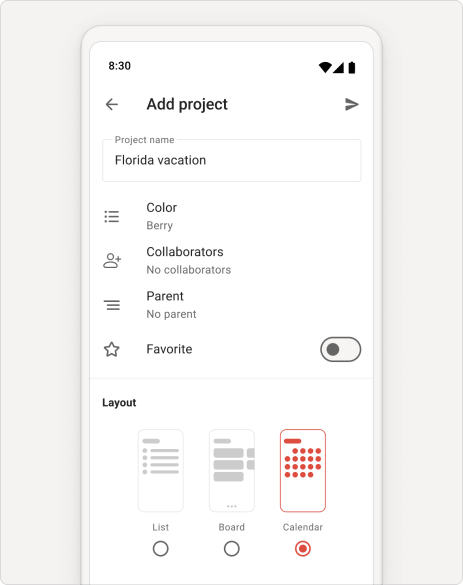
Wanneer je een nieuw project aanmaakt, selecteer je Agenda in de sectie Layout.
De layout van een overzicht of bestaand project wijzigen
- Tik op het project in het navigatiemenu.
- Tik op het drie stippen-icoon en selecteer Weergave.
- Selecteer Agenda.
- Tik op Layout en kies tussen Agenda en 3 dagen / Week (afhankelijk van de oriëntatie van het toestel).
- Tik op Opslaan om te bevestigen.
Indien je de agenda-layout niet langer nodig hebt, kan je naar de board- of lijst-layouts overschakelen via het menu Weergave.

Olivia · Customer Experience Specialist
De agenda-layout gebruiken in een filter of label
- Klik op Filters & labels in de zijbalk.
- Selecteer de filter of het label waar je de layout wil toepassen.
- Klik op Weergave rechts bovenin.
- Selecteer Agenda.
- Kies tussen de Week- of de Maand-layout.
- Tik op Bladeren rechts onderin.
- Tik op Filters & labels.
- Open de filter of het label waar je de layout wil toepassen.
- Tik op het drie stippen-icoon rechts bovenin.
- Tik op Weergave.
- Selecteer Agenda.
- Tik op Layout en kies tussen Agenda en Week (op Android zie je Week of 3 dagen, afhankelijk van de oriëntatie van je toestel).
Een taak in de agenda-layout aanmaken
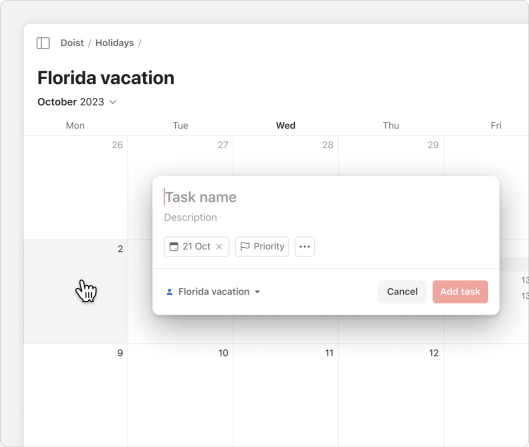
- Klik op de dag om een taak in de agenda in te plannen.
- Voer de taaknaam in en voeg eventuele taakdetails toe.
- (Optioneel) Voeg een deadline toe om een deadline-venstertje weer te laten geven in de agenda.
- Klik op Taak toevoegen.
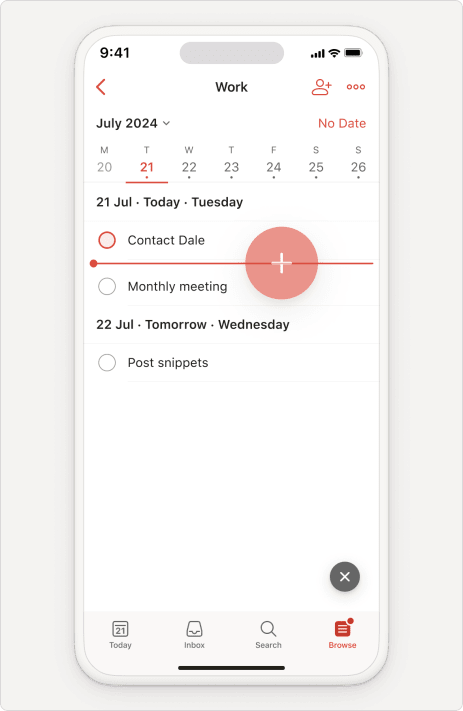
- Sleep de knop Dynamisch toevoegen naar de dag om een taak in te plannen.
- Voer de taaknaam in en voeg eventuele taakdetails toe.
- (Optioneel) Voeg een deadline toe om een deadline-venstertje weer te laten geven in de agenda.
- Tik op de verzenden-knop.
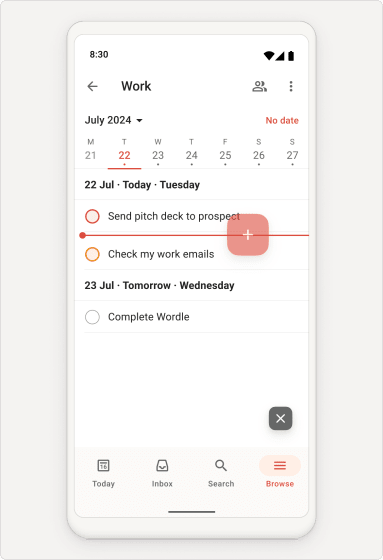
- Sleep de knop Dynamisch toevoegen naar de dag om een taak in te plannen.
- Voer de taaknaam in en voeg eventuele taakdetails toe.
- (Optioneel) Voeg een deadline toe om een deadline-venstertje weer te laten geven in de agenda.
- Tik op het verzenden-icoon.
Snelle tip
Een taak in de agenda-layout inplannen
Een taak zonder datum inplannen
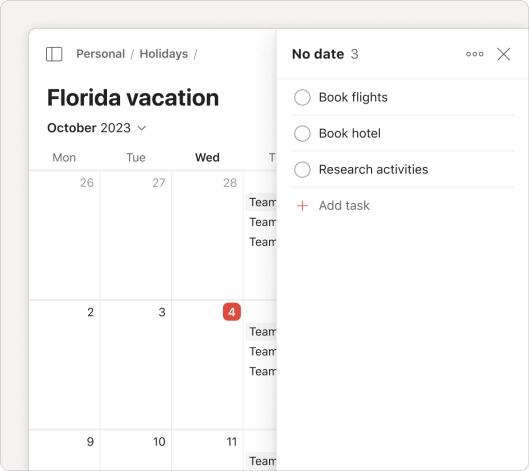
- Open het project in de zijbalk.
- Klik op Geen datum rechts bovenin. Een zijbalk vouwt zich uit en zal taken zonder datum weergeven.
Versleep de taak naar de gepaste datum in de agenda om het als datum toe te wijzen.
Om in de plaats hiervan de planner te gebruiken, klik je op het drie stippen-icoon naast de taak en kies je een datum om het als datum toe te wijzen.
Een taak herplannen
Sleep de taak naar een andere dag in de agenda.
Een taak zonder datum inplannen
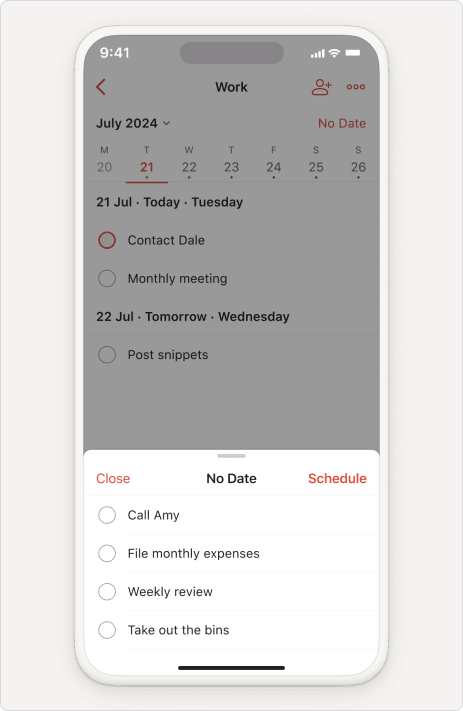
- Tik op Geen datum rechts bovenin het project.
- Selecteer de taak in de lijst.
- Tik op Inplannen.
- Wijs een datum toe.
Een taak herplannen
Sleep de taak naar een andere dag in de agenda.
Een taak zonder datum inplannen
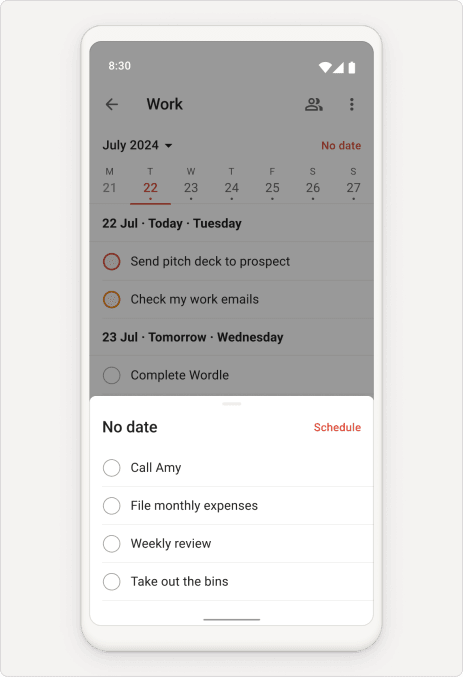
- Tik op Geen datum rechts bovenin het project.
- Selecteer de taak in de lijst.
- Tik op Inplannen.
- Wijs een datum toe.
Een taak herplannen
Sleep de taak naar een andere dag in de agenda.
Notitie
Toekomstige herhalingen bekijken
Terugkerende taken tonen je standaard alleen de eerstvolgende herhaling. Maar als je een Todoist Pro- of Business-klant bent, en je hebt de agenda-layout ingeschakeld in het overzicht Aankomend op je desktop- of web-app, dan zal je alle toekomstige herhalingen van je terugkerende taken kunnen zien.
Om toekomstige herhalingen te tonen of te verbergen, klik je op Weergave rechts bovenin. Schakel dan Toekomstige herhalingen in of uit.
Toekomstige herhalingen worden nog niet ondersteund op de mobiele apps.
Notitie
Contacteer ons
De agenda-layout is een langverwachte functie en we willen er zeker van zijn dat deze goed voor je werkt. Als je problemen ondervindt bij het gebruik van de agenda-layout, neem dan contact met ons op.