Tijdens het bijhouden van de voortgang van je taken is het belangrijk dat je ervoor zorgt dat je geen enkel detail uit het oog verliest. Wanneer een taak een datum, project, prioriteit, label, subtaken, opmerkingen en meer bevat, is het handig om alles vanuit een centrale plek te beheren.
Dit kan met het taakoverzicht! Dit is hoe het werkt:
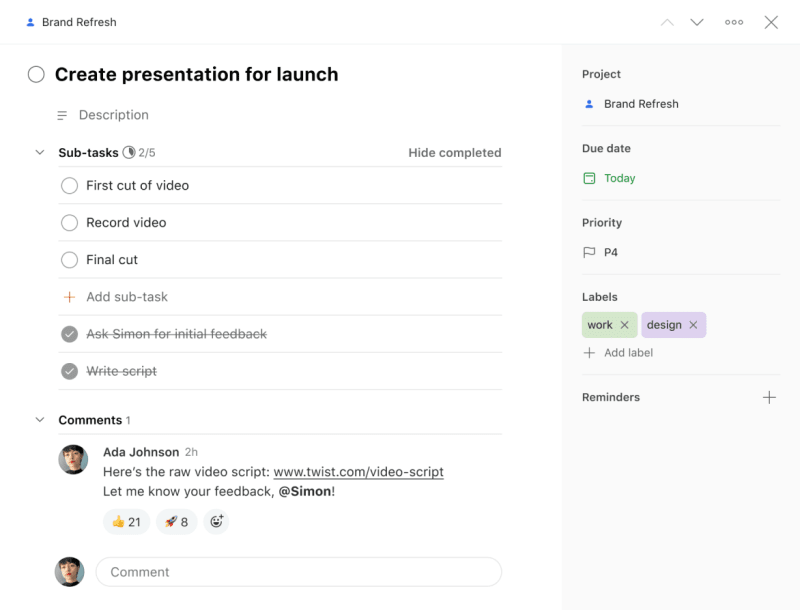
Klik op een taak om het taakoverzicht te openen in Todoist.
In dit overzicht kan je:
- Naar het project van de taak gaan door op de projectnaam bovenaan te klikken.
- Naar de sectie van de taak gaan door op de sectienaam bovenaan te klikken.
- Als je een subtaak bekijkt, zal je de hoofdtaak ervan zien boven de taaknaam. Klik op de naam van de hoofdtaak om het in het taakoverzicht te openen.
- Als je een subtaak bekijkt, klik je op het subtaak-icoon om andere taken onder de hoofdtaak te bekijken.
- De taaknaam bewerken door op het veld taaknaam te klikken.
- Een taakomschrijving toevoegen (of een bestaande taakomschrijving bewerken) door op het veld Omschrijving onder de taaknaam te klikken.
- Naar de vorige/volgende taak bewegen door op de pijltjes bovenaan te klikken.
- Een datum (en tijd) instellen door op Datum + aan de rechterkant te klikken.
Voeg een deadline toe door op Deadline te klikken aan de rechterkant.
- (Alleen beschikbaar in gedeelde projecten) De taak toewijzen door op Verantwoordelijke + aan de rechterkant te klikken.
- De taak naar een ander project en/of sectie verplaatsen door op de projectnaam aan de rechterkant te klikken.
- Labels toevoegen via de optie Labels + aan de rechterkant.
- Herinneringen toevoegen via de optie Herinneringen + aan de rechterkant.
- De prioriteit instellen via het
vlag-icoon aan de rechterkant.
- De link naar de taak ophalen via het
drie stippen-icoon → Link naar taak kopiëren.
- De taak dupliceren via het
- Terugkerende taken voltooien en ze herplannen op hun volgende gebeurtenis via het
- Terugkerende taken permanent voltooien via het
- Het e-mailadres van een taak ophalen om hier e-mails naar door te sturen via het
drie stippen-icoon → Opmerkingen toevoegen via e-mail.
- De activiteit van de taak bekijken, inclusief wie de taak aanmaakte (alleen in gedeelde projecten) en wanneer het aangemaakt werd via het
- De taak verwijderen via het
Open de taak in een nieuw venster via het drie stippen-icoon → Openen in nieuw venster.
- Subtaken bekijken, bewerken en toevoegen in het veld Subtaken
- Het taakoverzicht van een subtaak openen door op de subtaak die je wilt bewerken te klikken.
- Opmerkingen bekijken en toevoegen in het veld Opmerkingen
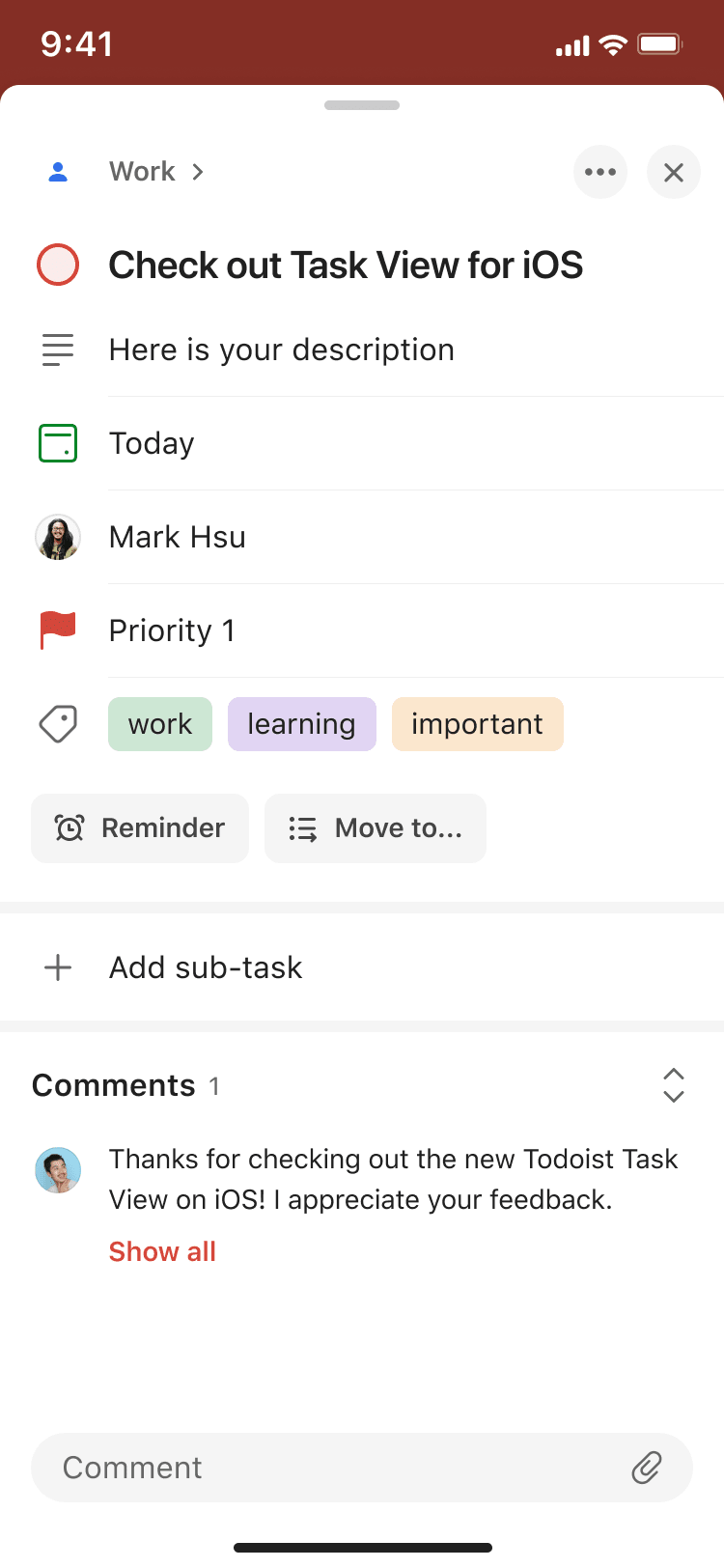
Tik op een taak of subtaak om het taakoverzicht te openen in Todoist.
In dit overzicht kan je:
- Tik op de breadcrumbs van de taak om naar het project of de sectie van de taak te gaan.
- Tik op de breadcrumbs van de subtaak om naar het project, de sectie of de hoofdtaak waartoe het behoort te gaan.
- Wijzigingen maken in de taaknaam.
- Swipe om door de actieknopjes van een taak te bladeren:
- Tikken op het Omschrijving knopje of de taaknaam om een taakomschrijving toe te voegen of wijzigingen aan te brengen in een bestaande taakomschrijving.
- Tik op het knopje
Label om een label toe te voegen, of tik op het veld Labels onder de taaknaam om labels toe te voegen of te verwijderen.
- Tik op het knopje om een locatieherinnering toe te voegen.
- Tik op het knopje Verplaatsen naar... om de taak naar een ander project te verplaatsen.
- Tik op het knopje
Prioriteit om een prioriteit toe te wijzen, of tik op het veld Prioriteit onder de datum om het prioriteitsniveau van een taak te wijzigen.
- Tik op het
Herinneringknopje om een aangepaste herinnering toe te voegen, of tik op het veld Herinneringen onder de taaknaam om wijzigingen aan te brengen in bestaande herinneringen.
- In gedeelde projecten, tik je op het knopje
Verantwoordelijke om een taak toe te wijzen, of tik op het veld Verantwoordelijke onder de taaknaam om aan te passen wie verantwoordelijk is.
- Tik op het Datum veld onder de taaknaam om een datum, tijd of taakduur in te stellen of te wijzigen.
Tik op het knopje Deadline om een deadline toe te voegen aan je taak.
- Taakopmerkingen bekijken of toevoegen.
- Tik op het
- Terugkerende taken permanent voltooien.
- Een taak dupliceren.
- De link naar de taak kopiëren.
- Voltooide subtaken tonen.
- De activiteitenlog van de taak bekijken.
- Een taak verwijderen.
- Tik op Subtaak toevoegen om een subtaak toe te voegen. Tik op een bestaande subtaak om wijzigingen te maken.
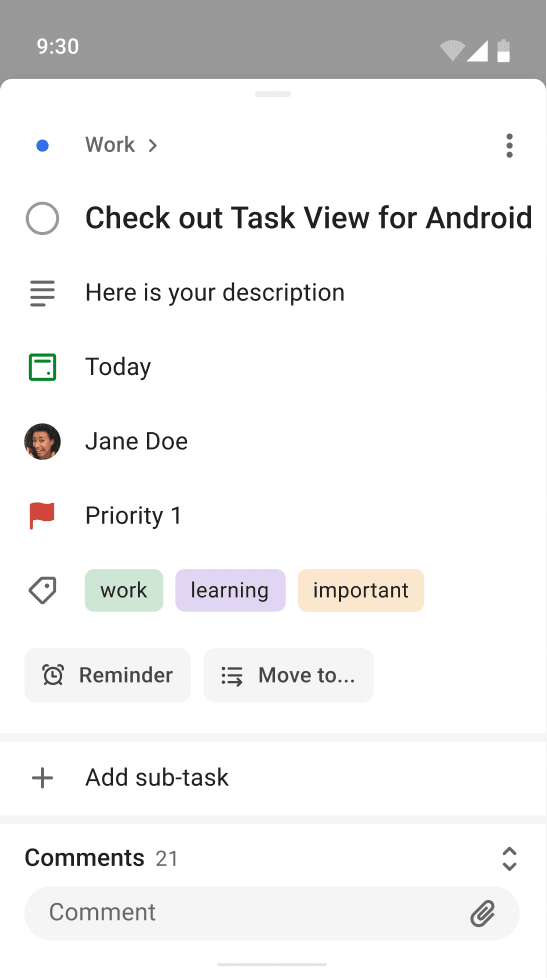
Om het taakoverzicht te openen kan je simpelweg op de taak tikken. In dit overzicht kan je:
- Naar het project van de taak gaan door op de projectnaam bovenaan te tikken.
- Naar de sectie van de taak gaan door op de sectienaam bovenaan te tikken.
- Als je een subtaak bekijkt, tik je op de naam van de hoofdtaak om het taakoverzicht voor de subtaak te verlaten. Je zal de optie zien om naar het project, de sectie of de hoofdtaak te gaan.
- De taak bewerken door op de taaknaam te tikken.
- Een taakomschrijving toevoegen (of een bestaande taakomschrijving bewerken) door op het knopje Omschrijving te tikken of het in het overzicht Bewerken te bewerken door op de taaknaam te tikken.
- Een datum (en tijd) instellen door op het veld Datum onder de taaknaam te tikken.
- Tik op het knopje Deadline om een deadline toe te voegen aan je taak.
- (Alleen in gedeelde projecten) De taak toewijzen door op het knopje
- Labels toevoegen via het knopje
- De prioriteit instellen via het knopje
- Herinneringen toevoegen via het knopje
- Opmerkingen bekijken onder subtaken en opmerkingen toevoegen via het invoerveld voor opmerkingen onderaan.
- De taak naar een ander project verplaatsen door op het knopje Verplaatsen naar... te tikken.
- De taak bewerken via het
drie stippen-icoon → Taak bewerken.
- Terugkerende taken permanent voltooien via het
- Een kopie van de taak maken via het
- De link naar de taak ophalen via het
- De voltooide subtaken van de taak verbergen via het
- Bekijken wanneer en door wie een taak aangemaakt is via het
- De activiteit van een taak bekijken via het
- De taak verwijderen via het
- Subtaken bekijken, bewerken en toevoegen in het veld Subtaken onder de taaknaam.
- Het taakoverzicht van een subtaak openen door erop te tikken.
Veelgestelde vragen
Nee, het is niet mogelijk om items in de activiteitenlog te bewerken of te verwijderen.
Nee, de taak zal eerst onvoltooid moeten worden voordat je deze kan bewerken.
Ja, je kan subtaken verslepen naar de nieuwe locatie.
Ja, je kan opmerkingen toevoegen en bijlagen uploaden (tot 5 MB).
Ja, je kan je activiteitengeschiedenis tot 1 week geleden bekijken.