Twoja podróż do większej przejrzystości pracy i osiągnięcia celów zaczyna się od pierwszego zadania. Dodaj zadanie dotyczące dowolnej czynności, używając prostego, naturalnego języka. Bez względu na to, ile zajmie wykonanie zadania (Zadzwonić do mamy dziś) i jak dużo pracy będzie wymagać (Napisać wstęp do pracy dyplomowej o 14:00 przez 3 godziny), dzięki Todoist szybko odciążysz swój umysł.
Wskazówka
Dodawanie zadania
Zacznijmy od utworzenia Twojego pierwszego zadania:
Kliknij przycisk Dodaj zadanie w menu bocznym lub u dołu dowolnej listy, aby dodać zadanie. Nadaj swojemu zadaniu nazwę i termin, używając naturalnego języka. Następnie kliknij Dodaj zadanie, aby potwierdzić.

Stacey · Specjalista ds. Customer Experience
Q, aby otworzyć Szybkie Dodawanie. Jeśli korzystasz z innej aplikacji, użyj globalnego skrótu Szybkiego Dodawania.
Kliknij czerwony dynamiczny przycisk dodawania w prawym dolnym rogu, aby otworzyć edytor zadań. Nadaj swojemu zadaniu nazwę i termin, używając naturalnego języka. Następnie, naciśnij ikonkę przesyłania, aby potwierdzić.
Wskazówka
Naciśnij czerwony dynamiczny przycisk dodawania znajdujący się w prawym dolnym rogu, aby otworzyć edytor zadań. Nadaj swojemu zadaniu nazwę i termin, używając naturalnego języka. Następnie, naciśnij ikonkę przesyłania, aby potwierdzić.
Wskazówka
Edytowanie zadań
Być może trzeba będzie dodać więcej kontekstu do zadania, zwłaszcza jeśli pracujesz z innymi osobami. Oto jak edytować zadanie i zapewnić więcej informacji:
Kliknij dowolne zadanie, aby otworzyć widok zadania. Możesz teraz zmienić jego nazwę lub dodać opis. Naciśnij Zapisz, aby potwierdzić.
W widoku zadania możesz przełożyć termin na późniejszy lub dodać szczegóły, takie jak priorytet, etykiety czy przypomnienia. Pozwoli to uporządkować zadania według ich pilności lub kategorii.
Naciśnij dowolne zadanie, aby otworzyć widok zadania. Możesz teraz nacisnąć nazwę zadania, aby ją zmienić lub dodać opis. Kliknij Zapisz, aby potwierdzić.
W widoku zadania możesz przełożyć termin na późniejszy lub dodać szczegóły, takie jak priorytet, etykiety czy przypomnienia. Pozwoli to uporządkować zadania według ich pilności lub kategorii.
Kopiowanie linku do zadania
Być może zechcesz skopiować łącze do zadania na potrzeby własnych notatek lub po to, aby udostępnić je innym osobom biorącym udział w projekcie. Taki link pozwala wyświetlić zadanie w Todoist na dowolnym obsługiwanym urządzeniu.
- Kliknij dowolne zadanie, aby otworzyć widok zadania.
- Kliknij ikonę trzech kropek w prawym górnym rogu.
- Wybierz Kopiuj link do zadania.
Link do zadania zostanie skopiowany do schowka.
Wskazówka
- Naciśnij zadanie, aby otworzyć widok zadania.
- Naciśnij ikonę trzech kropek w prawym górnym rogu.
- Wybierz Kopiuj link do zadania.
Link zostanie skopiowany do schowka.
Wskazówka
- Naciśnij zadanie, aby otworzyć widok zadania.
- Naciśnij ikonę trzech kropek po prawej stronie na górze.
- Wybierz Kopiuj link do zadania.
Link do zadania zostanie skopiowany do schowka.
W systemie Android 12 możesz skopiować link do zadania z listy ostatnio używanych aplikacji:
- Naciśnij zadanie, aby otworzyć widok zadania.
- Przejdź do podglądu aplikacji ostatnio używanych na urządzeniu z Androidem.
- Naciśnij ikonę linku na podglądzie Todoist.
Tworzenie kopii zadania
Jeśli chcesz utworzyć wiele identycznych zadań, możesz zaoszczędzić czas, tworząc duplikaty zadania oraz dowolnych z jego aktywnych pod-zadań. Kopie pojawią się na tej samej liście, tuż pod zadaniem. Nie będą one jednak zawierać żadnych komentarzy, niestandardowych przypomnień ani ukończonych pod-zadań. Jeśli chcesz zachować dodatkowe informacje, dodaj je do opisu zadania przed jego powieleniem.
Tworzenie kopii pojedynczego zadania
Naciśnij ikonę trzech kropek po prawej stronie nazwy zadania. Jeśli jesteś w widoku zadania, kliknij ikonę trzech kropek w prawym górnym rogu ekranu. Następnie, wybierz Duplikuj. Na Twojej liście pojawi się kopia zadania.
- Naciśnij zadanie, aby otworzyć widok zadania.
- Naciśnij ikonę trzech kropek w prawym górnym rogu.
- Wybierz Duplikuj zadanie.
Wskazówka
- Naciśnij zadanie, aby otworzyć widok zadania.
- Naciśnij ikonę trzech kropek po prawej stronie na górze.
- Wybierz Duplikuj zadanie.
Tworzenie kopii jednego lub kilku zadań
Naciśnij i przytrzymaj klawisz ⇧ Shift, a następnie kliknij pierwsze i ostatnie zadanie z zakresu zadań na liście, które chcesz zaznaczyć.
Jeśli chcesz wybrać zadania, które nie sąsiadują ze sobą na liście, naciśnij i przytrzymaj ⌘ Command (macOS) lub CTRL (Windows), a następnie kliknij poszczególne zadania, aby je zaznaczyć.
- Kliknij ikonę trzech kropek w menu, które pojawi się w górnej części okna Todoist.
- Wybierz Duplikuj.
Kopie zadań (włączając w to wszystkie ich pod-zadania) zostaną utworzone pod każdym oryginalnym zadaniem.
- Naciśnij Przeglądaj w prawym dolnym rogu.
- Otwórz dowolny projekt, widok filtra lub widok etykiety.
- Przeciągnij w prawo na każdym z zadań, aby je zaznaczyć.
- Naciśnij ikonę trzech kropek w prawym dolnym rogu.
- Wybierz Duplikuj zadania. Zobaczysz informację o liczbie zadań, których kopie powstaną w Todoist.
Kopie zadań (włączając w to wszystkie ich pod-zadania) zostaną utworzone pod każdym oryginalnym zadaniem.
- Naciśnij Przeglądaj w prawym dolnym rogu.
- Otwórz dowolny projekt, widok filtra lub widok etykiety.
- Naciśnij ikonę trzech kropek po prawej stronie na górze.
- Naciśnij Wybierz zadania.
- Naciśnij poszczególne zadania na liście, aby je zaznaczyć. Wybrane zadania zostaną podświetlone na szaro.
- Naciśnij ikonę trzech kropek w prawym dolnym rogu.
- Wybierz Duplikuj zadania. Zobaczysz informację o liczbie zadań, których kopie powstaną w Todoist.
Kopie zadań (włączając w to wszystkie ich pod-zadania) zostaną utworzone pod każdym oryginalnym zadaniem.
Przenoszenie zadania
Po dodaniu kilku zadań mogłeś(-aś) zdać sobie sprawę, że któreś z nich powinno zostać przeniesione w dół listy lub do całkowicie innego projektu. Oto jak przenieść zadanie w Todoist:
Przenoszenie zadania wewnątrz projektu
Jeśli korzystasz z układu listy:
- Umieść kursor po lewej stronie zadania.
- Kliknij ikonkę uchwytu przeciąganiapo lewej stronie zadania.
- Przeciągnij zadanie do wybranego miejsca na liście.
Jeśli w projekcie włączony jest układ tablicy, możesz nacisnąć i przytrzymać zadanie, a następnie przeciągnąć je w wybrane miejsce.
- Naciśnij Przeglądaj w prawym dolnym rogu.
- Naciśnij, aby otworzyć i przeglądać projekt.
- Naciśnij i przytrzymaj zadanie.
- Przeciągnij je do wybranego miejsca na liście zadań.
- Naciśnij Przeglądaj w prawym dolnym rogu.
- Naciśnij, aby otworzyć i przeglądać projekt.
- Naciśnij i przytrzymaj zadanie.
- Przeciągnij je do wybranego miejsca na liście zadań.
Przenoszenie zadania do innego projektu
Kliknij ikonę trzech kropek obok nazwy zadania.
Jeśli chcesz przenieść dwa lub więcej zadań na raz, przytrzymaj ⌘ Command (macOS) lub CTRL (Windows), aby je zaznaczyć.
- Wybierz Przenieś do... i wpisz nazwę docelowego projektu lub sekcji.
- Naciśnij Przeglądaj w prawym dolnym rogu.
- Otwórz dowolny projekt lub widok.
- Naciśnij ikonę trzech kropek w prawym górnym rogu.
- Naciśnij Wybierz zadania.
- Naciśnij zadania, które chcesz przenieść do innego projektu . Wybrane zadania zostaną podświetlone na szaro.
- Wybierz ikonkę Przenieś do...
- Wpisz nazwę docelowego projektu lub sekcji.
Wskazówka
- Naciśnij Przeglądaj w prawym dolnym rogu.
- Otwórz dowolny projekt lub widok.
- Naciśnij ikonę trzech kropek po prawej stronie na górze.
- Naciśnij Wybierz zadania.
- Naciśnij zadania, które chcesz przenieść do innego projektu . Wybrane zadania zostaną podświetlone na szaro.
- Naciśnij ikonkę Przenieś do... na dole.
- Wpisz nazwę docelowego projektu lub sekcji.
Oznaczanie ukończenia zadania
Obok każdego zadania w Todoist znajduje się ikona kółka. Naciśnij ją, gdy ukończysz zadanie. Zadanie zniknie z listy, zostanie zarejestrowane w Twoich Raportach i zaliczone jako punkt w systemieKarmy.
Jeśli korzystasz z urządzenia z systemem iOS lub Android, możesz dostosować czynności przesuwania związane z ukończeniem zadań. Naciśnij Ustawienia → Ogólne → Czynności przesuwania, a następnie wybierz czynność Ukończ.
Jeśli przeglądasz widok zadania w odniesieniu do już ukończonego zadania i chcesz wprowadzić w nim zmiany, najpierw należy anulować jego ukończenie. Wprowadź zmiany, a następnie ponownie oznacz je jako ukończone.

Galina · Kierownik zespołu ds. Customer Experience
Włączanie dźwięku ukończenia zadania
Dźwięk ukończenia może zapewnić dodatkową motywację do realizowania zadań. Jeśli Ci odpowiada, oto jak włączyć tę funkcję w Todoist:
- Kliknij swoje zdjęcie profilowe w lewym górnym rogu.
- Wybierz Ustawienia.
- Otwórz zakładkę Ogólne.
- Przewiń w dół do sekcji Efekty dźwiękowe.
- Włącz dźwięk ukończenia zadania na komputerze i w przeglądarce lub w aplikacji na urządzeniu mobilnym.
Od tej chwili usłyszysz dźwięk za każdym razem, gdy ukończysz zadanie w Todoist.
- Naciśnij Przeglądaj w prawym dolnym rogu.
- Naciśnij ikonkę koła zębatego.
- Naciśnij Ogólne.
- Przewiń w dół do Dźwięk ukończenia zadania w sekcji Dźwięk.
- Włącz dźwięk ukończenia zadania na komputerze i w przeglądarce lub w aplikacji na urządzeniu mobilnym.
Od tej chwili usłyszysz dźwięk za każdym razem, gdy ukończysz zadanie w Todoist.
- Naciśnij Przeglądaj w prawym dolnym rogu.
- Naciśnij ikonkę koła zębatego w prawym górnym rogu.
- Naciśnij Ogólne.
- Przewiń w dół do sekcji DŹWIĘK i wybierz Dźwięk ukończenia zadania.
- Użyj przełącznika, aby włączyć tę opcję w aplikacji na urządzeniu mobilnym lub komputerze stacjonarnym i w przeglądarce.
Od tej chwili usłyszysz dźwięk za każdym razem, gdy ukończysz zadanie w Todoist.
Anulowanie ukończenia zadania
Jeśli przez przypadek ukończysz zadanie, którego nie zamierzałeś(-aś) wykonać, lub jeśli chcesz przywrócić ukończone zadanie, możesz anulować jego ukończenie.
- Otwórz projekt z menu bocznego.
- Kliknij przycisk Widok po prawej stronie na górze.
- Włącz Ukończone zadania.
- Odszukaj ukończone zadanie i kliknij ikonę kółka.
- Naciśnij Przeglądaj w prawym dolnym rogu.
- Naciśnij projekt, aby go otworzyć i przeglądać.
- Naciśnij ikonę trzech kropek w prawym górnym rogu.
- Wybierz Widok.
- Włącz Ukończone zadania.
- Odszukaj ukończone zadanie i naciśnij ikonkę zaznaczenia.
- Naciśnij Przeglądaj w prawym dolnym rogu.
- Naciśnij projekt, aby go otworzyć i przeglądać.
- Naciśnij ikonę trzech kropek po prawej stronie na górze.
- Wybierz Widok.
- Włącz opcję Ukończone zadania.
- Odszukaj ukończone zadanie i naciśnij ikonkę zaznaczenia.
Notatka
Anulowanie ukończenia zadania z terminem cyklicznym
Tuż po oznaczeniu ukończenia zadania cyklicznego, w dolnej części ekranu Todoist pojawi się okienko umożliwiające cofnięcie tej czynności. Będzie ono widoczne tylko przez kilka sekund.
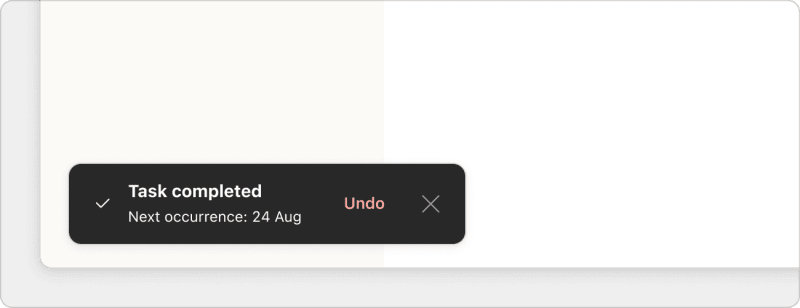
Po zniknięciu okienka, nie będziesz mieć możliwości cofnięcia ukończenia zadania. Zamiast tego, utwórz kolejne zadanie lub ustaw odpowiedni termin cykliczny dla któregoś ze swoich pozostałych zadań.
W przeciwieństwie do zadań ze standardowymi terminami, nie da się cofnąć ukończenia ani anulować poprzednich wystąpień zadania cyklicznego. Jeśli masz zadanie o nazwie „Kupić owoce codziennie” i w przeszłości kilkukrotnie oznaczyłeś już jego wykonanie, możliwe będzie anulowanie tylko dzisiejszego wystąpienia tego zadania.
Usuwanie zadania
Uporządkuj swoje projekty, usuwając zadania utworzone przez pomyłkę lub takie, które nie są już aktualne. Usuniętego zadania nie można przywrócić.
- Kliknij wybrany projekt lub widok.
- Naciśnij ikonę trzech kropek po prawej stronie zadania. Jeśli jesteś w widoku zadania, kliknij ikonę trzech kropek widoczną w prawym górnym rogu ekranu.
- Wybierz Usuń.
- Ponownie kliknij Usuń, aby potwierdzić.
- Naciśnij Przeglądaj w prawym dolnym rogu.
- Naciśnij, aby otworzyć projekt lub widok.
- Naciśnij zadanie, aby otworzyć widok zadania.
- Naciśnij ikonę trzech kropek w prawym górnym rogu.
- Wybierz Usuń zadanie.
- Naciśnij Usuń zadanie, aby potwierdzić.
Wskazówka
- Naciśnij Przeglądaj w prawym dolnym rogu.
- Naciśnij, aby otworzyć projekt lub widok.
- Naciśnij zadanie, aby otworzyć widok zadania.
- Naciśnij ikonę trzech kropek po prawej stronie na górze.
- Wybierz Usuń zadanie.
- Naciśnij TAK, aby potwierdzić.
Notatka
Dobre praktyki dotyczące zadań
Zadania są jak klocki, z których budujesz swój projekt. W dalszej części artykułu znajdziesz propozycje dobrych praktyk dotyczących pracy z zadaniami.
Nazwa zadania powinna zaczynać od czynności
Wpisując nazwę zadania, warto zacząć od czasownika – konkretnej czynności, którą należy wykonać. Jeśli zamierzasz kupić jabłka jutro o 10:00, nazwij swoje zadanie „Kupić jabłka jutro o 10:00”, a nie „Jabłka jutro 10:00”.
Podziel duże zadania na pod-zadania
Uniknij poczucia przytłoczenia, jakie niesie ze sobą konieczność wykonania dużego i skomplikowanego zadania, dzieląc je na kilka pod-zadań. Jest to szczególnie przydatne w sytuacji, gdy zrealizowanie zadania wymaga kilka etapów lub potrwa dłużej niż 24 godziny.
Dodaj wszystkie niezbędne szczegóły zadania
Warto zawsze dodawać szczegóły zadań, takie jak terminy, etykiety lub priorytet. Dzięki temu możliwe będzie ich późniejsze uporządkowanie, na przykład według kategorii lub pilności wykonania. Jeśli korzystasz z płatnej subskrypcji, możesz też dodać szczegóły takie jak termin ostateczny lub niestandardowe przypomnienia.
Zapewnij szerszy kontekst, dodając opis zadania
Jeśli, realizując zadania, współpracujesz z innymi osobami, warto uzupełnić opis zadania. Pole to zapewnia dużo miejsca na informacje dotyczące pracy, włączając w to linki, cytaty lub inne informacje.
Załącz przydatne pliki lub zdjęcia
Zarówno gdy współpracujesz z osobami z innych działów firmy, jak i w sytuacji, gdy chcesz tylko podesłać mamie zdjęcie kwiatów do kupienia, możesz dołączać do zadań obrazy i inne pliki. Dzięki temu w przyszłości będziesz mieć zawsze pod ręką wszystkie niezbędne informacje.
Bądźmy w kontakcie
Jeśli napotkałeś(-aś) problem związany z dodawaniem zadań, ich edycją lub współpracą z innymi osobami podczas realizacji zadań w Todoist, skontaktuj się z nami. Galina, Diane, Rikke lub którykolwiek z pozostałych członków naszego zespołu z przyjemnością Ci pomoże!

