Terminy! Są tak ważne, a tak łatwo o nich zapomnieć. Dzięki Todoist będziesz na bieżąco z tym, co jest do zrobienia w danym momencie, dodając do swoich zadań datę lub godzinę wykonania. A jeśli okaże się, że Twój harmonogram nie pozwala na wykonanie wszystkiego na czas, dowiedz się, jak przełożyć zadania na później.
Stosuj terminy cykliczne dla zadań, które regularnie się powtarzają, np.: „Wysłać Mamie kartkę z życzeniami każdego 19 czerwca” lub „Wystawić pojemniki z odpadami do recyklingu co drugą środę”.
Dodawanie terminu
Najłatwiejszym sposobem dodania terminu jest wpisanie nazwy zadania wraz z terminem w polu nazwy zadania. Szybkie Dodawanie automatycznie rozpozna termin, podkreśli go i doda do zadania w momencie jego zapisywana.
Korzystając z języka naturalnego, możesz opisać praktycznie dowolny termin. Zarówno stosunkowo prosty, np. jutro o 16:00, jak i bardziej złożony termin cykliczny, np. w każdy trzeci wtorek od 29 sierpnia przez 6 miesięcy. Terminy mogą mieć maksymalnie 150 znaków.

Pierre · Specjalista ds. Customer Experience
Korzystając z inteligentnego rozpoznawania dat, zwróć uwagę, że data może czasami stanowić część nazwy zadania, zamiast wyznaczać termin jego ukończenia. Na przykład dla zadania „Utwórz raport co miesiąc”, sformułowanie „co miesiąc” zostanie automatycznie podświetlone jako termin. W tej sytuacji po prostu kliknij lub naciśnij wyrażenie, aby anulować podświetlenie. Możesz także całkowicie wyłączyć automatyczne rozpoznawanie dat.
Dodawanie terminu ostatecznego
Jeśli musisz ukończyć zadanie przed konkretnym terminem, rozważ dodanie terminu ostatecznego (terminy ostateczne są dostępne w planie Pro). Na przykład, utwórz termin cykliczny co 2 dni o 12:00 i dodaj termin ostateczny {28 lutego}. Pracując nad tym zadaniem, zawsze będziesz widzieć jego termin ostateczny, podczas gdy termin cykliczny będzie się zmieniać. Aby dowiedzieć się więcej o terminach ostatecznych, przejrzyj ten artykuł.
Ustawianie terminu przy pomocy terminarza
Jeśli chcesz przypisać termin do istniejącego zadania, użyj terminarza:
- Kliknij zadanie. Otworzy się widok zadania zawierający wszystkie szczegółowe informacje.
- Kliknij Termin po prawej stronie. Pojawi się terminarz.
- Przewiń kalendarz i wybierz termin wykonania zadania.
Wskazówka
- Naciśnij zadanie. Otworzy się widok zadania, zawierający wszystkie szczegółowe informacje.
- Naciśnij Termin. Pojawi się terminarz.
- Naciśnij wpisz termin, a następnie wpisz go, korzystając z języka naturalnego. Zobaczysz termin i liczbę zadań zaplanowanych już na ten dzień.
- Naciśnij Gotowe w prawym górnym rogu, aby potwierdzić.
Wskazówka
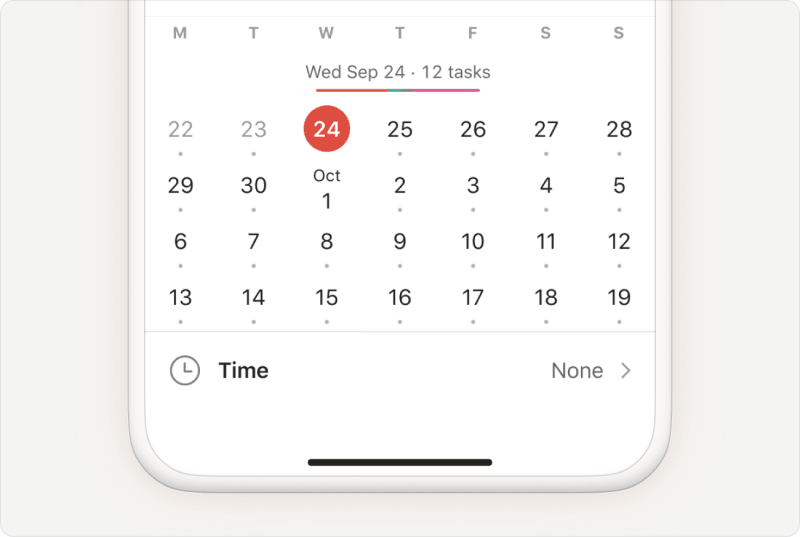
W terminarzu zobaczysz kolorowy pasek nad kalendarzem, który reprezentuje liczbę zadań zaplanowanych na dany dzień oraz projekt, do którego należą. Jeśli pasek jest zbyt długi, rozłóż swój nakład pracy, przesuwając terminy wykonania zadań na później.
- Naciśnij zadanie. Otworzy się widok zadania, zawierający wszystkie szczegółowe informacje.
- Naciśnij Termin. Pojawi się terminarz.
- Naciśnij ikonę ołówka i wpisz termin, korzystając z języka naturalnego. Zobaczysz datę w formacie dnia i miesiąca, a także liczbę zadań już zaplanowanych na ten dzień.
- Naciśnij ikonkę przesyłania, aby potwierdzić.
Wskazówka
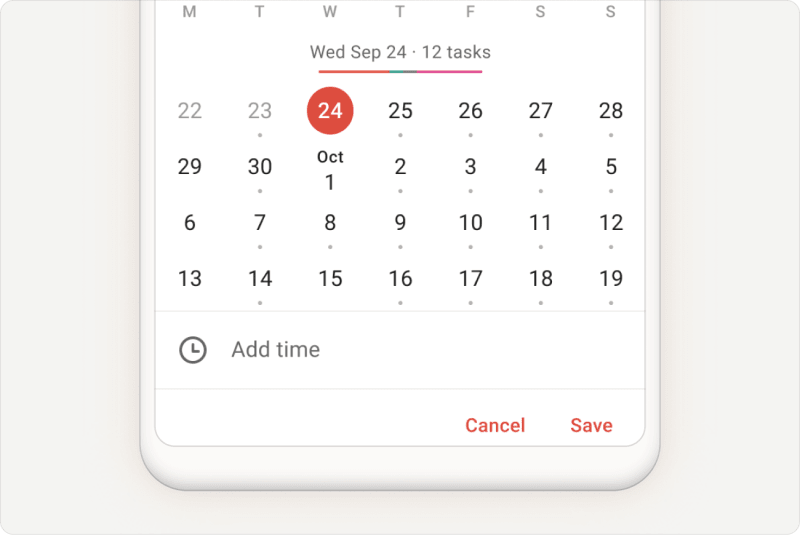
W terminarzu zobaczysz kolorowy pasek nad kalendarzem, który reprezentuje liczbę zadań zaplanowanych na dany dzień oraz projekt, do którego należą. Jeśli pasek jest zbyt długi, rozłóż swój nakład pracy, przesuwając terminy wykonania zadań na później.
Dodaj czas
Czas wykonania umieszcza każde zadanie w konkretnym miejscu w planie dnia. Dodaj czas wykonania obok daty (na przykład: Kupić mleko jutro o 9:00) lub wybierz godzinę za pomocą harmonogramu:
- Kliknij zadanie. Otworzy się widok zadania zawierający wszystkie szczegółowe informacje.
- Kliknij Termin po prawej stronie. Pojawi się terminarz.
- Kliknij Czas.
- Wpisz czas wykonania zadania.
- Kliknij Zapisz, aby potwierdzić.
- Wybierz zadanie. Otworzy się widok zadania zawierający wszystkie szczegółowe informacje.
- Naciśnij Termin. Pojawi się terminarz.
- Wybierz czas.
- Przypisywanie czasu wykonania do zadania.
- Naciśnij Zapisz po prawej stronie na górze, aby potwierdzić.
- Wybierz zadanie. Otworzy się widok zadania zawierający wszystkie szczegółowe informacje.
- Naciśnij Termin. Pojawi się terminarz.
- Wybierz Dodaj czas. Dodaj godzinę do zadania.
- Naciśnij ZAPISZ, aby potwierdzić.
Notatka
1300 lub 2330) podczas wpisywania go w polu czasu terminarza. Należy rozdzielić godzinę i minuty dwukropkiem, na przykład 13:00 lub 23:30.
Korzystaj z kolorów
Todoist wyświetla terminy w różnych kolorach, w zależności od tego, jak szybko przypada termin wykonania zadania. Oto zestawienie:
| Kolor | Znaczenie |
|---|---|
| Czerwony | Zaległe zadania |
| Zielony | Zadania z terminem na dziś, dla których nie upłynęła jeszcze wyznaczona godzina wykonania |
| Brązowy | Zadania zaplanowane na jutro |
| Fioletowy | Zadania, których termin upływa za 2 do 7 dni |
| Brak koloru | Zadania, których termin upływa za 8 dni lub później |
Zapisywanie dat przy użyciu języka naturalnego
W Todoist istnieje kilka formatów daty, które możesz wpisywać w języku naturalnym. Spowoduje to zaplanowanie zadania na określoną datę.
Jeśli nie masz pewności, czy określony format daty będzie działać, wpisz go po nazwie zadania. Aby go opisać, użyj języka naturalnego. Todoist prawdopodobnie będzie wiedział, co masz na myśli.
Korzystaj z poniższych, naturalnych sformułowań podczas dodawania zadania w Todoist, aby zaplanować zadanie z określoną datą.
| Wpisana fraza | Termin rozpoznany przez Todoist |
|---|---|
| dziś | dziś (działa też dzisiaj) |
| jutro | jutro |
| następny tydzień | domyślnie: następny poniedziałek (możesz to zmienić w Ustawieniach) |
| następny miesiąc | tego samego dnia, lecz miesiąc później |
| następny dzień roboczy | Wersja tego dnia roboczego przypadająca w kolejnym tygodniu (zobacz wyjaśnienie poniżej) |
| 27 sty | 27 stycznia (działają też: styczeń 27, 27 sty, 27/1) |
| 01/27/2023 | 27 stycznia 2023 (działają też: 27/01/2023, 2023/01/27, 2023-01-27) |
| 27 | 27 dzień bieżącego miesiąca |
| połowa stycznia | 15 stycznia |
| koniec miesiąca | ostatni dzień bieżącego miesiąca |
| dziś o 10 | dziś o 10:00 |
| jutro o 16:00 | jutro o 16:00 |
| pt @ 19 | piątek o 19:00 (działają też: piątek @19, pt o 19, pt o 19:00, pt o 1900) |
| 18:00 | dziś o 18:00 (jeśli 18:00 minęła, termin zostanie rozpoznany jako godzina 18:00 następnego dnia) |
| za 5 dni | 5 dni od dzisiaj (działa też +5 dni) |
| za 3 tygodnie | 3 tygodnie od dzisiaj (działa też: „za 3 tyg”) |
| za 2 lata | w ten sam dzień, za 2 lata od teraz |
| rano | o 9:00 |
| popołudnie | o 12:00 |
| wieczór | o 19:00 |
| kiedyś | dwa miesiące później |
| bez terminu | Przydatne podczas szybkiego dodawania zadań w widoku Dziś lub Nadchodzące w sytuacji, gdy nie chcesz określać terminu (inaczej, w obu przypadkach termin zostanie automatycznie określony na dziś). Działa również zapytanie brak terminu. |
| później w tygodniu | za kilka dni w tym samym tygodniu (termin dostosuje się w zależności od bieżącego dnia tygodnia) |
| piątek | najbliższy piątek |
| następny piątek | kolejny piątek po najbliższym |
| następny weekend | kolejna sobota po najbliższym weekendzie |
| ten weekend | najbliższa sobota |
| następny rok | 1 stycznia najbliższego roku |
| 27/1 | 27 stycznia |
| 3 pt sty | trzeci piątek najbliższego stycznia |
| jutro rano | jutro o 9:00 |
| jutro popołudnie | jutro o 12:00 |
| jutro wieczór | jutro o 19:00 (działa również jutro wiecz) |
| jutro w nocy | jutro o 22:00 |
| 50 dni przed sylwestrem | 11 listopada (może się to okazać przydatne do szybkiego tworzenia przypomnień) |
| 6 tygodni przed 21 lipca | 9 czerwca |
| 28 dni po 21 lipca | 18 sierpnia |
Todoist interpretuje „następny [dzień roboczy]” na podstawie tego, w którym dniu tygodnia się znajdujesz.
Jeśli wspomniany dzień roboczy jeszcze nie nastąpił w bieżącym tygodniu, Todoist rozumie „następny” jako ten w kolejnym tygodniu. Jeśli dzień roboczy już minął, Todoist zaplanuje go na najbliższe nadchodzące wystąpienie.
Na przykład, jeśli dziś jest poniedziałek, 20 października, a Ty wpiszesz „następny wtorek”, Todoist pominie wtorek w bieżącym tygodniu (21 października) i zaplanuje zadanie na 28 października, czyli wtorek w następnym tygodniu.
Jeśli zadanie ma być powtarzane codziennie, co tydzień, co miesiąc lub według dowolnego harmonogramu, możesz ustawić termin cykliczny. Kliknij tutaj, aby dowiedzieć się wszystkiego o ustawianiu terminów cyklicznych, takich jak codzienne, cotygodniowe lub powtarzające się co 3 miesiące.
Ogromne podziękowania dla naszego ambasadora Todoist Leightona Price’a za przygotowanie kilku przykładów na potrzeby tego artykułu.
Zmiana ustawień na następny tydzień i weekend
Możesz zmienić dzień, który Todoist interpretuje jako przyszły tydzień lub ten weekend.
- Kliknij swoje zdjęcie profilowe w lewym górnym rogu.
- Wybierz Ustawienia.
- Otwórz zakładkę Ogólne.
- Przewiń w dół do sekcji Data i czas.
- Kliknij menu Następny tydzień lub Weekend i wybierz dni, które Todoist ma interpretować jako przyszły tydzień lub ten weekend.
- Naciśnij zakładkę Przeglądaj na pasku nawigacji Todoist.
- Naciśnij ikonkę koła zębatego w prawym górnym rogu.
- Wybierz Ogólne.
- Przewiń w dół do sekcji Data i czas.
- Naciśnij opcję „Następny tydzień” oznacza lub „Weekend” oznacza, aby zmienić dzień, który Todoist rozpoznaje jako następny tydzień lub weekend.
- Naciśnij zakładkę Przeglądaj na pasku nawigacji Todoist.
- Naciśnij ikonkę koła zębatego.
- Wybierz Ogólne.
- Przewiń w dół do sekcji Data i czas.
- Naciśnij opcję „Następny tydzień” oznacza lub „Weekend” oznacza, aby zmienić dzień, który Todoist rozpoznaje jako następny tydzień lub weekend.
Usuwanie terminu
- Kliknij zadanie. Otworzy się widok zadania zawierający wszystkie szczegółowe informacje.
- Kliknij Termin po prawej stronie. Pojawi się terminarz.
- Wybierz Brak terminu, aby usunąć termin.
Wskazówka
brak daty lub brak terminu w polu terminu zadania. Następnie, naciśnij
Return (macOS) lub Enter (Windows), aby usunąć termin zadania.
- Wybierz zadanie. Otworzy się widok zadania zawierający wszystkie szczegółowe informacje.
- Naciśnij aktualny termin zadania. Pojawi się terminarz.
- Wybierz Brak daty, aby usunąć termin.
- Wybierz zadanie. Otworzy się widok zadania zawierający wszystkie szczegółowe informacje.
- Naciśnij aktualny termin zadania. Pojawi się terminarz.
- Wybierz Brak daty, aby usunąć termin.
Szybki przewodnik
Zwiększ szansę skutecznego zrealizowania swoich projektów, dodając daty i godziny wykonania poszczególnych zadań! Jeśli napotkałeś(-aś) problemy dotyczące planowania terminów albo korzystania z terminarza, skontaktuj się z nami. Carol, Omar, Stacey lub którykolwiek z członków naszego zespołu z przyjemnością Ci pomoże!


