Szablony Todoist pozwalają szybko odtworzyć sprawdzone przepływy pracy, bez konieczności zaczynania od zera za każdym razem. Przejrzyj naszą obszerną bibliotekę gotowych szablonów lub utwórz własne szablony, które najlepiej pasują do Twojego unikalnego sposobu pracy. Niezależnie od tego, czy zarządzasz cotygodniowym przeglądem projektu, czy planujesz kampanię w mediach społecznościowych, korzystanie z szablonów pomaga oszczędzać czas i zmniejszyć wysiłek umysłowy.
Korzystaj z szablonów, aby:
- Powielać udane projekty, takie jak wprowadzanie produktów na rynek czy planowanie wydarzeń
- Monitorować powtarzające się czynności, takie jak recenzje lub miesięczne cele fitness
- Standaryzować procesy w zespole, udostępniając szablony do wprowadzenia nowych pracowników lub gotowe plany spotkań
- Przygotowywać osobiste listy zadań, np. rzeczy do spakowania na podróż lub listę zakupów spożywczych
Korzystanie z gotowych szablonów
Użyj dowolnego z gotowych szablonów, aby rozpocząć swój kolejny projekt. Oto, jak skorzystać z szablonu w projekcie Todoist:
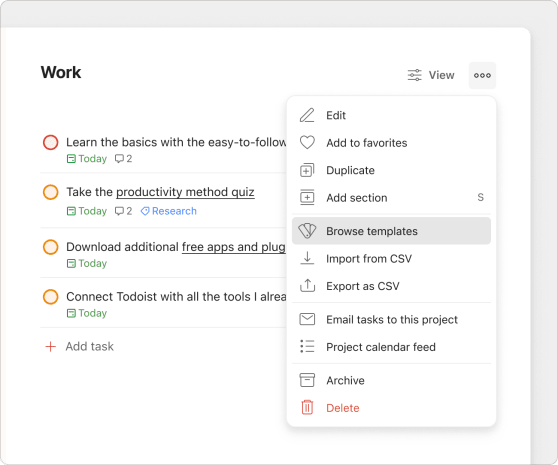
Aby utworzyć projekt w Moich projektach z gotowego szablonu:
- Kliknij ikonkę dodawania obok Moich projektów w menu bocznym.
- Naciśnij Przeglądaj szablony.
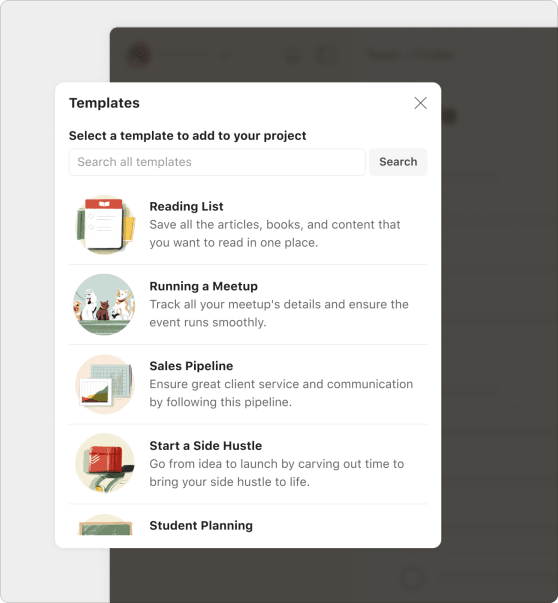
- Użyj paska wyszukiwania, aby znaleźć konkretny szablon, lub przewiń, aby przeglądać kategorie szablonów.
- Otwórz szablon
- Kliknij Importuj do projektu.
Aby utworzyć projekt w przestrzeni roboczej zespołu z gotowego szablonu:
- Kliknij ikonkę dodawania obok folderu lub projektu w przestrzeni roboczej zespołu.
- Naciśnij Przeglądaj szablony.
- Użyj paska wyszukiwania, aby znaleźć konkretny szablon, lub przewiń w dół, aby przeglądać kategorie szablonów.
- Otwórz szablon
- Kliknij Kopiuj konfigurację. Nowy projekt zostanie dodany do przestrzeni roboczej tego zespołu.
W przypadku Moich projektów:
- Naciśnij Przeglądaj w prawym dolnym rogu.
- Wybierz Przeglądaj szablony.
- Naciśnij pasek wyszukiwania, aby znaleźć szablon, lub przesuń w lewo, aby przeglądać różne kategorie szablonów.
- Otwórz szablon
- Naciśnij Kopiuj do Moich projektów.
W przypadku przestrzeni roboczej zespołu:
- Naciśnij nazwę zespołu.
- Naciśnij ikonkę dodawania.
- Wybierz Przeglądaj szablony.
- Naciśnij pasek wyszukiwania, aby znaleźć szablon, lub przesuń w lewo, aby przeglądać różne kategorie szablonów.
- Otwórz szablon
- Naciśnij Kopiuj. Przycisk wyświetli nazwę zespołu, a nowy projekt zostanie dodany do przestrzeni roboczej tego zespołu.
W przypadku Moich projektów:
- Naciśnij Przeglądaj w prawym dolnym rogu.
- Wybierz Przeglądaj szablony.
- Naciśnij pasek wyszukiwania, aby znaleźć szablon, lub przesuń w lewo, aby przeglądać różne kategorie szablonów.
- Otwórz szablon
- Naciśnij Kopiuj do Moich projektów.
W przypadku przestrzeni roboczej zespołu:
- Naciśnij nazwę zespołu.
- Naciśnij ikonkę dodawania.
- Wybierz Przeglądaj szablony.
- Naciśnij pasek wyszukiwania, aby znaleźć szablon, lub przesuń w lewo, aby przeglądać różne kategorie szablonów.
- Otwórz szablon
- Naciśnij Kopiuj. Przycisk wyświetli nazwę zespołu, a nowy projekt zostanie dodany do przestrzeni roboczej tego zespołu.
Tworzenie własnego szablonu
Po dodaniu wszystkich niezbędnych zadań możesz stworzyć szablon projektu, a następnie dodać go do galerii szablonów:
- Otwórz projekt z paska bocznego.
- Kliknij ikonę trzech kropek w prawym górnym rogu.
- Wybierz Zapisz jako szablon. Pojawi się galeria szablonów.
- Wybierz preferowany kolor szablonu.
- Dodaj opis szablonu.
- Kliknij Zapisz.
Twój szablon zostanie zapisany w sekcji Moje szablony w galerii szablonów.
Wskazówka
- Naciśnij Przeglądaj w prawym dolnym rogu.
- Naciśnij ikonę trzech kropek w prawym górnym rogu.
- Wybierz projekt.
- Wybierz Zapisz jako szablon. Pojawi się galeria szablonów.
- Naciśnij Dalej i dodaj opis szablonu. Możesz też zmienić jego kolor.
- Naciśnij Zapisz.
Twój szablon zostanie zapisany w sekcji Moje szablony w galerii szablonów.
Wskazówka
- Naciśnij Przeglądaj w prawym dolnym rogu.
- Wybierz projekt.
- Naciśnij ikonę trzech kropek w prawym górnym rogu.
- Wybierz Zapisz jako szablon. Pojawi się galeria szablonów.
- Naciśnij Dalej i dodaj opis szablonu. Możesz też zmienić jego kolor.
- Naciśnij Zapisz.
Twój szablon zostanie zapisany w sekcji Moje szablony w galerii szablonów.
Wskazówka
Wgrywanie szablonu
Jeśli wcześniej zapisałeś(-aś) szablon jako plik CSV, możesz wgrać go do galerii szablonów i mieć go zawsze pod ręką, bez względu na to, gdzie korzystasz z Todoist. Upewnij się, że Twój plik CSV jest zgodny z obsługiwanym formatem.
- Otwórz galerię szablonów.
- Kliknij Załaduj szablon.
- Wybierz plik CSV ze swojego urządzenia lub przeciągnij i upuść plik szablonu, aby go zaimportować.
- Dostosuj nazwę, kolor i opis szablonu.
- Kliknij Zapisz.
Twój szablon został właśnie zapisany w galerii szablonów.
Pliki CSV można przesyłać wyłącznie z komputera. Po przesłaniu szablonu będziesz mieć do nich dostęp w galerii szablonów na dowolnym urządzeniu.
Edycja szablonu
Projekty z czasem ulegają modyfikacji; Twój szablon powinien więc odzwierciedlać te zmiany.
Zaimportuj szablon i wprowadź niezbędne zmiany w swoim projekcie. Następnie utwórz nowy szablon z projektu, używając innego koloru i nazwy. W ten sposób łatwiej odróżnisz go od poprzedniej wersji. Po odtworzeniu szablonu usuń jego starszą wersję.
Używanie własnego szablonu
Jesteś gotowy/a, by zacząć korzystać z własnego szablonu w projekcie? Oto, jak używać własnego szablonu w Todoist:
Aby utworzyć nowy projekt w Moich projektach z własnego szablonu:
- Kliknij ikonkę dodawania obok Moich projektów w menu bocznym.
- Naciśnij Przeglądaj szablony.
- Otwórz szablon, z którego chcesz korzystać, z sekcji Moje szablony.
- Kliknij Importuj do projektu.
Aby utworzyć projekt w przestrzeni roboczej zespołu z niestandardowego szablonu:
- Kliknij ikonkę dodawania obok folderu lub projektu w przestrzeni roboczej zespołu.
- Naciśnij Przeglądaj szablony.
- Otwórz szablon, z którego chcesz skorzystać, z sekcji Moje szablony.
- Kliknij Kopiuj konfigurację. Nowy projekt zostanie dodany do przestrzeni roboczej tego zespołu.
Albo z poziomu bieżącego projektu w przestrzeni roboczej zespołu:
- Otwórz projekt w przestrzeni roboczej zespołu.
- Kliknij ikonę trzech kropek obok nazwy projektu.
- Wybierz Użyj mojego szablonu.
- Wybierz Przeglądaj moje szablony.
- Otwórz szablon, z którego chcesz skorzystać, z listy Moje szablony.
- Kliknij Importuj do projektu.
Notatka
W przypadku Moich projektów:
- Naciśnij Przeglądaj w prawym dolnym rogu.
- Wybierz Przeglądaj szablony.
- Otwórz szablon w sekcji Moje szablony projektów.
- Naciśnij Kopiuj do Moich projektów.
W przypadku przestrzeni roboczej zespołu:
- Naciśnij nazwę zespołu.
- Naciśnij ikonkę dodawania.
- Wybierz Przeglądaj szablony.
- Otwórz szablon w sekcji Moje szablony projektów.
- Naciśnij Kopiuj. Przycisk pokaże nazwę zespołu, a nowy projekt zostanie dodany do przestrzeni roboczej tego zespołu.
Dla bieżącego projektu:
- Naciśnij Przeglądaj w prawym dolnym rogu.
- Otwórz projekt z listy.
- Naciśnij ikonę trzech kropek po prawej stronie na górze.
- Wybierz Użyj mojego szablonu.
- Naciśnij Przeglądaj moje szablony, aby wyświetlić swoje szablony w galerii.
- Wybierz szablon.
- Naciśnij Importuj do projektu.
- Naciśnij Potwierdź.
Notatka
W przypadku Moich projektów:
- Naciśnij Przeglądaj w prawym dolnym rogu.
- Wybierz Przeglądaj szablony.
- Otwórz szablon w sekcji Moje szablony projektów.
- Naciśnij Kopiuj do Moich projektów.
W przypadku przestrzeni roboczej zespołu:
- Naciśnij nazwę zespołu.
- Naciśnij ikonkę dodawania.
- Wybierz Przeglądaj szablony.
- Otwórz szablon w sekcji Moje szablony projektów.
- Naciśnij Kopiuj. Przycisk pokaże nazwę zespołu, a nowy projekt zostanie dodany do przestrzeni roboczej tego zespołu.
W przypadku istniejącego projektu:
- Naciśnij Przeglądaj w prawym dolnym rogu.
- Otwórz projekt z listy.
- Naciśnij ikonę trzech kropek po prawej stronie na górze.
- Naciśnij Przeglądaj moje szablony, aby wyświetlić swoje szablony w galerii.
- Wybierz szablon.
- Naciśnij Importuj do projektu.
- Naciśnij Potwierdź.
Notatka
Usuwanie szablonu
Chcesz uporządkować swoją galerię szablonów? Oto, jak usunąć szablon, z którego nie zamierzasz już więcej korzystać:
- Kliknij ikonkę dodawania obok Moich Projektów w menu bocznym.
- Naciśnij Przeglądaj szablony.
- Otwórz szablon w sekcji Moje szablony.
- Kliknij Usuń. Zobaczysz okienko z ostrzeżeniem.
- Ponownie kliknij Usuń, aby potwierdzić.
- Naciśnij Przeglądaj w prawym dolnym rogu.
- Wybierz Przeglądaj szablony.
- Wybierz szablon w sekcji Moje szablony.
- Naciśnij ikonę trzech kropek w prawym górnym rogu.
- Naciśnij Usuń Szablon. Zobaczysz okienko z ostrzeżeniem.
- Naciśnij Usuń szablon, aby potwierdzić.
- Naciśnij ikonkę dodawania obok nazwy zespołu.
- Wybierz Przeglądaj szablony.
- Wybierz szablon w sekcji Moje szablony.
- Naciśnij ikonę trzech kropek po prawej stronie na górze.
- Naciśnij Usuń Szablon. Zobaczysz okienko z ostrzeżeniem.
- Naciśnij USUŃ, aby potwierdzić.
Wykorzystaj szablony w pełni
Szablony pomagają oszczędzić mnóstwo czasu, jeśli często realizujesz podobne do siebie projekty. Oto zestaw dobrych praktyk, o których warto pamiętać podczas korzystania z szablonów w Todoist:
Nazwy mają znaczenie
Stosuj spójną konwencję nazewnictwa, aby znalezienie i zrozumienie szablonów na pierwszy rzut oka było jak najłatwiejsze. Na przykład, jeśli zestaw szablonów jest przeznaczony dla zespołu marketingowego, możesz poprzedzić każdy szablon literami MK.
Zapewnij kontekst w formie szczegółowych opisów zadań i komentarzy
Nie warto zaczynać od zera. Dodaj opisy i komentarze do zadań na samym początku, gdy tylko tworzysz szablon. Dzięki temu, jeśli nowy pracownik zaimportuje szablon wprowadzający do pracy w Twoim dziale, od razu będzie mieć do dyspozycji wszystkie instrukcje potrzebne do szybkiego rozpoczęcia.
Zacznij szybciej dzięki szablonom zadań
Szablony zadań składają się tylko z podstawowych zadań i pod-zadań. Utwórz własny szablon zawierający tylko to, co niezbędne. Następnie kliknij opcję Zastosuj mój szablon w menu projektu, aby natychmiast dodać te zadania.
Regularnie aktualizuj swoje szablony
Zachowuj płynność planowania, aktualizując szablony za każdym razem, gdy w projekcie zajdą istotne zmiany. Jeśli zauważysz, że po zaimportowaniu szablonu zaczynasz pracę od usunięcia lub dodania kilku zadań, zapisz projekt jako nowy szablon. Nie zapomnij o usunięciu dotychczasowego!
Udostępnij swój szablon pozostałym członkom zespołu.
Jeśli utworzyłeś(-aś) zespół w Todoist, odpowiednio przygotowany szablon może zaoszczędzić dużo czasu i wysiłku podczas planowania, umożliwiając rozpoczęcie projektu w ciągu kilku minut.
Aby udostępnić go członkom zespołu, otwórz swój szablon i kliknij ikonę udostępniania w prawym górnym rogu ekranu. Przyznaj dostęp wszystkim członkom zespołu, a następnie kliknij przycisk „Kopiuj link”, aby udostępnić im szablon.
Szybki przewodnik
Już czas, by zaoszczędzić sobie godzin odtwarzania tych samych projektów. Galeria szablonów to najlepsze miejsce na rozpoczęcie poszukiwania szablonów, które posłużą za fundament Twoich przyszłych projektów. Jeśli napotkałeś(-aś) problemy podczas dodawania, edytowania lub usuwania szablonów w Todoist, skontaktuj się z nami.