Com centenas de tarefas para concluir, como saber qual delas priorizar? Aqui entram em cena as prioridades! Nem todas as tarefas têm a mesma urgência, e as prioridades fornecem um sinal visual para você trabalhar nas tarefas importantes imediatamente.
Níveis de prioridade
Você pode atribuir uma das quatro prioridades às suas tarefas:
| Cor | Nível de prioridade | Descrição |
|---|---|---|
| 🔴 | 1 | Mais importante, urgente, concluir o mais rápido possível |
| 🟠 | 2 | Importante, agendar |
| 🔵 | 3 | Menos importante, pode ser feito depois |
| ⚪ | 4 | Menos importante, não urgente |

Carol · Especialista em suporte ao cliente
Ao trabalhar nas visualizações Hoje ou Em Breve, suas tarefas de maior prioridade sempre aparecerão perto do topo da lista, e abaixo das tarefas com vencimento e hora. Assim, você saberá exatamente no que trabalhar primeiro.
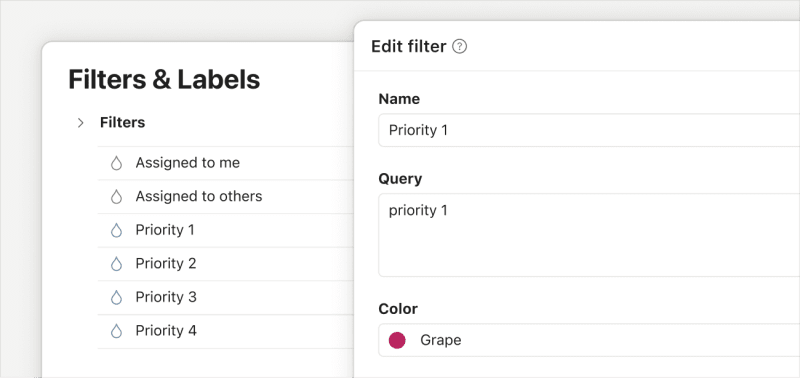
Se você quiser ver apenas tarefas do mesmo nível de prioridade em todos os seus projetos, clique em Filtros & Etiquetas na barra lateral e selecione um filtro de nível de prioridade. Ao usar esses filtros, você pode revisar suas tarefas como uma lista, um quadro ou um calendário (layout de calendário está disponível apenas para clientes Todoist Pro e Business).
Definir prioridades
Vamos iniciar definindo uma prioridade para uma tarefa:
Use a visualização de tarefa
- Clique em uma tarefa. Isto irá abrir a visualização de tarefa.
- Clique em prioridade na barra lateral direita. A prioridade 4 é selecionada por padrão.
- Selecione o nível de prioridade da tarefa.
Usar atalhos de teclado
Para definir rapidamente a prioridade de uma tarefa, use os atalhos de teclado p1, p2 ou p3 diretamente no campo do nome da tarefa. O Todoist reconhece e atribui automaticamente o nível de prioridade quando você adiciona a tarefa ao seu projeto ou visualização.
Usar o menu de tarefas
- Abra um projeto no Todoist.
- Clique no ícone dos três pontinhos ao lado do nome da tarefa. Isso abrirá o menu da tarefa.
- Selecione o nível de prioridade da tarefa na seção Prioridade.
Use a visualização de tarefa
- Toque na tarefa. Isto abrirá a visualização de tarefa.
- Toque no chip de Prioridade. A prioridade 4 é selecionada por padrão.
- Selecione o nível de prioridade da tarefa.
Usar atalhos de teclado
Para definir rapidamente a prioridade de uma tarefa, use os atalhos de teclado p1, p2 ou p3 diretamente no campo do nome da tarefa. O Todoist reconhece e atribui automaticamente o nível de prioridade quando você adiciona a tarefa ao seu projeto ou visualização.
Use a visualização de tarefa
- Toque na tarefa. Isto abrirá a visualização de tarefa.
- Toque no chip de Prioridade. A prioridade 4 é selecionada por padrão.
- Selecione o nível de prioridade da tarefa.
Usar atalhos de teclado
Para definir rapidamente a prioridade de uma tarefa, use os atalhos de teclado p1, p2 ou p3 diretamente no campo do nome da tarefa. O Todoist reconhece e atribui automaticamente o nível de prioridade quando você adiciona a tarefa ao seu projeto ou visualização.
Classificar um projeto por prioridade
Mantenha o foco nas suas tarefas mais urgentes classificando seu projeto por prioridade:
- Abra o projeto ou a visualização que você deseja classificar.
- Clique no ícone Mostrar no canto superior direito.
- Clique em Classificar.
- Selecione Prioridade.
- Toque em Navegar no canto inferior direito.
- Toque no projeto na barra lateral.
- Toque no Ícone Mostrar.
- Toque em Classificar.
- Selecione Prioridade.
- Toque em Navegar no canto inferior direito.
- Toque no projeto na barra lateral.
- Toque no ícone Mostrar.
- Toque em Classificar.
- Selecione Prioridade.

Marco · Especialista em suporte ao cliente
Entre em contato
Se você estiver com problemas para definir prioridades no Todoist, entre em contato conosco. Nós — Carol, Marco, Galina ou qualquer um dos nossos colegas de equipe — ficaremos felizes em ajudar!
