O layout de calendário do Todoist ajuda você e sua equipe a visualizar o trabalho futuro e a se alinhar em datas importantes. Ao mostrar tarefas em uma grade semanal ou mensal, você pode identificar lacunas na programação e manter a organização. Use este guia para aprender a ativar, navegar e personalizar seu layout de calendário.
Aplique o layout de calendário em um projeto
Aplicar o layout durante a criação do projeto
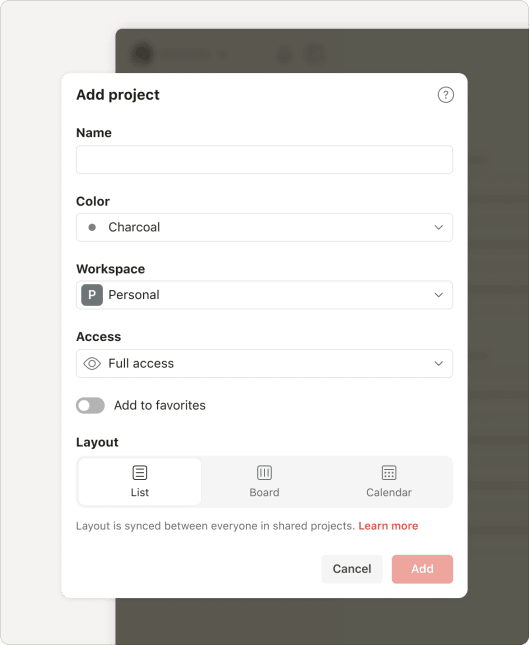
Ao criar um novo projeto, selecione Calendário na seção layout.
Alterar o layout de uma visualização ou projeto existente
- Abra a visualização ou projeto na barra lateral.
- Clique em Mostrar no canto superior direito.
- Selecione Calendário.
- Escolha entre o layout de Semana ou Mês.
Se você não precisar mais do layout de calendário, troque para o de painel ou de lista.
Aplicar o layout durante a criação do projeto
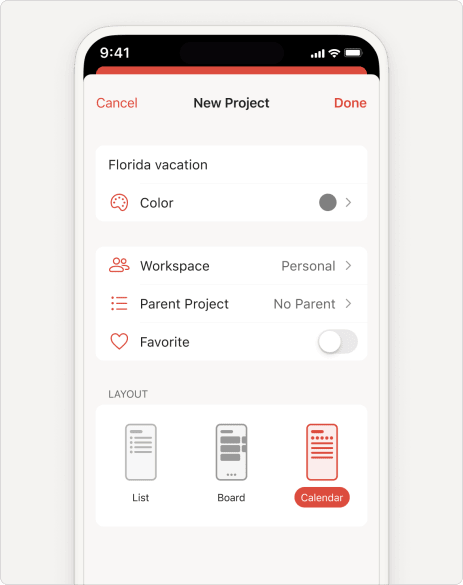
Ao criar um novo projeto, selecione Calendário na seção layout.
Alterar o layout de uma visualização ou projeto existente
- Toque no projeto no menu de navegação
- Toque no ícone dos três pontinhos e selecione Mostrar .
- Selecione Calendário.
- Toque em Layout e escolha entre Agenda e Semana (o modo "Semana" mostra três dias na vertical e sete dias na horizontal).
Se você não precisar mais do layout de calendário, troque para o de painel ou de lista no menu Mostrar. Em seguida, toque em Concluído.
Aplicar o layout durante a criação do projeto

Ao criar um novo projeto, selecione Calendário na seção layout.
Alterar o layout de uma visualização ou projeto existente
- Toque no projeto no menu de navegação
- Toque no ícone dos três pontinhos e selecione Mostrar .
- Selecione Calendário.
- Toque em Layout e escolha entre Agenda e 3 dias / Semana (dependendo da orientação do dispositivo).
- Toque em Salvar para confirmar.
Se você não precisar mais do layout de calendário, troque para o de painel ou de lista no menu de mostrar.

Olivia · Especialista em suporte ao cliente
Aplicar o layout de calendário a um filtro ou etiqueta
- Clique em Filtros & etiquetas na barra lateral.
- Selecione o filtro ou etiqueta no qual você gostaria de aplicar o layout.
- Clique em Mostrar no canto superior direito.
- Selecione Calendário.
- Escolha entre o layout Semana e Mês.
- Toque em Navegar no canto inferior direito.
- Toque em Filtros & etiquetas.
- Abra o filtro ou etiqueta no qual você gostaria de aplicar o layout.
- Toque no ícone dos três pontinhosno canto superior direito.
- Toque em Exibir.
- Selecione Calendário.
- Toque em Layout e escolha entre Agenda e Semana (no Android, você verá Semana ou 3 dias, dependendo da orientação do dispositivo).
Criar uma tarefa no layout de calendário

- Clique no dia para agendar uma tarefa em um calendário.
- Insira o nome da tarefa e seus detalhes.
- (Opcional) Adicione um prazo para exibir um chip de prazo no calendário.
- Clicar em Adicionar tarefa.
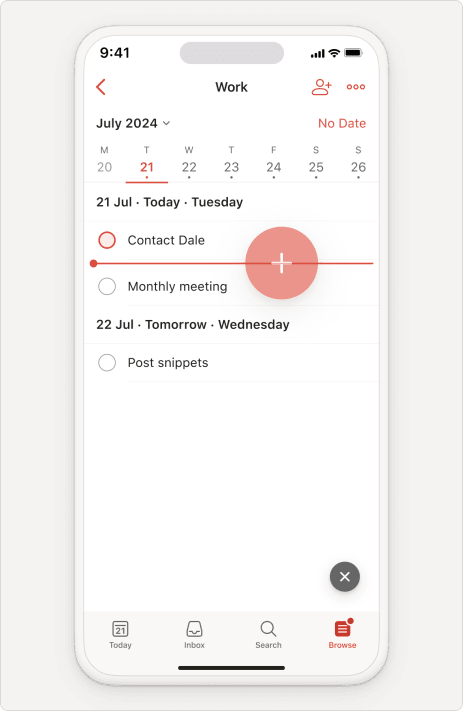
- Arraste o Botão dinâmico de adição para o dia para agendar uma tarefa.
- Insira o nome da tarefa e seus detalhes.
- (Opcional) Adicione um prazo para visualizar um chip de prazo no calendário.
- Toque no botão de envio.
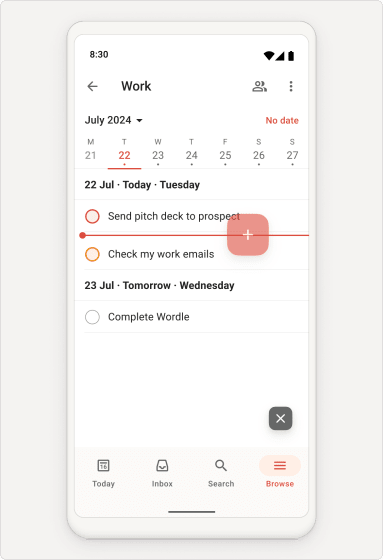
- Arraste o Botão dinâmico de adição para o dia para agendar uma tarefa.
- Insira o nome da tarefa e seus detalhes.
- (Opcional) Adicione um prazo para exibir um chip de prazo no calendário.
- Toque no botão de envio.
Dica rápida
Agendar uma tarefa no layout de calendário
Agendar uma tarefa sem data
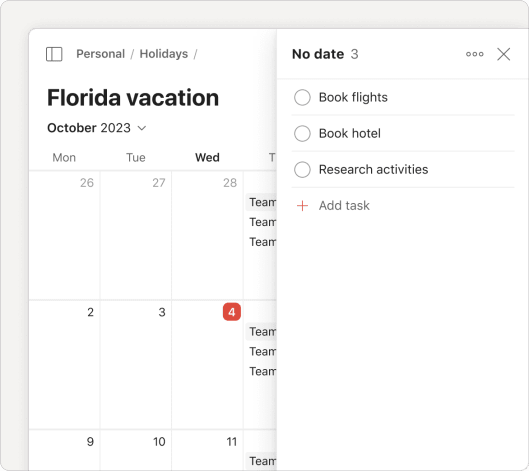
- Abra o projeto na barra lateral.
- Clique em Sem data no canto superior direito. A barra lateral vai se expandir e visualizar as tarefas sem vencimentos.
Arraste a tarefa para a data desejada no calendário para delegá-la com a sua data.
Para usar o calendário, clique no ícone dos três pontinhos ao lado da tarefa e escolha uma data para delegá-la com a data.
Reagendar uma tarefa
Arraste a tarefa para um outro dia no calendário.
Agendar uma tarefa sem data

- Toque em Sem data no canto superior do projeto.
- Selecione a tarefa na lista.
- Toque em Agendar.
- Defina uma data.
Reagendar uma tarefa
Arraste a tarefa para um outro dia no calendário.
Agendar uma tarefa sem data
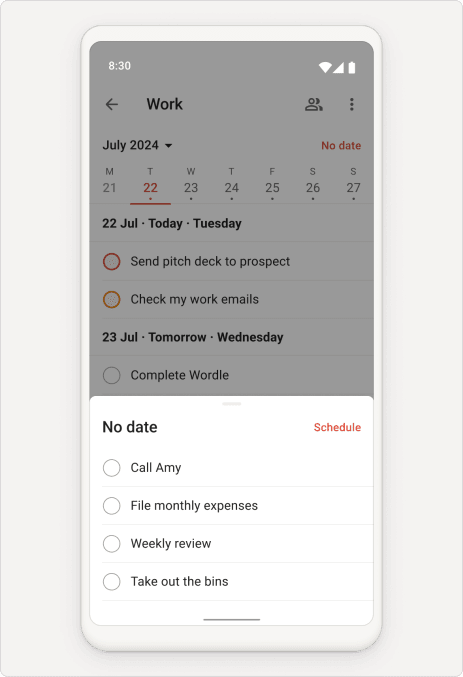
- Toque em Sem data no canto superior direito do projeto.
- Selecione a tarefa na lista.
- Toque em Agendar.
- Defina uma data.
Reagendar uma tarefa
Arraste a tarefa para um outro dia no calendário.
Nota
Visualizar ocorrências futuras
Por padrão, tarefas recorrentes só mostrarão a próxima ocorrência. No entanto, se você for cliente Todoist Pro ou Business e tiver aplicado o layout de calendário na Em breve no seu desktop ou aplicativo web, poderá ver todas as futuras ocorrências das suas tarefas recorrentes.
Para ativar ou desativar ocorrências futuras, clique em Mostrar no canto superior direito e alterne Ocorrências futuras.
Ainda não há suporte para ocorrências futuras em aplicativos móveis.
Entre em contato
O layout de calendário é uma ferramenta muito aguardada, e queremos ter certeza de que está funcionando bem para você. Se você estiver com problemas para usar o layout de calendário, entre em contato conosco.