Разделы помогают разбивать большие проекты на небольшие задачи, чтобы вы могли сосредоточиться и не чувствовать перегрузку от огромного списка задач. В Todoist вы можете создать до 20 разделов в каждом проекте, чтобы распределить задачи по категориям или организовать их по этапам. Таким образом, вы будете знать, к какому разделу относится та или иная задача или какую задачу нужно выполнить в первую очередь.
Добавление раздела
При отображении в списке:
- Откройте Todoist.
- Откройте проект через боковую панель.
- Нажмите на три точки вверху справа.
- Выберите Добавить раздел.
- Дайте разделу название.
- Нажмите Добавить раздел еще раз для подтверждения.
Подсказка
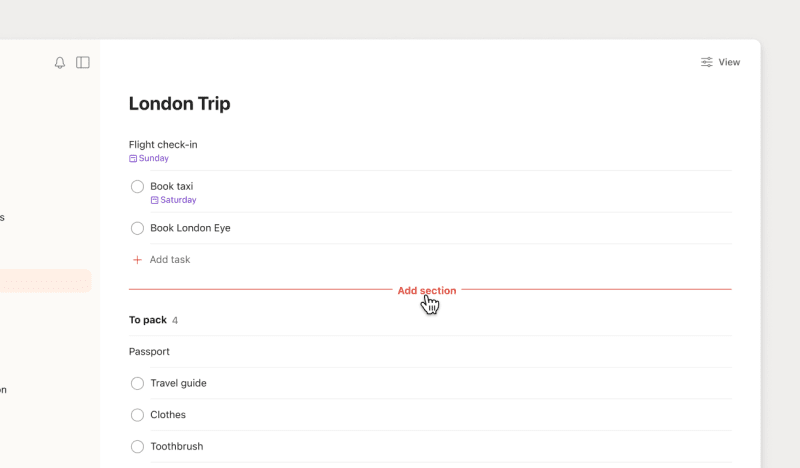
Наведите курсор на верхнюю или нижнюю часть списка задач, пока не увидите красную опцию Добавить раздел, которая появится по всему проекту. Если к проекту применена опция группировки, красная линия Добавить раздел не появится.
При отображении на доске:
- Откройте Todoist.
- Откройте проект через боковую панель.
- Прокрутите страницу вправо, пока не дойдете до конца доски.
- Нажмите Добавить раздел.
- Дайте разделу название.
- Нажмите Добавить раздел еще раз для подтверждения.
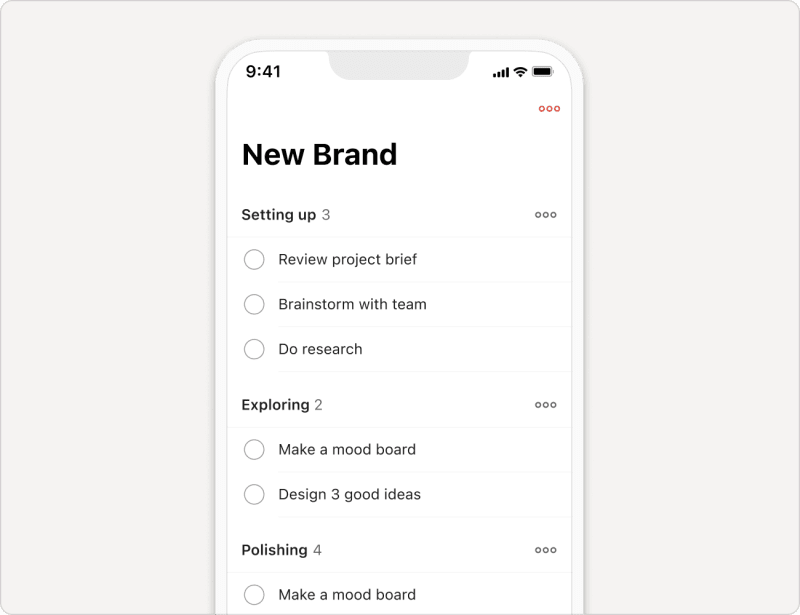
При отображении в списке:
- Откройте Todoist для iOS.
- Нажмите Обзор вверху справа.
- Откройте проект через меню навигации.
- Нажмите на иконку в видетрех точек в правом верхнем углу.
- Выберите Добавить раздел.
- Дайте разделу название.
- Нажмите на красную кнопку отправки для подтверждения.
Подсказка
При отображении на доске:
- Откройте Todoist для iOS.
- Нажмите Обзор вверху справа.
- Откройте проект через меню навигации.
- Смахните проект влево, чтобы дойти до конца доски.
- Нажмите Добавить раздел.
- Дайте разделу название.
- Нажмите на красную кнопку отправки для подтверждения.
При отображении в списке:
- Откройте приложение Todoist для Android
- Нажмите Обзор в правом нижнем углу.
- Откройте проект через меню навигации.
- Нажмите на иконку в видетрех точек в правом верхнем углу.
- Выберите Добавить раздел.
- Дайте разделу название.
- Нажмите на значок отправки для подтверждения.
Подсказка
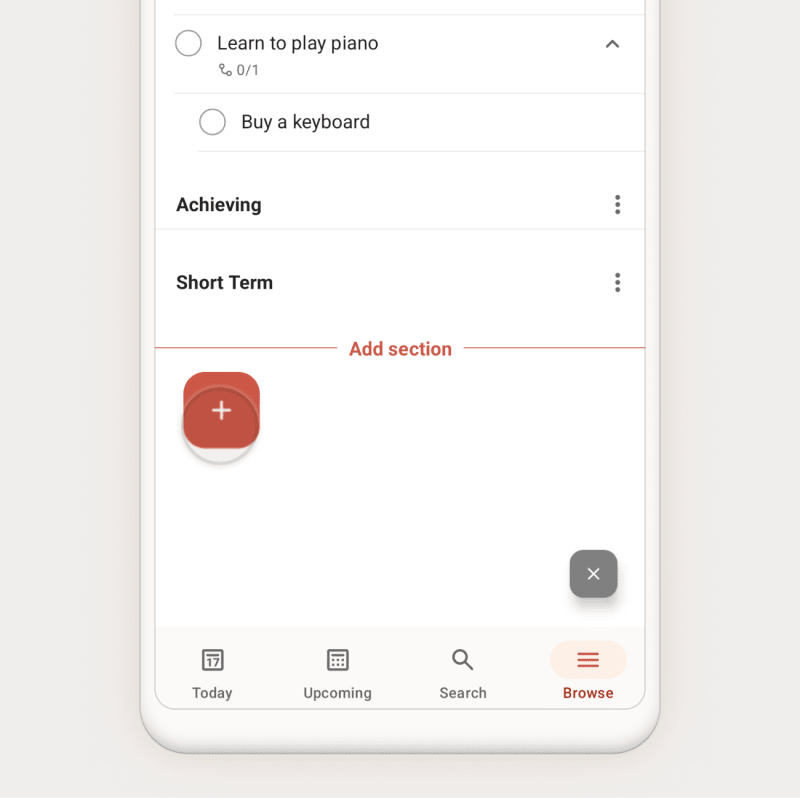
Перетащите кнопку динамического добавления в нижнюю часть любого списка задач, переместите кнопку влево, пока не появится красная опция Добавить раздел в проекте.
При отображении на доске:
- Откройте приложение Todoist для Android
- Нажмите Обзор в правом нижнем углу.
- Откройте проект через меню навигации.
- Смахните проект влево, чтобы дойти до конца доски.
- Нажмите ДОБАВИТЬ РАЗДЕЛ.
- Дайте разделу название.
- Нажмите на значок отправки для подтверждения.
Примечание:
Изменение названия раздела
На любом этапе работы над проектом вам может понадобиться переименовать раздел. Вот как это сделать:
- Нажмите на иконку в виде трех точек рядом с нужным разделом.
- Выберите Редактировать.
- Дайте разделу новое название.
- Нажмите Сохранить для подтверждения.
- Нажмите на иконку в видетрех точек рядом с нужным разделом.
- Выберите Переименовать раздел.
- Дайте разделу новое название.
- Нажмите на красную иконку отправки для подтверждения.
- Нажмите на иконку в виде трех точек рядом с нужным разделом.
- Выберите Переименовать раздел.
- Дайте разделу новое название.
- Нажмите на значок отправки для подтверждения.
Добавление или редактирование описания раздела
Добавьте описания, чтобы сделать разделы более информативными. Описания разделов доступны на всех тарифах и отображаются в виде однострочного предпросмотра под названием раздела.
- Откройте проект.
- Нажмите на название раздела.
- Нажмите на поле Описание и введите свое описание.
- Нажмите Сохранить.
Подсказка
- Откройте проект.
- Нажмите на значок в виде трех точек рядом с названием раздела.
- Выберите Редактировать раздел.
- Нажмите на поле описания и введите свое описание.
- Нажмите на галочку, чтобы сохранить.
Подсказка
- Откройте проект.
- Нажмите на значок в виде трех точек рядом с названием раздела.
- Выберите Редактировать раздел.
- Нажмите на поле описания и введите свое описание.
- Нажмите на галочку, чтобы сохранить.
Подсказка
Перенос раздела
Вы обнаружили, что раздел нужно переместить вниз по списку или в другой проект. Вот как это сделать в Todoist:
Перенос раздела в рамках проекта
Если к проекту применено отображение в виде списка:
- Нажмите на значок перетаскивания слева от раздела.
- Перетащите раздел на новую позицию.
Если к проекту применено отображение в виде доски:
- Нажмите и удерживайте раздел.
- Перетащите раздел на новую позицию.
Перенос раздела в другой проект
- Нажмите на иконку в видетрех точек справа от раздела.
- Выберите Перенести в...
- Нажмите на проект, в который хотите перенести раздел.
Перенос раздела в рамках проекта
Если к проекту применено отображение в виде списка:
- Нажмите и удерживайте раздел.
- Перетащите на новое место.
Если к проекту применено отображение в виде доски:
- Нажмите и удерживайте раздел. Появится окно Изменить порядок разделов.
- Перетащите раздел на новое место в списке.
Перенос раздела в другой проект
- Нажмите на иконку в видетрех точек рядом с названием нужного раздела.
- Выберите Перенести в...
- Выберите проект, в который хотите переместить раздел.
Перенос раздела в рамках проекта
Если к проекту применено отображение в виде списка:
- Нажмите и удерживайте раздел.
- Перетащите на новое место.
Если к проекту применено отображение в виде доски:
- Нажмите и удерживайте раздел. Появится окно Изменить порядок разделов.
- Нажмите и удерживайте значок перемещения.
- Перетащите раздел на новое место в списке.
Перемещение раздела в другой проект
- Нажмите на иконку в виде трех точек рядом с названием нужного раздела.
- Выберите Перенести раздел.
- Выберите проект, в который хотите переместить раздел.

Rikke · Специалист службы поддержки
Дублирование раздела
Если вам нужно повторно использовать в проекте раздел со всеми его задачами, просто продублируйте его.
- Откройте Todoist.
- Откройте проект через боковую панель.
- Найдите раздел в проекте.
- Нажмите на иконку в видетрех точек рядом с названием раздела.
- Выберите Дублировать.
В результате будет создан новый раздел с теми же задачами. Название дублированного раздела начинается с Копия.
- Откройте Todoist для iOS.
- Нажмите Обзор вверху справа.
- Откройте проект через меню навигации.
- Найдите раздел в проекте.
- Нажмите на иконку в видетрех точек рядом с названием нужного раздела.
- Выберите Дублировать раздел.
В результате будет создан новый раздел с теми же задачами. Название дублированного раздела начинается с Копия.
- Откройте приложение Todoist для Android
- Нажмите Обзор в правом нижнем углу.
- Откройте проект через меню навигации.
- Найдите раздел в проекте.
- Нажмите на иконку в виде трех точек рядом с названием нужного раздела.
- Выберите Дублировать раздел.
В результате будет создан новый раздел с теми же задачами. Название дублированного раздела начинается с Копия.
Архивация раздела
Разделы нельзя выполнить как задачи, но можно архивировать. Это поможет сохранить всю его информацию. В дальнейшем можно будет восстановить разделы со всеми их задачами.
- Нажмите на иконку в виде трех точек рядом с нужным разделом.
- Выберите Архивировать.
- Нажмите Архивировать для подтверждения.
Найдите архивный раздел
- Откройте Todoist.
- В боковой панели откройте проект.
- Вверху справа в проекте нажмите на Отображение.
- Включите Выполненные задачи.
Архивные разделы выделены серым цветом, а задачи в этих разделах отображаются как выполненные.
Возврат раздела из архива
- Откройте Todoist.
- Откройте проект через боковую панель.
- Вверху справа в проекте нажмите на Отображение.
- Включите опцию Выполненные задачи. Архивные разделы выделены серым цветом, а задачи в этих разделах отображаются как выполненные.
- Нажмите на иконку в виде трех точек рядом с названием архивного раздела.
- Выберите Вернуть из архива.
Хотя раздел возвращен в проект, его задачи по-прежнему отмечены выполненными.
- Нажмите на иконку в видетрех точек рядом с нужным разделом.
- Выберите Архивировать раздел.
- Нажмите Архивировать для подтверждения.
Найдите архивный раздел
- Откройте Todoist для iOS.
- Нажмите Обзор вверху справа.
- Откройте проект через меню навигации.
- Нажмите на значок отображения вверху справа.
- Включите Выполненные задачи.
Архивные разделы выделены серым цветом, а задачи в этих разделах отображаются как выполненные.
Возврат раздела из архива
- Откройте Todoist для iOS.
- Нажмите Обзор вверху справа.
- Откройте проект через меню навигации.
- Нажмите на значок отображения вверху справа.
- Включите Выполненные задачи. Архивные разделы выделены серым цветом, а задачи в этих разделах отображаются как выполненные.
- Нажмите на значок в видетрех точек рядом с архивным разделом.
- Выберите Вернуть раздел из архива.
Хотя раздел возвращен в проект, его задачи по-прежнему отмечены выполненными.
- Нажмите на иконку в виде трех точек рядом с нужным разделом.
- Выберите Архивировать раздел.
- Нажмите АРХИВИРОВАТЬ для подтверждения.
Найдите архивный раздел
- Откройте приложение Todoist для Android
- Нажмите Обзор в правом нижнем углу.
- Откройте проект через меню навигации.
- Нажмите на значок отображения в правом верхнем углу.
- Включите Выполненные задачи.
- Нажмите Сохранить для подтверждения.
Архивные разделы выделены серым цветом, а задачи в этих разделах отображаются как выполненные.
Возврат раздела из архива
- Откройте приложение Todoist для Android
- Нажмите Обзор в правом нижнем углу.
- Откройте проект через меню навигации.
- Нажмите на значок отображения в правом верхнем углу.
- Включите Выполненные задачи.
- Нажмите Сохранить для подтверждения. Вы увидите, что заархивированные разделы будут выделены серым цветом, а задачи в этих разделах будут отображаться как выполненные.
- Нажмите на значок в виде трех точек рядом с архивным разделом.
- Выберите Вернуть раздел из архива.
Хотя раздел возвращен в проект, его задачи по-прежнему отмечены выполненными.
Удаление раздела
Если раздел больше не нужен, удалите его из проекта, чтобы снизить информационный шум:
- Нажмите на значок в видетрех точек рядом с разделом.
- Выберите Удалить.
- Нажмите Удалить для подтверждения.
- Нажмите на значок в видетрех точек рядом с разделом.
- Выберите Удалить раздел.
- Нажмите Удалить для подтверждения.
- Нажмите на значок в виде трех точек рядом с нужным разделом.
- Выберите Удалить раздел.
- Нажмите УДАЛИТЬ для подтверждения.
Предупреждение
Лучшие практики по работе с разделами
Разделы полезны при организации и структурировании проектов в Todoist. Вот несколько лучших практик, о которых следует помнить при использовании разделов.
Меняйте порядок разделов в проекте
Перетащите раздел и все его задачи на нужное место в проекте. Вы можете упорядочить проекты по приоритетам или категориям, в алфавитном или хронологическом порядке — вариантов много!
Архивируйте раздел после выполнения всех его задач
Считайте разделы этапами или вехами вашего проекта. Выполнив все задачи в одном разделе, архивируйте раздел, чтобы отметить, что вы завершили этот этап и переходите к следующему.
Используйте эмодзи или специальные символы
В названиях разделов нельзя добавлять метки, приоритеты или комментарии, но можно использовать эмодзи или специальные символы. Используйте эмодзи для добавления визуальных ссылок или специальные символы, например " ( ) | & ! _ - или ,, чтобы включить в название раздела дополнительную информацию.
Переносите задачи перед архивацией или удалением раздела
Чтобы избежать архивации или удаления нужных задач, переместите их из раздела:
- В боковой панели откройте проект.
- Выберите сразу несколько задач в разделе.
- Нажмите на иконку Перенести в….
- Выберите раздел или проект, в который нужно переместить эти задачи.
- Откройте проект через меню навигации.
- Выберите сразу несколько задач в разделе.
- Внизу нажмите на значок переноса.
- Выберите раздел или проект, в который нужно переместить эти задачи.
- Откройте проект через меню навигации.
- Выберите сразу несколько задач в разделе.
- Внизу нажмите на значок переноса.
- Выберите раздел или проект, в который нужно переместить эти задачи.
Как начать работу
Не терпится приступить к организации всех тех громоздких проектов, которые вы откладывали? Само собой! Надеемся, что это руководство поможет разбить большие проекты на небольшие части, чтобы у вас и вашей команды была ясная картина для достижения успеха.
Если у вас возникли проблемы с созданием разделов, их архивированием или работой с ними, свяжитесь с нами.