Шаблоны в Todoist позволяют быстро воссоздавать самые успешные рабочие процессы, не начиная каждый раз с нуля. Просмотрите нашу обширную библиотеку готовых шаблонов или создайте свои собственные шаблоны, которые лучше всего подходят для вашего уникального рабочего процесса. Независимо от того, управляете ли вы еженедельным обзором проекта или планируете кампанию в социальных сетях, использование шаблонов помогает сэкономить время и снизить умственные усилия.
Вы можете использовать шаблоны, чтобы:
- Повторяйте успешные проекты, например запуск продуктов или планирование мероприятий
- Отслеживайте повторяющиеся привычки, такие как обзоры или ежемесячные цели по фитнесу
- Стандартизируйте командные процессы, используя шаблоны для онбординга или плана совещаний
- Организуйте личные списки для сборов в поездку или покупок продуктов
Использование шаблона
Используйте любой из готовых шаблонов, чтобы начать свой следующий проект. Вот как применить шаблон в проекте Todoist:
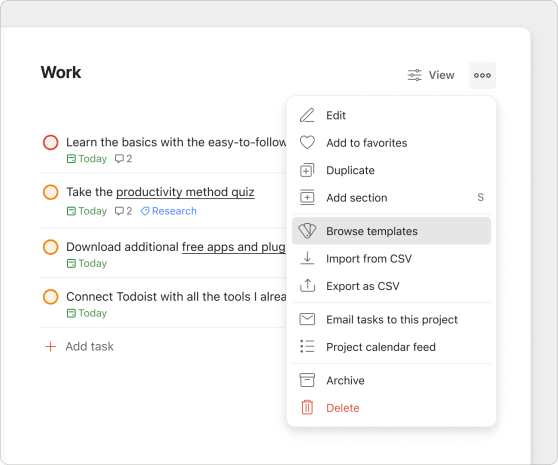
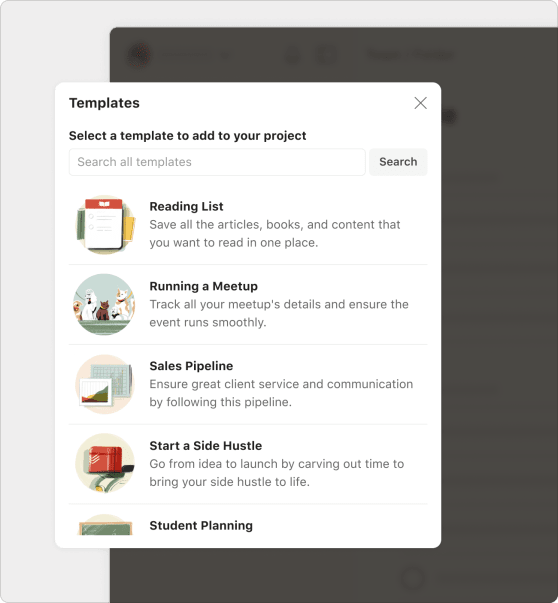
Чтобы создать проект в разделе «Мои проекты» из готового шаблона, выполните следующее:
- Нажмите на значок добавления рядом с Мои проекты в боковой панели.
- Нажмите Просмотр шаблонов.
- Используйте поисковую строку для поиска определенного шаблона или прокрутите вниз, чтобы просмотреть список категорий шаблонов.
- Откройте шаблон.
- Нажмите Импортировать в проект.
Чтобы создать проект в командном рабочем пространстве из готового шаблона, выполните следующее:
- Нажмите на значок добавления рядом с папкой или проектом в рабочем пространстве команды.
- Нажмите Просмотр шаблонов.
- Используйте поисковую строку для поиска определенного шаблона или прокрутите вниз, чтобы просмотреть список категорий шаблонов.
- Откройте шаблон.
- Нажмите Скопировать настройку. Новый проект будет добавлен в рабочее пространство этой команды.
Для Моих проектов:
- Нажмите Обзор вверху справа.
- Выберите Обзор шаблонов
- Нажмите на поисковую строку, чтобы найти шаблон, или смахните влево, чтобы просмотреть различные категории шаблонов.
- Откройте шаблон.
- Нажмите Скопировать в Мои проекты.
Для командного рабочего пространства:
- Нажмите на название команды.
- Нажмите на значок добавления.
- Выберите Обзор шаблонов
- Нажмите на поисковую строку, чтобы найти шаблон, или смахните влево, чтобы просмотреть различные категории шаблонов.
- Откройте шаблон.
- Нажмите Копировать. На кнопке появится название команды, и новый проект будет добавлен в рабочее пространство этой команды.
Для Моих проектов:
- Нажмите Обзор в правом нижнем углу.
- Выберите Обзор шаблонов.
- Нажмите на поисковую строку, чтобы найти шаблон, или смахните влево, чтобы просмотреть различные категории шаблонов.
- Откройте шаблон.
- Нажмите Скопировать в Мои проекты.
Для командного рабочего пространства:
- Нажмите на название команды.
- Нажмите на значок добавления.
- Выберите Обзор шаблонов.
- Нажмите на поисковую строку, чтобы найти шаблон, или смахните влево, чтобы просмотреть различные категории шаблонов.
- Откройте шаблон.
- Нажмите Копировать. На кнопке появится название команды, и новый проект будет добавлен в рабочее пространство этой команды.
Создание собственного шаблона
После добавления всех необходимых задач вы можете создать шаблон проекта и добавить его в галерею:
- Откройте проект через боковую панель.
- Нажмите на три точки вверху справа.
- Выберите Сохранить как шаблон. Появится галерея шаблонов.
- Выберите желаемый цвет шаблона.
- Добавьте описание шаблона.
- Нажмите Сохранить.
Теперь ваш шаблон сохранен в разделе «Мои шаблоны» в галерее шаблонов.
Подсказка
- Нажмите Обзор внизу справа.
- Выберите значок в виде трех точек в правом верхнем углу.
- Выберите проект
- Выберите Сохранить как шаблон. Появится предпросмотр шаблона.
- Нажмите Далее и добавьте описание шаблона. Также можно изменить цвет шаблона.
- Нажмите Сохранить.
Теперь ваш шаблон сохранен в разделе «Мои шаблоны» в галерее шаблонов.
Подсказка
- Нажмите Обзор внизу справа.
- Выберите проект
- Выберите значок в виде трех точек в правом верхнем углу.
- Выберите Сохранить как шаблон. Появится предпросмотр шаблона.
- Нажмите Далее и добавьте описание шаблона. Также можно изменить цвет шаблона.
- Нажмите Сохранить.
Теперь ваш шаблон сохранен в разделе «Мои шаблоны» в галерее шаблонов.
Подсказка
Загрузить шаблон
Если вы ранее сохранили шаблоны в виде CSV-файлов, вы можете загрузить их в галерею шаблонов, чтобы иметь их под рукой везде, где используете Todoist. Обязательно проверьте, соответствует ли ваш CSV-файл поддерживаемому формату.
- Откройте галерею шаблонов.
- Нажмите Загрузить шаблон.
- Выберите CSV-файл с устройства или перетащите его, чтобы импортировать шаблон.
- Измените название, цвет и описание шаблона.
- Нажмите Сохранить.
Теперь ваш шаблон сохранен в галерее шаблонов.
Загружать файлы CSV можно только с компьютера. После загрузки вы сможете найти и использовать их в галерее шаблонов на любом устройстве.
Редактирование шаблона
Проекты со временем меняются, и вам может понадобиться отразить их в шаблоне.
Импортируйте шаблон и внесите необходимые изменения в проект. Затем создайте новый шаблон из своего проекта — с другим цветом и названием. Это поможет отличить его от старой версии. После создания нового шаблона удалите старый.
Использование собственного шаблона
Готовы использовать свой шаблон в проекте? Вот как применить его в Todoist:
Чтобы создать новый проект в разделе «Мои проекты» из пользовательского шаблона, выполните следующее:
- Нажмите на значок добавления рядом с Мои проекты в боковой панели.
- Нажмите Просмотр шаблонов.
- Откройте шаблон, который хотите использовать, в разделе Мои шаблоны.
- Нажмите Импортировать в проект.
Чтобы создать новый проект в командном рабочем пространстве из пользовательского шаблона, выполните следующее:
- Нажмите на значок добавления рядом с папкой или проектом в рабочем пространстве команды.
- Нажмите Просмотр шаблонов.
- Откройте шаблон, который хотите использовать, в разделе Мои шаблоны.
- Нажмите Скопировать настройку. Новый проект будет добавлен в рабочее пространство этой команды.
Или из существующего проекта в командном рабочем пространстве:
- Откройте проект в рабочем пространстве команды.
- Нажмите на три точки рядом с названием проекта.
- Выберите Применить мой шаблон.
- Выберите Посмотреть мои шаблоны.
- Откройте нужный шаблон из списка Мои шаблоны.
- Нажмите Импортировать в проект.
Примечание
Для Моих проектов:
- Нажмите Обзор внизу справа.
- Выберите Обзор шаблонов
- Откройте шаблон в разделе Мои шаблоны проектов.
- Нажмите Скопировать в Мои проекты.
Для командного рабочего пространства:
- Нажмите на название команды.
- Нажмите на значок добавления.
- Выберите Обзор шаблонов
- Откройте шаблон в разделе Мои шаблоны проектов.
- Нажмите Копировать. На кнопке появится название команды, и новый проект будет добавлен в рабочее пространство этой команды.
Для существующего проекта:
- Нажмите Обзор внизу справа.
- Откройте проект из списка.
- Нажмите на значок в видетрех точек в правом верхнем углу.
- Выберите Применить мой шаблон.
- Нажмите Посмотреть мои шаблоны, чтобы открыть ваши шаблоны в галерее.
- Выберите ваш шаблон.
- Нажмите Импортировать в проект.
- Нажмите Подтвердить.
Примечание
Для моих проектов:
- Нажмите Обзор внизу справа.
- Выберите Обзор шаблонов
- Откройте шаблон в разделе Мои шаблоны проектов.
- Нажмите Скопировать в Мои проекты.
Для командного рабочего пространства:
- Нажмите на название команды.
- Нажмите на значок добавления.
- Выберите Обзор шаблонов.
- Откройте шаблон в разделе Мои шаблоны проектов.
- Нажмите Копировать. На кнопке появится название команды, и новый проект будет добавлен в рабочее пространство этой команды.
Для существующего проекта:
- Нажмите Обзор внизу справа.
- Открывает проект из списка.
- Нажмите на иконку в видетрех точек в правом верхнем углу.
- Нажмите Посмотреть мои шаблоны, чтобы открыть свои шаблоны в галерее.
- Выберите свой шаблон.
- Нажмите Импортировать в проект.
- Нажмите Подтвердить.
Примечание
Удаление шаблона
Хотите навести порядок в галерее шаблонов? Вот как удалить шаблон, который больше не используется по назначению:
- Нажмите на значок добавления рядом с Мои проекты в боковой панели.
- Нажмите Просмотр шаблонов.
- Откройте шаблон в разделе Мои шаблоны.
- Нажмите Удалить. Появится всплывающее предупреждение.
- Для подтверждения еще раз нажмите Удалить.
- Нажмите Обзор внизу справа.
- Выберите Обзор шаблонов.
- Нажмите на шаблон в разделе «Мои шаблоны проектов».
- Нажмите на иконку в видетрех точек в правом верхнем углу.
- Нажмите Удалить шаблон. Появится всплывающее предупреждение.
- Нажмите Удалить шаблон для подтверждения.
- Нажмите на значок добавления рядом с названием команды.
- Выберите Обзор шаблонов.
- Нажмите на шаблон в разделе «Мои шаблоны».
- Нажмите на три точки вверху справа.
- Нажмите Удалить шаблон. Появится всплывающее предупреждение.
- Нажмите УДАЛИТЬ для подтверждения.
Получить максимум от шаблонов
Шаблоны позволяют значительно сэкономить время, если вам приходится раз за разом создавать один и тот же проект. Вот лучшие практики, о которых следует помнить при использовании шаблонов в Todoist:
Все дело в названии
Используйте единые правила для названий шаблонов, чтобы их было легче искать и узнавать. Например, если набор шаблонов предназначен для команды маркетинга, можно добавить к названию каждого шаблона префикс MK.
Добавляйте контекст в описания и комментарии к задачам
Не оставляйте задачи в шаблоне пустыми. Добавляйте к ним подробности и комментарии, чтобы объяснить суть шаблона. Например, когда новый сотрудник импортирует шаблон онбординга, у него под рукой сразу будут все инструкции для начала работы.
Начинайте работу мгновенно с шаблонами задач
Шаблоны задач состоят только из основных задач и подзадач. Создайте пользовательский шаблон, включив в него только самое необходимое, затем выберите в меню проекта пункт Применить шаблон, чтобы сразу добавить задачи в проект.
Регулярно обновляйте шаблоны
Чтобы планирование было максимально простым, обновляйте шаблоны при каждом существенном изменении проекта. Если вы заметили, что после применения шаблона две или более задач были удалены или добавилось еще столько же, сохраните новый шаблон и удалите старый.
Делитесь своими шаблонами с командой
Если вы создали команду в Todoist, хорошо продуманный шаблон поможет значительно сэкономить время и усилия на планировании – вы сможете запустить проект всего за несколько минут.
Чтобы поделиться шаблоном с участниками вашей команды, откройте его и нажмите на значок общий доступ в правом верхнем углу экрана. Предоставьте доступ всем участникам команды и нажмите кнопку Скопировать ссылку, чтобы отправить им шаблон.
Как начать работу
Готовы сэкономить время на создании одних и тех же проектов? Галерея шаблонов — лучшее место для поиска шаблонов, которые послужат основой для многих повторяющихся проектов. Если у вас возникли проблемы с добавлением, редактированием или удалением шаблонов в Todoist, свяжитесь с нами.