Администраторы команды могут обновлять платежную информацию, скачивать счета или понижать подписку Todoist Business.
Примечание
Если вы администратор и вам нужно внести эти изменения, вот что нужно сделать:
Доступ к счетам для команды
- Войдите в аккаунт Todoist по ссылке https://todoist.com.
- В боковой панели нажмите на название команды.
- Вверху справа нажмите на Настройки.
- Выберите Подписка под названием команды в левой панели.
- Нажмите Управление платежами команды.
Внесите изменения в подписку
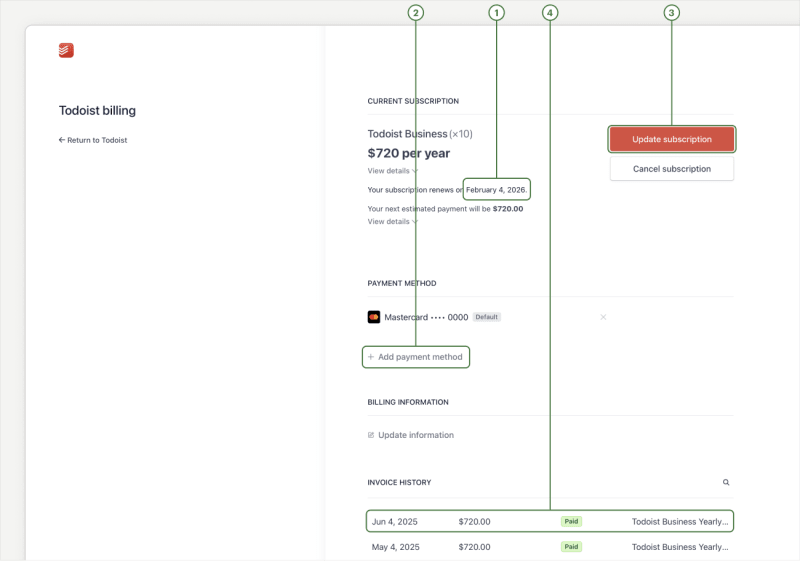
В настройках счетов команды у вас есть несколько вариантов:
- Проверьте, когда закончится ваша подписка на Business и сколько будет стоить ее продление.
- Нажмите Добавить способ платежа, чтобы добавить новый. Вот список поддерживаемых способов оплаты.
- Нажмите Обновить информацию, чтобы изменить имя для выставления счетов, адрес или цикл оплаты подписки Business.
Предупреждение
Изменение платежной валюты
Если вам нужно изменить валюту выставления счетов, сначала отмените подписку Todoist Business. Затем оформите новую и выберите желаемую валюту.
Изменение адреса эл. почты для выставления счетов
Первая квитанция об оплате тарифа Business отправляется исключительно администратору, который обновил команду. Невозможно добавить другие адреса электронной почты в качестве получателей счетов. Если человек, обновивший команду, больше не работает в ней, свяжитесь с нами. Мы назначим нового администратора команды.
Примечание
Загрузка счета
- Войдите в аккаунт Todoist по ссылке https://todoist.com.
- В боковой панели нажмите на название команды.
- Вверху справа нажмите на Настройки.
- Выберите Подписка под названием команды в левой панели.
- Нажмите Управление платежами команды.
- Нажмите на нужный счет в разделе История счетов, чтобы скачать копию.
Примечание
Изменение цикла оплаты подписки Business
Todoist Business доступен по месячной или годовой подписке. Цикл оплаты счетов можно изменить в любое время:
- Войдите в аккаунт Todoist по ссылке https://todoist.com.
- В боковой панели нажмите на название команды.
- Вверху справа нажмите на Настройки.
- Выберите Подписка под названием команды в левой панели.
- Нажмите Управление платежами команды.
- Нажмите Обновить подписку.
- Выберите вкладку Месяц или Год.
- Нажмите Продолжить для подтверждения.
Изменение старых счетов
Если вы изменили адрес выставления счета или идентификатор НДС, то не сможете отредактировать прошлые счета и применить новые данные задним числом. Если вам нужен обновленный счет, свяжитесь с нашей службой поддержки.
Перенос баллов из подписки
Если вы получили баллы за оставшееся время подписки Business, их нельзя перевести на другую команду или тариф. Однако вы можете запросить возврат средств, если подписка была оплачена в течение последних 30 дней.
Отмена подписки
Если вы являетесь администратором команды Todoist и вам больше не нужен тариф Business, вот как отменить подписку на него:
- В боковой панели нажмите на название своей команды.
- Нажмите на Подписка под названием команды.
- Нажмите Отменить тариф. Вы увидите список преимуществ, которые вы потеряете после отмены подписки.
- Нажмите Отменить подписку.
- Выберите причину отмены. Оставьте любые комментарии о тарифе.
- Нажмите Отменить подписку. Вы увидите тип вашего тарифа, цену и конец платежного периода.
- Нажмите Отменить подписку, чтобы просмотреть детали вашей подписки.
- Нажмите Отменить подписку еще раз для подтверждения.
Примечание
Частые вопросы
Можно ли остановить повторную попытку неудачного платежа?
Неудачные платежи автоматически повторяются в течение определенного периода. В это время подписка Business останется активной. Если платеж останется неоплаченным после нескольких попыток, подписка будет отменена.
Если вы хотите остановить дальнейшие попытки оплаты, свяжитесь со службой поддержки.
Свяжитесь с нами
Если у вас возникли проблемы с изменением тарифа Business, свяжитесь с нами.