Убедитесь, что вы используете последнюю версию приложений Todoist, чтобы они всегда работали без сбоев и ошибок. Мы регулярно обновляем версии с новыми функциями продукта или безопасности, улучшениями и исправлениями ошибок.
Проверка номера версии приложения Todoist
Если вы не уверены, что у вас последняя версия, вот как проверить ее:
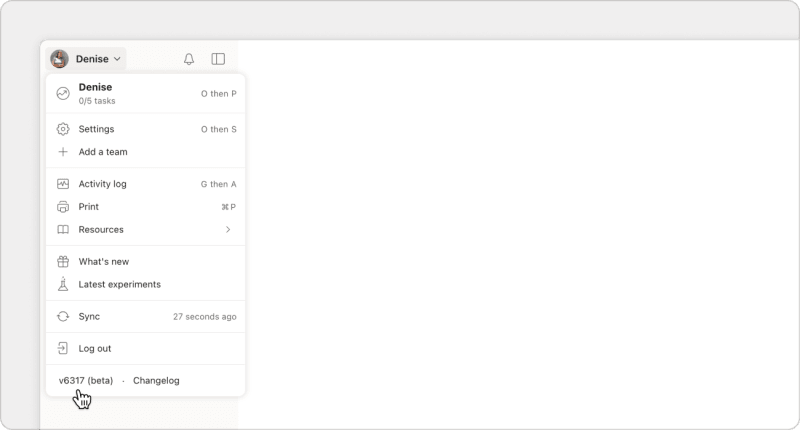
Откройте Todoist в браузере и нажмите на аватар в верхнем левом углу. Номер версии указан внизу меню. Если вы используете устаревшую версию, в Todoist появится зеленое уведомление «Доступна новая версия» и оранжевая иконка на аватаре.
Откройте Todoist для macOS и нажмите на аватар в левом верхнем углу. Номер версии указан в нижней части меню.
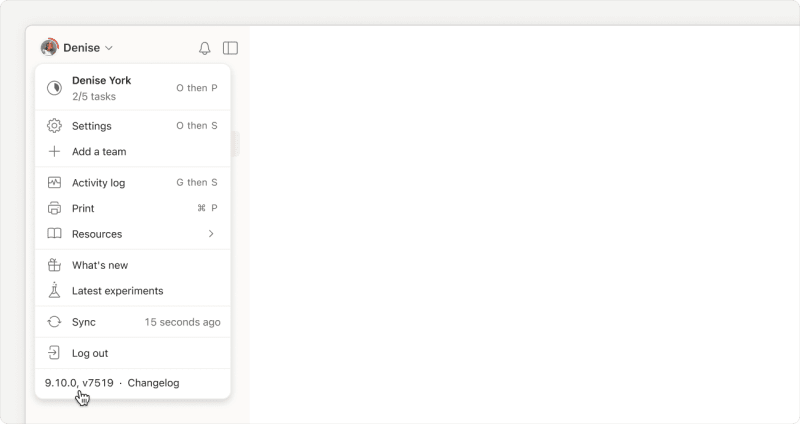
Еще один способ узнать версию приложения — посмотреть информацию о нем:

- Откройте Todoist для macOS.
- Нажмите на Todoist рядом с логотипом Apple в главном меню.
- Выберите О Todoist.
Если вы не уверены, что это последняя версия, проверьте журнал изменений или историю версий в Mac App Store.
Откройте Todoist для Windows и нажмите на аватар в левом верхнем углу. Номер версии указан в нижней части меню.
Еще одна возможность узнать версию приложения — иконка Todoist в системном трее:
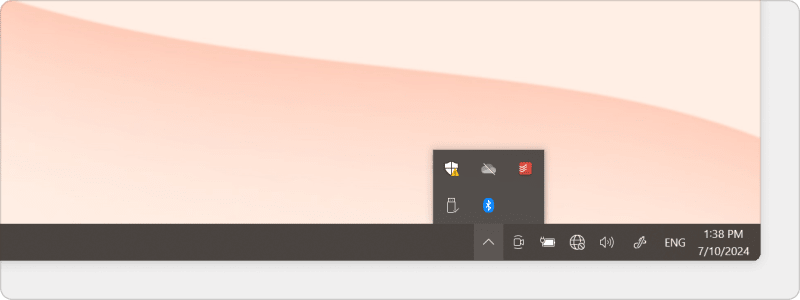
Нажмите правой кнопкой мыши по иконке Todoist в системном трее. Если вы не можете найти значок Todoist, нажмите стрелку Показать скрытые значки на панели задач.
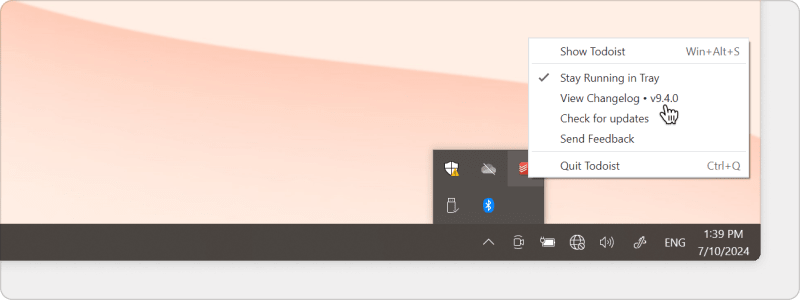
Затем нажмите правой кнопкой мыши по иконке Todoist. Установленная версия отобразится после Посмотреть изменения.
Если вы не уверены, что это устаревшая версия, проверьте журнал изменений, чтобы узнать номер последней версии и что в нее включено.
Нажмите на иконку Todoist в меню трея, чтобы проверить номер версии приложения.
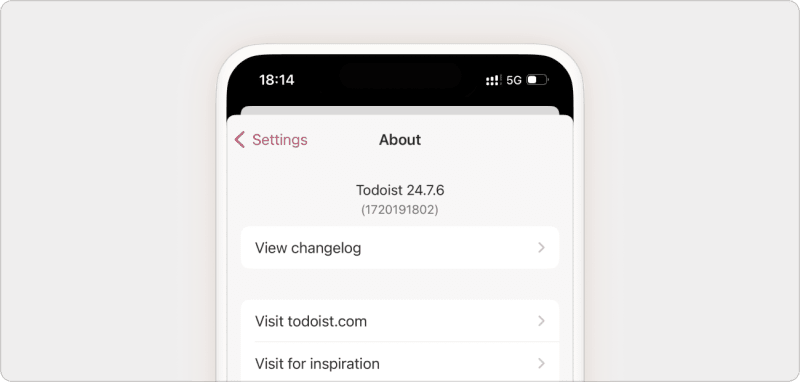
- Откройте Todoist для iOS.
- Нажмите Обзор внизу справа.
- Нажмите на шестеренку вверху справа.
- Выберите пункт О приложении. Вы увидите номер версии в верхней части экрана.
Если вы не уверены, что у вас последняя версия:
- Откройте App Store на своем устройстве Apple.
- Внизу справа нажмите на иконку поиска.
- Найдите Todoist для iOS.
Если на кнопке рядом с названием написано «Открыть», вы используете последнюю версию. Если на кнопке написано «Обновить», значит, вы все еще используете старую версию и вам нужно обновить приложение.
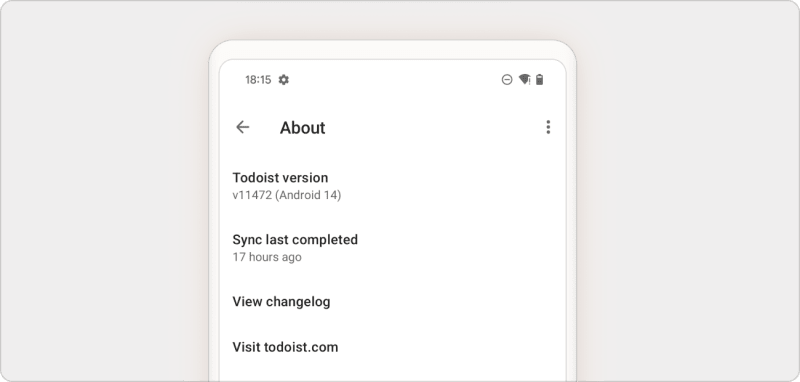
- Откройте приложение Todoist для Android.
- Нажмите Обзор в панели навигации.
- Нажмите на значок шестеренки вверху справа.
- Нажмите на О приложении. Вы увидите номер версии вверху слева.
Если вы не уверены, что у вас последняя версия:
- Откройте Play Store на своем устройстве Android.
- Внизу нажмите на Поиск.
- Найдите Todoist для Android.
Если на кнопке под названием написано «Открыть», вы используете последнюю версию. Если на кнопке написано «Обновить», значит, вы все еще используете старую версию и вам нужно обновить приложение.
Обновление веб-приложения Todoist
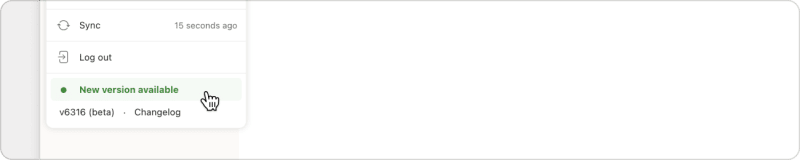
Чтобы обновить веб-приложение Todoist, выполните следующее:
- Войдите в свой аккаунт через браузер.
- Нажмите на свой аватар вверху слева.
- Нажмите на уведомление «Доступна новая версия», если оно появилось.
- Дождитесь окончания установки и загрузки Todoist.
Примечание
Обновление приложений Todoist для компьютера и мобильных устройств
Обновления приложений Todoist для компьютера и мобильных устройств могут включать усовершенствования уведомлений, виджетов, безопасности или таких функций, как глобальное сочетание клавиш быстрого добавления.
Если вы загрузили Todoist для macOS с веб-сайта, обновления автоматически загружаются в фоновом режиме и устанавливаются при выходе из приложения. Приложению требуется 10 или более секунд для установки обновления.
Если необходимо вручную переустановить приложение для компьютера:
- Закройте приложение Todoist (⌘Q или Command + Q).
- Перетащите приложение из папки Приложения в Корзину.
- Скачайте последнюю версию.
- Переустановите приложение Todoist.
- Войдите в свой аккаунт Todoist.
Если вы установили Todoist для macOS из Mac App Store, выполните следующие шаги, чтобы вручную обновить приложение.
Если вы загрузили Todoist для Windows с веб-сайта, обновления автоматически загружаются в фоновом режиме и устанавливаются при выходе из приложения. Приложению требуется 10 или более секунд для установки обновления.
Если необходимо вручную переустановить приложение для компьютера:
- Закройте и удалите приложение Todoist.
- Нажмите на клавиши Windows + R.
- Введите следующее:
%APPDATA%/Todoist - Удалите содержимое папки.
- Скачайте и переустановите приложение.
- Войдите в свой аккаунт Todoist.
Если вы скачали Todoist для Windows из Microsoft Store, выполните следующие действия, чтобы обновить приложение вручную.
Откройте App Store на iPhone или iPad и выполните действия, чтобы вручную обновить Todoist до последней версии.
Откройте Google Play Store на своем Android-устройстве и выполните действия, чтобы вручную обновить Todoist до последней версии.
Нужна помощь?
Если у вас возникли проблемы с обновлением веб-приложения, приложения для компьютера или мобильных приложений Todoist до последней версии, свяжитесь с нами. Мы — Стеф, Нина, Кейта и другие наши коллеги — будем рады помочь!


