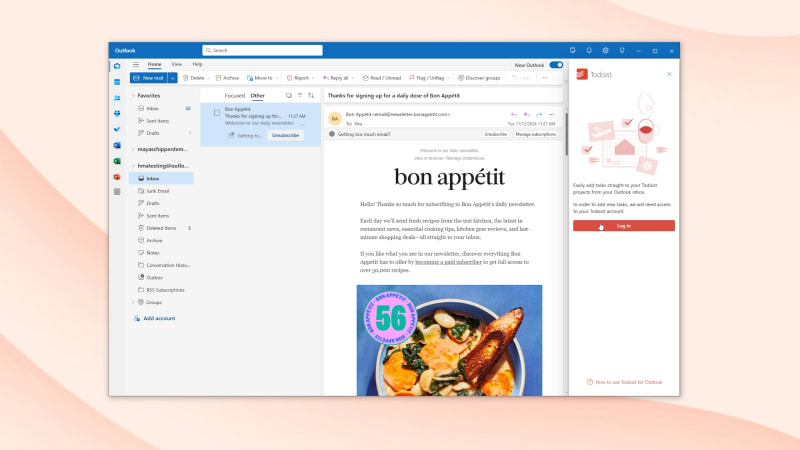
Håll din Outlook-inkorg i skinande rent skick genom att göra om dina e-postmeddelanden till Todoist-uppgifter som du kan jobba på senare. Lär dig hur du konfigurerar, använder och tar bort Todoist-tillägget från antingen den nya eller gamla Outlook-appen.
Systemkrav
Skapa ett e-postkonto med någon av dessa tjänster som stöds av Microsoft, för att använda Outlook-tillägget:
- Outlook.com
- Live.com
- Hotmail.com
- Office 365 e-postkonton
- Molnbaserade Microsoft Exchange-konto
Om ditt e-postkonto inte finns i någon av tjänsterna som stöds så kommer inte integrationen att fungera. Som ett alternativ så kan du istället vidarebefordra inkommande e-post som uppgifter eller kommentarer till Todoist.
För att Todoist ska funka optimalt ihop med ditt e-postkonto i Outlook, så behöver du kolla att din dator kör något av följande operativsystem:
- Windows: Outlook 2019 eller senare
- macOS: Outlook 2016 eller senare
Om du använder en äldre version av Outlook, så behöver du öppna en webbläsare och logga in i ditt Outlook-konto för att använda tillägget.
Om du använder Outlook Mail-datorappen för macOS eller Windows, kolla att Anslutna upplevelser är aktiverat innan du använder Todoist-tillägget:
- Öppna Outlook Mail-datorappen.
- Åtkomst till dina kontoinställningar för integritet.
- Klicka på Sköta anslutna upplevelser.
- Kolla om Slå på alla anslutna upplevelser är växlad till på.
- Avsluta och öppna Outlook Mail igen.
- Kolla om Todoist-tillägget är tillgängligt när du öppnar ett e-postmeddelande i din inkorg.
Installera tillägget i Outlook (nya)
Varning
- Logga in på ditt Microsoft Outlook-konto.
- Öppna ett e-postmeddelande.
- Klicka på appikonen längst upp till höger om e-postmeddelandet. Då öppnas ett popupfönster.
- Välj Hämta tillägg längst ned till höger.
- Sök efter Todoist.
- Klicka på Lägg till för att installera tillägget.
- Klicka på Fortsätt.
Efter att du har loggat in, så kommer Microsoft Outlook uppmana dig var tredje månad om att ange dina inloggningsuppgifter.
Öppna Microsoft Outlook för macOS.
Om det här är första gången som du installerar integrationen, så kommer du att bli ombedd att logga in i ditt Microsoft-konto.
- Öppna ett e-postmeddelande.
- Klicka på ikonen med tre punkter. Då ser du fler alternativ.
- Välj Hämta tillägg i menyn. Då öppnas Microsoft AppSource i en ny webbläsarflik.
- Leta upp Todoist för Outlook.
- Klicka på Skaffa nu. Då får du fylla i ett formulär med information om dig.
- Klicka på Skaffa nu igen för att bekräfta. Då visas ett popupfönster som säger att du skickas vidare till Microsoft 365 för att slutföra processen.
- Klicka på Lägg till för att installera tillägget.
- Starta om Outlooks webbapp och Outlook för macOS.
- Logga in i tillägget med ditt Todoist-konto
Observera
Öppna Microsoft Outlook för Windows.
Om det här är första gången som du installerar integrationen, så kommer du att bli ombedd att logga in i ditt Microsoft-konto.
- Öppna ett e-postmeddelande.
- Klicka på appikonen längst upp till höger om e-postmeddelandet.
- Välj Hämta tillägg. Detta kommer att öppna ett fönster i din webbläsare.
- Sök efter Todoist.
- Klicka på Lägg till för att installera tillägget.
- Klicka på Fortsätt.
Observera
Öppna Microsoft Outlook för iOS eller Android.
Om det här är första gången som du installerar integrationen, så kommer du att bli ombedd att logga in i ditt Microsoft-konto.
- Tryck på din avatar längst upp till vänster.
- Välj kugghjulet längst ned till vänster. Detta öppnar Outlooks appinställningar.
- Skrolla ned till avsnittet om Integrationer och tillägg.
- Tryck på Tillägg och leta upp Todoist i listan.
- Tryck på plustecknet.
- Tryck på Fortsätt för att bekräfta.
Installera tillägget i Outlook (gamla)
Öppna Microsoft Outlook för macOS.
Om det här är första gången som du installerar integrationen, så kommer du att bli ombedd att logga in i ditt Microsoft-konto.
- Klicka på Alla appar längst upp till höger.
- Sök efter Todoist.
- Klicka på Lägg till för att installera tillägget.
- Klicka på Fortsätt.
Observera
Öppna Microsoft Outlook för Windows.
Om det här är första gången som du installerar integrationen, så kommer du att bli ombedd att logga in i ditt Microsoft-konto.
- Öppna ett e-postmeddelande.
- Klicka på appikonen längst upp till höger om e-postmeddelandet.
- Välj Hämta tillägg. Detta kommer att öppna ett fönster i din webbläsare.
- Sök efter Todoist.
- Klicka på Lägg till för att installera tillägget.
- Klicka på Fortsätt.
Observera
Skapa en uppgift med Outlook-tillägget
Det går att skapa uppgifter med Outlook-tillägget på två sätt:
Lägg en uppgift i inkorgen
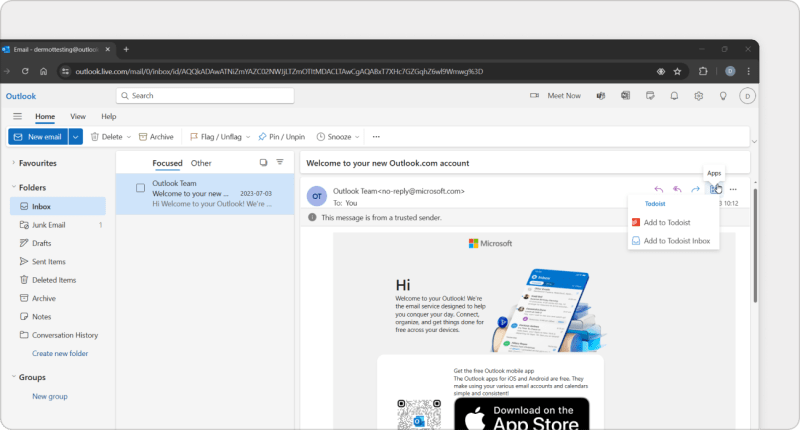
- Öppna e-postmeddelandet.
- Klicka på Appar längst upp till höger om e-postvyn.
- Klicka på Lägg till i inkorgen i Todoist. Detta lägger meddelandet som en uppgift i din inkorg.
Öppna e-postmeddelandet och klicka på Lägg till i inkorgen i Todoist längst upp till höger. Detta lägger meddelandet som en uppgift i din inkorg.
- Öppna e-postmeddelandet.
- Tryck på ikonen med tre punkter längst upp till höger om e-postvyn.
- Tryck på Lägg till i inkorgen i Todoist. Detta lägger meddelandet som en uppgift i din inkorg.
Lägg till en uppgift i ett valfritt Todoist-projekt
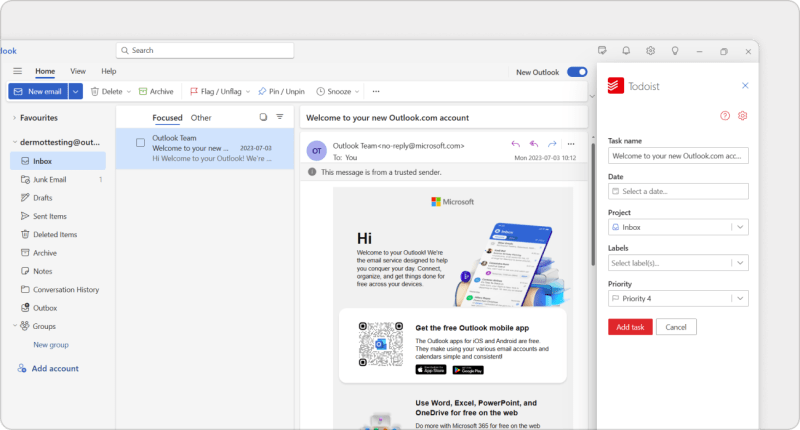
- Öppna e-postmeddelandet.
- Klicka på ikonen med tre punkter längst upp till höger om e-postvyn.
- Skrolla ned till Todoist-ikonen.
- Klicka på Lägg till i Todoist. Om du ombeds att logga in på ditt Todoist-konto, klicka på logga in → Godkänn.
- Ange ett namn för din uppgift, tilldela ett förfallodatum och tid, projekt, etiketter och prioritetsnivå.
- Klicka på Lägg till uppgift. Detta lägger till uppgiften i ditt valda projekt.

Pierre · Kundtjänstspecialist
- Öppna e-postmeddelandet.
- Klicka på Lägg till i Todoist uppe till höger. Om du uppmanas att logga in på ditt Todoist-konto, klicka på Logga in och ange dina inloggningsuppgifter.
- Ange uppgiftsnamnet och tilldela ett förfallodatum och tid, projekt, etiketter och prioritetsnivå.
- Klicka på Lägg till uppgift. Detta lägger till uppgiften i ditt valda projekt.
Pierre · Kundtjänstspecialist
- Öppna e-postmeddelandet.
- Tryck på ikonen med tre punkter längst upp till höger om e-postvyn.
- Skrolla ned och tryck på Lägg till i Todoist.
- Ange ett uppgiftsnamn, sätt datum, tid, projekt, etiketter och prioritetsnivå. Om du är Pro- eller Business-kund så kan du välja hur länge uppgiften ska hålla på.
- Tryck på Lägg till uppgift. Detta lägger till uppgiften i ditt valda projekt.
Pierre · Kundtjänstspecialist
Ta bort Outlook-tillägget
- Öppna en webbläsare.
- Logga in på ditt Outlook-konto.
- Öppna ett e-postmeddelande.
- Klicka på ikonen med tre punkter längst upp i e-postvyn.
- Klicka på Hämta tillägg.
- Klicka på "My add-ins" på vänstersidan.
- Klicka på ikonen med tre punkter under Todoist-ikonen.
- Klicka på "Remove".
Återkalla åtkomst till ditt Microsoft-konto
Hur du återkallar åtkomsten beror på vilken kontotyp du har i Microsoft.
- Personligt konto: Hantera dina åtkomster i inställningarna i ditt Microsoft-konto
- Arbets- eller skolkonto: Hantera dina inställningar i Mina appar-portalen
Om du återkallar Outlook-tilläggets åtkomster, så kommer du inte att kunna använda integrationen, till dess att du återigen tillåter åtkomst till dina uppgifter.
Hör av dig
Om du har problem med att ställa in eller använda Todoist för Outlook Mail-tillägget, kontakta oss. Vi— Dermot, Sergio, Pierre och resten av CX-teamet—är ivriga att hjälpa till!

