Kalenderintegrationen gör att du kan se dina Google- eller Outlook-kalenderhändelser bredvid dina uppgifter i Idag- och Kommande-vyerna, vilket gör det enklare att planera din dag och vecka. Du kan också synkronisera uppgifter som ligger i tidsblock med Google eller Outlook-kalendern för att spegla ditt schema. Integrationen synkar inte Google Tasks.

Sergio · Kundtjänstspecialist
Dubbelkolla din Todoist-version
Kalenderintegrationen, som inkluderar anslutning till Google Kalender eller Outlook Kalender, visning av kalenderhändelser i Todoist och synkronisering av uppgifter till din kalender, finns tillgängligt på alla tre Todoist-versionerna: Nybörjare, Pro och Business.
Men i Nybörjare och Pro Original kan du bara ansluta ett kalenderkonto. Om du har någon av dessa versioner och försöker ansluta ett andra kalenderkonto, så kommer du att se en uppmaning om att uppgradera din version. Med en Pro- eller Business-version kan du ansluta upp till 3 kalenderkonton.
Kalenderlayouten, där du kan skapa tidsblock för uppgifter i en vecko- eller månadskalender, är inte en del av Kalenderintegrationen. Det är dock en betalfunktion som finns tillgänglig för Pro och Business.
Installera integrationen
- Logga in i Todoist på https://app.todoist.com/
- Klicka på din avatar längst upp till vänster.
- Välj Inställningar.
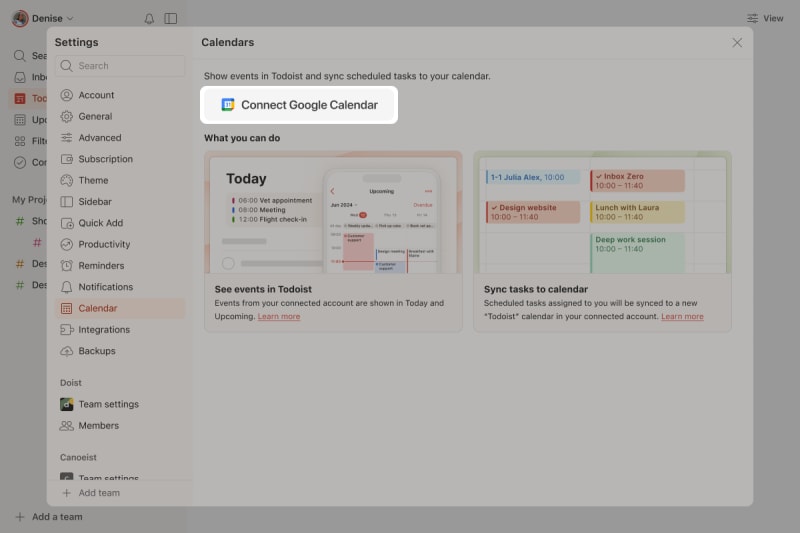
- Välj Kalenderfliken.
- Klicka på Anslut Google Kalender eller Anslut Outlook Kalender. Om du använder Outlook Kalender, kolla då med din Microsoft-administratör så att inte Todoist är låst i Microsoftorganisationens adminportaler.
- Välj vilket Google- eller Outlook Kalender-konto som du vill ansluta till Todoist.
- Logga in med ditt kontos inloggningsuppgifter, om du blir ombedd att göra det. Om du loggar in i Google behöver du kryssa i alla 3 obligatoriska åtkomstrutor för att integrationen ska fungera.
Nu kommer dina kalenderhändelser från Google eller Outlook att visas i Idag- och Kommande-vyerna.
- Tryck på Bläddra längst ned till höger.
- Tryck på kugghjulet längst upp till höger.
- Välj Kalender.
- Tryck på Anslut Google Kalender eller Anslut Outlook Kalender. Om du använder Outlook Kalender, kolla då med din Microsoft-administratör så att inte Todoist är låst i Microsoftorganisationens adminportaler.
- Välj vilket Google- eller Outlook Kalender-konto som du vill ansluta till Todoist.
- Logga in med ditt kontos inloggningsuppgifter, om du blir ombedd att göra det. Om du loggar in på Google behöver du kryssa i alla 3 obligatoriska åtkomstrutor för att integrationen ska fungera.
Nu kommer dina kalenderhändelser från Google eller Outlook att visas i Idag- och Kommande-vyerna.
Observera
Anslut två eller fler kalenderkonton
Om du använder Nybörjare eller Pro Original så kan du bara ansluta ett kalenderkonto åt gången. För att byta till en annan kalenderleverantör måste du först koppla ifrån din kalender.
Om du har Pro- eller Business-versionen kan du ansluta upp till 3 kalenderkonton. Så här lägger du till två eller fler kalenderkonton:
- Klicka på din avatar.
- Välj Inställningar.
- Klicka på Kalenderfliken.
- Klicka på Lägg till konto.
- Välj Google Kalender eller Outlook Kalender. I datorappen öppnas din webbläsare.
- Logga in på kontot du vill ansluta och ge Todoist de åtkomster som efterfrågas.
Händelser från det nya kalenderkontot kommer snart att visas i Idag- och Kommande-vyerna. När du har anslutit upp till tre konton blir Lägg till konto-knappen otillgänglig tills du kopplar bort ett av dem från Todoist.
- Tryck på Bläddra längst ned till höger.
- Tryck på kugghjulet längst upp till höger.
- Välj Kalender.
- Tryck på Lägg till konto.
- Välj Google Kalender eller Outlook Kalender.
- Logga in på kontot du vill ansluta och ge Todoist åtkomsterna som appen begär.
Händelser från det nya kalenderkontot kommer snart att visas i Idag- och Kommande-vyerna. När du har anslutit upp till tre konton blir Lägg till konto-knappen otillgänglig tills du kopplar bort ett av dem från Todoist.
ICloud Kalender kan inte anslutas direkt, men du kan visa dess händelser genom att prenumerera på kalendern.
Se kalenderhändelser i Todoist
Kalenderhändelser visas endast i Idag- och Kommande-vyerna. De visas inte i inkorgen, som endast visar dina uppgifter.
Kalenderhändelser kommer att se lite annorlunda ut beroende på vilken layout du har ställt in för din uppgiftslista.
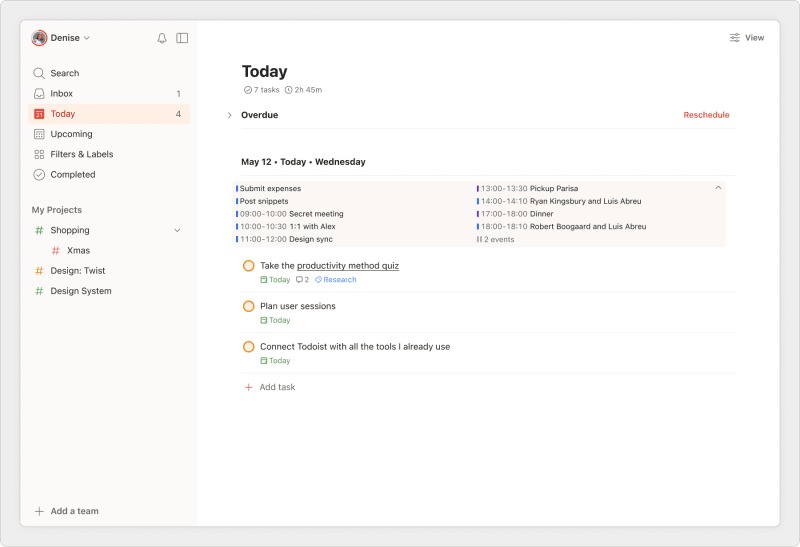
Om du använder antingen list- eller anslagslayout, grupperas händelser i en händelsestapel längst upp i din uppgiftslista.
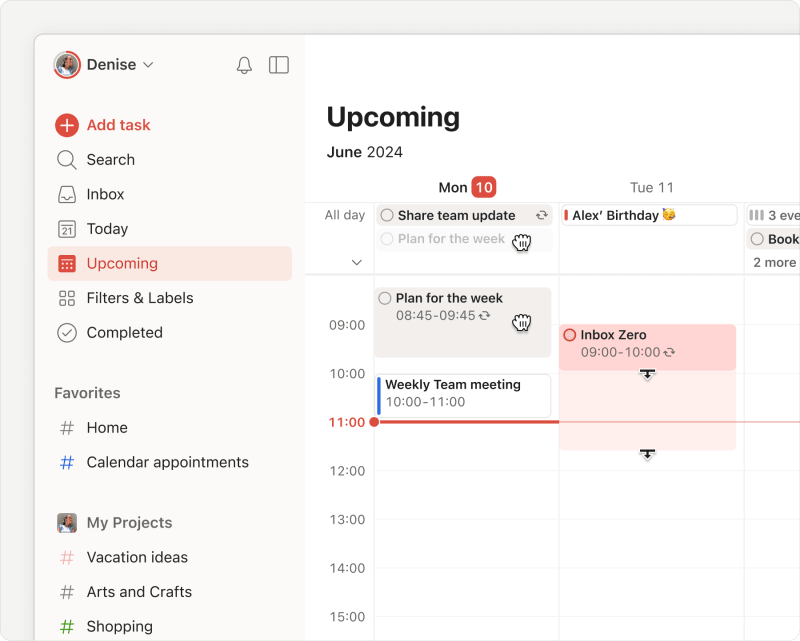
Om du använder kalenderlayouten, så kommer dina händelser antingen att visas i Heldagsavsnittet, eller som tidsblock, beroende på hur länge du har ställt in dem att pågå.
Observera
Öppna händelseinformation
Händelser i Todoist visas som skrivskyddade, så du kan inte redigera dem i appen. Klicka istället på händelsens namn för att öppna, se eller redigera händelseinformationen i Google eller Outlook Kalender.
Dölj specifika kalendrar
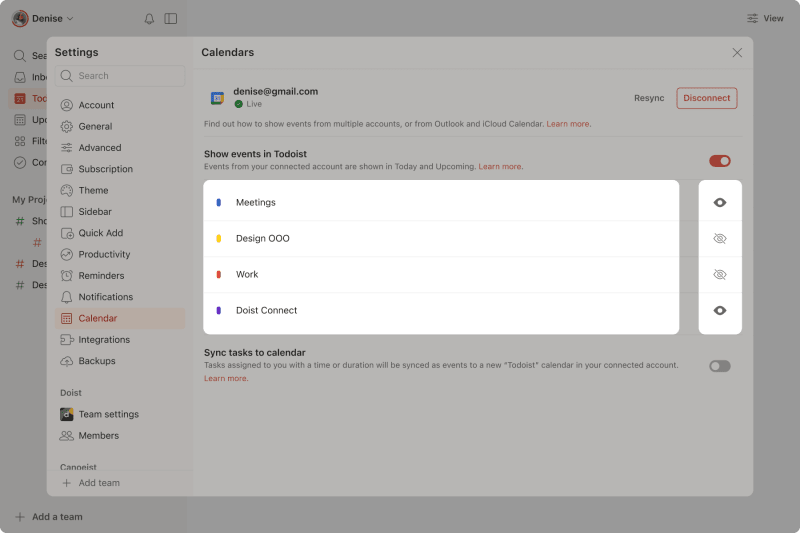
Todoist standardhämtar händelser från alla kalendrar i det anslutna Google- eller Outlook Kalender-kontot, men du kan välja själv vilka kalendrar du vill se i Todoist:
- Klicka på din avatar längst upp till vänster i Todoist.
- Välj Inställningar.
- Öppna Kalenderfliken.
- Klicka på synlighetsikonen bredvid varje kalender för att visa eller dölja den i Todoist.
Om du har anslutit fler än ett konto grupperas kalendrarna efter konto.
- Tryck på Bläddra längst ned till höger.
- Tryck på kugghjulet längst upp till höger.
- Välj Kalender.
- Tryck på < synlighetsikonen bredvid varje kalender för att visa eller dölja den i Todoist.
Om du har anslutit fler än ett konto grupperas kalendrarna efter konto.
- Tryck på Bläddra längst ned till höger.
- Tryck på kugghjulet längst upp till höger.
- Välj Kalender.
- Tryck på synlighetsikonen bredvid varje kalender för att visa eller dölja den i Todoist.
Om du har anslutit fler än ett konto grupperas kalendrarna efter konto.
Observera
Visa händelser från flera olika kalendrar
Om du har Pro- eller Business-versionen och har anslutit upp till 3 kalenderkonton, kommer du att se alla kalenderhändelser från dessa kalendrar i Todoist.
Oavsett vilken version du har kan du se händelser från andra kalendrar, inklusive iCloud Kalender, genom att prenumerera på dem med den Google- eller Outlook Kalender du har integrerat med Todoist.
Om du har integrerat med Google Kalender:
- Öppna din Google Kalender.
- Klicka på plustecknet bredvid Andra kalendrar.
- Du får två alternativ, beroende på vilken sorts kalender du vill visa händelser från:
- Prenumerera på en kalender: Välj det här alternativet för att visa händelser från ett annat Google Kalender-konto.
- Från URL: Välj det här alternativet för att visa händelser från en annan kalenderleverantör, t.ex. Kalender på iCloud.
Läs mer om att prenumerera på kalendrar i Google Kalender.
För att integrationen ska fungera måste du kontrollera att de kalendrar du prenumererar på har aktiverat delningsbehörigheten Se alla händelsedetaljer i respektive konto:
- Håll muspekaren över kalendern som du prenumererar på i Google Kalenders vänstermeny.
- Klicka på ikonen med tre punkter.
- Välj Inställningar.
- Skrolla ned och leta upp Åtkomstinställningar.
Om du har integrerat med Outlook Kalender:
- Öppna Outlook Kalender.
- Klicka på kalenderikonen i sidomenyn.
- Välj Lägg till kalender i kalendervyn.
- Välj Prenumerera från webben.
- I det angivna fältet ska du klistra in webbadressen till den kalender som du vill prenumerera på.
- Ge kalendern ett namn. Du kan även välja färg och ikon.
- Klicka på Importera för att lägga till kalendern i din Outlook Kalender.
Läs mer om att importera kalendrar till Outlook.
För att integrationen ska funka så behöver du kolla att kalendrarna som du prenumererar på har slagit på åtkomst till “Se alla händelsedetaljer” i respektive konto:
- Öppna Outlook.com.
- Klicka på kalenderikonen i sidomenyn.
- Högerklicka på den prenumererade kalendern i vänsterpanelen.
- Markera Delning och åtkomster. Du får upp en lista med användare och deras åtkomster.
Ditt namn borde stå med på listan, med en åtkomstnivå, till exempel:
- Kan se när jag är upptagen (begränsad vy)
- Kan se alla detaljer (skrivskyddad åtkomst)
- Kan redigera (tillåter ändringar)
- Delegering (full kontroll, inklusive att besvara inbjudningar)
Dölj kalenderhändelser i Todoist
Om du vill dölja kalenderhändelser i Todoist:
- Klicka på din avatar längst upp till vänster.
- Välj Inställningar.
- Klicka på Kalenderfliken.
- Stäng av Visa händelser i Todoist.
Efter att du har stängt av det alternativet så kommer dina kalenderhändelser att döljas automatiskt i Idag- och Kommande-vyerna. Detta gäller alla dina anslutna konton.
- Tryck på Bläddra längst ned till höger.
- Tryck på kugghjulet längst upp till höger.
- Välj Kalender.
- Stäng av Visa händelser i Todoist.
Efter att du har stängt av det alternativet så kommer dina kalenderhändelser att döljas automatiskt i Idag- och Kommande-vyerna. Detta gäller alla dina anslutna konton.
Dölj födelsedagshändelser från Google Kalender
Google lagrar födelsedagshändelser som en del av din primära Google Kalender, så det finns ingen separat födelsedagskalender att dölja i Todoist.
För att sluta se födelsedagshändelser i Todoist, öppna din Kalenderflik och dölj din primära Google Kalender. Om du inte vill se födelsedagshändelser, men behöver visa din primära Google Kalender i Todoist, följ dessa steg:
- Öppna Google Kalender.
- Klicka på Inställningar > Andra kalendrar > Födelsedagar.
- Stäng av synkronisering från kontakter.
- Växla tillbaka till Todoist.
- Öppna Kalendrar-fliken.
- Klicka på ikonen med tre punkter bredvid ditt Google-konto.
- Välj Synka om.
Synka schemalagda Todoist-uppgifter
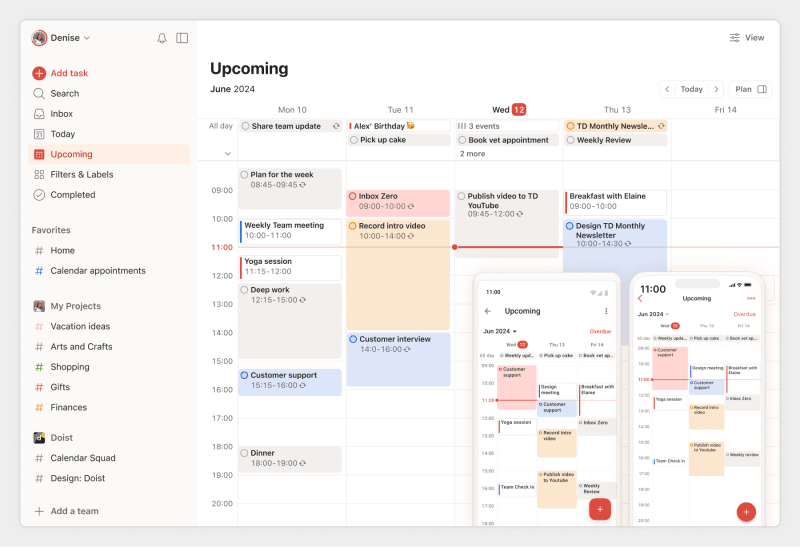
Med kalenderintegrationen så kan du synkronisera dina tilldelade uppgifter till Google- eller Outlook Kalender. På så vis kan du visa ditt Todoist-schema i din kalender, vilket gör det enklare att hitta en ledig tid för nya händelser eller mötesinbjudningar.
Kom igång genom att slå på alternativet Synka uppgifter till kalender:
- Logga in i Todoists webbapp eller någon av datorapparna.
- Klicka på din avatar längst upp till vänster.
- Välj Inställningar.
- Klicka på Kalenderfliken. Då ser du följande alternativ:
- Synka uppgifter till kalender: Slå på för att händelser i tidsblock ska visas som händelser i en ny kalender som heter Todoist.
- Synka till: Om du har anslutit fler än ett konto väljer du det konto som dina uppgifter ska synkas till. Uppgifter synkas till ett konto i taget.
- Synka heldagsuppgifter: Slå på för att även se uppgifter i din kalender som bara har ett datum.
Observera
Om du inte vill synka dina uppgifter till din kalender, så kan du lämna det här alternativet avstängt. Om du raderar "Todoist"-kalendern som automatiskt skapades under installationen, så kommer Kalenderintegration att sluta fungera. För att åtgärda detta problem så kan du inaktivera och aktivera funktionen i dina Todoist-inställningar.
- Tryck på Bläddra längst ned till höger.
- Tryck på kugghjulet längst upp till höger.
- Klicka på Kalender. Då ser du följande alternativ:
- Synka uppgifter till kalender: Slå på för att händelser i tidsblock ska visas som händelser i en ny kalender som heter Todoist.
- Synkronisera till: Om du har anslutit fler än ett konto, välj det konto som dina uppgifter ska synkroniseras till. Uppgifter synkroniseras till ett konto i taget.
- Synka heldagsuppgifter: Slå på för att även se uppgifter i din kalender som bara har ett datum.
Observera
Om du inte vill synka dina uppgifter till din kalender, så kan du lämna det här alternativet avstängt. Om du raderar "Todoist"-kalendern som automatiskt skapades under installationen, så kommer Kalenderintegration att sluta fungera. För att åtgärda detta problem så kan du inaktivera och aktivera funktionen i dina Todoist-inställningar.
- Tryck på Bläddra längst ned till höger.
- Tryck på kugghjulet längst upp till höger.
- Tryck på Kalender. Du ser följande alternativ:
- Synka uppgifter till kalender: Slå på för att händelser i tidsblock ska visas som händelser i en ny kalender som heter Todoist.
- Synka till: Om du har anslutit fler än ett konto väljer du det konto som dina uppgifter ska synkas till. Uppgifter synkas till ett konto i taget.
- Synka heldagsuppgifter: Slå på för att även se uppgifter i din kalender som bara har ett datum.
Observera
Om du inte vill synka dina uppgifter till din kalender, så kan du lämna det här alternativet avstängt. Om du raderar "Todoist"-kalendern som automatiskt skapades under installationen, så kommer Kalenderintegration att sluta fungera. För att åtgärda detta problem så kan du inaktivera och aktivera funktionen i dina Todoist-inställningar.
Varning
Din synkade information
När du har installerat integrationen så kommer den första synkroniseringen att visa uppgifter med gårdagens, dagens och framtida datum. När du använder integrationen kommer du att se specifik information som synkroniseras mellan Todoist-uppgifterna och deras motsvarande kalenderhändelser:
| Gör detta i Todoist... | ...så händer detta i "Todoist"-kalendern i din kalenderapp |
|---|---|
| Lägg till en uppgift med datum, tid och varaktighet (eller bara datum om Synka heldagsuppgifter är påslaget) | En synkad händelse läggs till (uppgifter med endast datum kommer att synkas när Synka heldagsuppgifter är påslaget) |
| uppdatera uppgiftsnamnet | händelsenamnet blir uppdaterat |
| uppdatera uppgiftens datum | händelsens startdatum blir uppdaterat |
| uppdatera uppgiftens tid eller varaktighet | händelsens start- och slutdatum blir uppdaterade |
| slutför en icke-återkommande uppgift | händelsenamnet får en bock ✔️ efter sig och stannar i kalendern |
| slutför en förekomst av en återkommande uppgift | händelsenamnet förblir oförändrat och stannar i kalendern |
| slutför en återkommande uppgift permanent | händelsenamnet får en bock ✔️ efter sig och stannar i kalendern Obs! När en återkommande uppgift slutförs permanent så kommer de återstående återkommande händelserna att tas bort från kalendern |
| uppdatera datumet eller tiden på en enstaka förekomst av en återkommande uppgift | ❌ uppgiftens upprepning vill inte uppdateras |
| ta bort uppgiftens tid eller varaktighet | en synkad händelse tas bort från kalendern ( eller så blir den en heldagshändelse när Synka heldagsuppgifter är påslaget) |
| radera uppgiften | den synkade händelsen tas bort från kalendern |
| arkivera projektet | de synkroniserade händelserna för alla uppgifter i projektet, inklusive de slutförda, tas bort från kalendern |
| Om du gör detta i "Todoist"-kalendern | Då händer detta i Todoist: |
|---|---|
| händelsenamnet blir uppdaterat | uppgiftsnamnet blir uppdaterat |
| händelsens startdatum blir uppdaterat | uppgiftens datum blir uppdaterat |
| start- och slutdatumen blir uppdaterade | uppgiftens tid eller varaktighet blir uppdaterad |
| händelsens upprepning blir uppdaterad och tillämpas på alla framtida förekomster | uppgiftens upprepning blir uppdaterad |
| händelsens upprepning ändras till en enskild förekomst ("Endast denna händelse") | ❌ uppgiftens upprepning vill inte uppdateras |
| händelsen blir ändrad till en heldagshändelse | uppgiftens tid eller varaktighet har blivit borttagen en synkad händelse tas bort om Synka heldagsuppgifter är avslaget) |
| den synkade händelsen avbryts | uppgiften tas bort |
| den synkade händelsen raderas | ❌ uppgiften ligger kvar |
det finns en ny händelse i "Todoist"-kalendern Obs: händelser som läggs till i andra kalendrar kommer att visas som synkade händelser i Todoist. | ❌ det skapas ingen uppgift |
Observera
Begränsningar i återkommande förfallodatum
Uppgifter med återkommande datum synkroniseras som återkommande händelser i antingen Google Kalender eller Outlook Kalender. Det finns dock några undantag:
- När en återkommande händelse inte stöds av Google Kalender eller Outlook Kalender, skapar Todoist en vanlig händelse för den nuvarande förekomsten och skapar sedan en ny när nästa förekomst inträffar.
- Om man bokar om den befintliga uppgiftsförekomsten till en annan dag eller tid så kommer det inte att synka ändringen med den återkommande händelsen i Google- eller Outlook Kalender.
När man ändrar det återkommande datumet från antingen Google- eller Outlook Kalender så synkas det vanligtvis tillbaka till Todoist, men det finns tillfällen då det inte synkar:
- Ändringar i en enskild händelse (“endast denna händelse”)
- Komplexa anpassade förekomster (t.ex. “varje dag förutom fredag”)
Förekomster som inte stöds
- Varannan
- Var 7:e dag
- Var
Xdag - Var
Xarbetsdag - Alla förekomster som baseras på slutförandedatum (var!, varje!)
- Flera veckodagar i samma månad (till exempel: den 2:a, 14:e, 28:e varje månad)
- Varje 1:a månad, 10:e
- Var 10:e dag, 15:e dagen
- Varje 1:a måndag, 2:a tisdagen
- Var
Xmånad - Flera dagar och månader (till exempel: varje 1 mars, 10 april)
- Timvis upprepning (till exempel: var 3:e timma)
- Alla förekomster som baseras på slutförandedatum (var!, varje!)
- Flera dagar i samma månad (till exempel: var 2:a, 14:e, 28:e varje månad)
- Flera veckodagar i samma månad (till exempel: var 2:a och 4:e fredagen)
Koppla ifrån din kalender
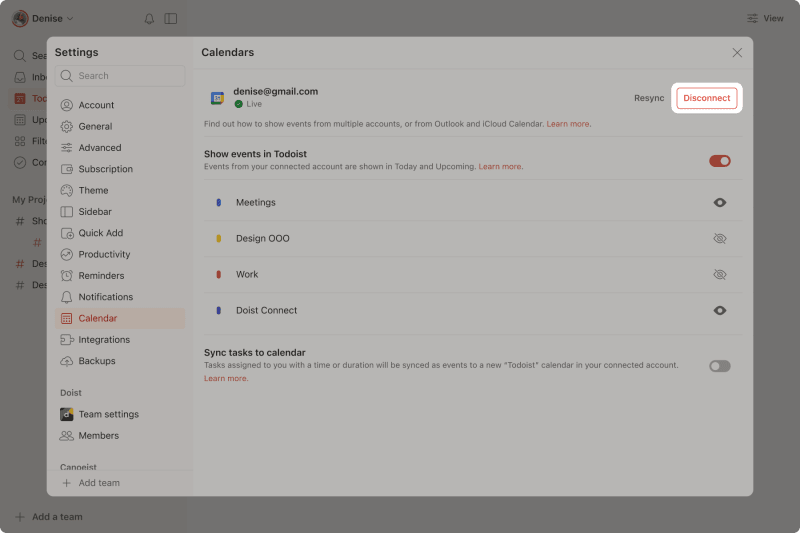
Om du inte längre vill se ett kontos kalenderhändelser i Todoist, så kan du ta bort det såhär:
- Klicka på din avatar.
- Välj Inställningar.
- Öppna kalenderfliken.
- Klicka på ikonen med tre punkter bredvid kontot.
- Välj Koppla ifrån.
- Klicka på Koppla ifrån för att bekräfta.
- Tryck på Bläddra längst ned till höger.
- Tryck på kugghjulet längst upp till höger.
- Välj Kalender.
- Tryck på ikonen med tre punkter bredvid kontot.
- Välj Koppla ifrån.
- Tryck på Koppla ifrån för att bekräfta.
- Tryck på Bläddra längst ned till höger.
- Tryck på kugghjulet längst upp till höger.
- Välj Kalender.
- Tryck på ikonen med tre punkter bredvid kontot.
- Välj Koppla ifrån.
- Tryck på Koppla ifrån för att bekräfta.
Om dina Todoist-uppgifter synkroniseras med det här specifika kalenderkontot, så kommer de att sluta synkroniseras, och alla kalenderhändelser i dess "Todoist"-kalender tas bort, inklusive de du lagt till manuellt. Om Todoist inte längre har åtkomst till kalenderkontot så kan det inte ta bort "Todoist"-kalendern, så du kan radera den i din kalenderapp.
Vanliga frågor
Nej. Uppgifter som synkas till din kalender finns i en separat Todoist-kalender, så de påverkar inte din primära kalenders ledig/upptagen-status. Personer som kollar din tillgänglighet kommer att se de tiderna som lediga och kan boka på dem. Det finns ingen Outlook- eller organisationsinställning som ändrar detta.
Om du vill att dina Todoist-tidsblock ska visas som upptagna kan ett tredjeparts-schemaläggningsverktyg som läser tillgänglighet i båda kalendrarna göra det. Calendly är ett exempel, och andra schemaläggningsverktyg har samma alternativ.
Försök att manuellt synka dina Todoist-data. Om du fortfarande saknar kalendrar eller händelser kan du försöka koppla ned och ansluta om kalenderintegration. Om du har anslutit Google Kalender, följ stegen i Felsökning av Google Kalender-integrationen. Om du har anslutit Outlook‑kalendern, följ stegen i Felsökning av Outlook Kalender-integrationen.
Det går inte att redigera händelser i Todoist, eftersom de är skrivskyddade objekt. Däremot kan du klicka på en händelse för att öppna den i din kalenderapp, där du kan redigera den.
Ja. Med Pro- och Business-versionerna kan du ansluta upp till 3 Google- eller Outlook Kalender-konton. Med andra versioner kan du ansluta ett konto. Som en lösning kan du prenumerera på andra kalendrar, även om de kommer från andra kalenderappar eller olika Google- eller Outlook-konton, så att deras händelser visas i din kalender. Dessa händelser synkroniseras sedan med Todoist.
Händelser varken synkroniseras till andra tjänster eller sparas i säkerhetskopior. Till skillnad från uppgifter så är händelser skrivskyddade objekt som visas i Todoist. Detta innebär att de inte går att redigera på något sätt.
Om du arbetar på ett företag som har strikta säkerhetsföreskrifrer, så kan viss IT-programvara blockera integrationen med Todoist, om din arbetsgivare inte har satt verktyget på säkerhetslistan. Detta kan leda till att integrationen kopplas ned upprepade gånger.
Kontakta ditt IT-team och be dem att lista Todoist som ett säkert verktyg för att lösa ditt problem. Om du är ansluten till ditt Outlook-kalenderkonto, så kan du läsa mer i Felsök problem med Outlook Kalender-integrationen.
Om du har slagit på funktionen “Synka uppgifter till kalender” utan att kunna se dina uppgifter i Google Kalender, så kan det bero på några begränsningar. Det är endast uppgifter som uppfyller följande kriterier som kommer att synkas som händelser till din kalender:
- Uppgifter från dina egna, privata projekt
- Uppgifter som du har tilldelats i delade projekt
- Uppgifter som har ett framtida datum, tid och varaktighet. Uppgifter som bara har datum kommer endast att synkas när Synka heldagshändelserär påslaget i kalenderinställningarna.
- Uppgifter som inte har blivit raderade
Kolla så att dina uppgifter uppfyller de här kraven, så att de kan går att synka i din kalenderapp.
Det finns inget alternativ att synka kalenderhändelser som uppgifter i Todoist, och det finns inga planer på att införa den funktionen.
Nej. Endast Google Kalender-händelser synkroniseras med Todoist. Google Tasks gör det inte. För att se ett Google-objekt i Todoist, spara det som en Google Kalender-händelse istället för en uppgift.
Kalenderhändelser visas som skrivskyddade objekt och inte som uppgifter i Todoist. På grund av det så kommer de inte att visas i din appwidget eller e-postmeddelandet med ditt dagliga sammandrag. Det finns inga planer på att ändra det här beteendet.
Nej, det går inte att synka enskilda Todoist-projekt separat. Kalendern skapas automatiskt för alla uppgifter.
Nej, det går inte att få slutförda uppgifter att försvinna från din kalender. Slutförda uppgifter tas bara bort från din kalender om du raderar dem eller arkiverar deras projekt.
När du arkiverar ett projekt tar Todoist bort de synkroniserade kalenderhändelserna för alla uppgifter i projektet, inklusive slutförda uppgifter. Om du behåller slutförda uppgifter i din kalender som en historik över tidigare arbete, behåll då projektet aktivt istället för att arkivera det.
Kontakta oss
Om du upplever problem med Kalenderintegrationen, kontakta oss med detaljer om ditt Todoist- och kalenderupplägg, Todoist-appversion, den webbläsare du använder och annan information som kan tillhandahålla ge oss mer sammanhang om problemet.