Tarihler! Ne kadar önemli olsalar da akıldan çıkmaları da bir o kadar kolay! Todoist'te görevlerine tarihler ve/veya bitiş zamanları ekle ve hiçbir şeyi unutma. Ve programın bu görevleri zamanında bitirmeye el vermezse, bunları bir başka zamana yeniden ayarlamayı veya görevleri gelecek bir tarihe ertelemeyi öğren.
"Send Mom a birthday card every July 19'' (Her 19 Temmuzda Anneme doğum günü kartı yolla, "Take out the recycling every other Wednesday'' (Her iki haftada bir Çarşamba günleri çöpü dışarı çıkar) gibi düzenli aralıklarla tekrar eden görevlerin için tekrar eden tarihler oluşturabilirsin.
Bir tarih ekle
Bir tarih eklemenin en kolay yolu görev alanına görev ismini yazarken yanına tarihi de yazmak. Akıllı Hızlı Ekle otomatik olarak tarihi tanır, vurgular ve görevi kaydettiğin anda göreve ekler.
tomorrow at 4 pm (Yarın öğlen 4'te) gibi basit bir açıklamadan, every 3rd Tuesday starting Aug 29 ending in 6 months (29 Ağustos'tan itibaren 6 ay boyunca her 3 Salıda bir) gibi çok spesifik bir tekrar eden tarihe kadar, aklına gelebilecek herhangi bir tarihi doğal dili kullanarak yazabilirsin. (Sadece İngilizce) Tarihler 150 karakter uzunluğuna kadar çıkabilir.

Pierre · Müşteri Deneyimi Uzmanı
Akıllı tarih tanımayı kullanırken, bazen bir tarihin, görev isminin bir parçası olabildiğini göreceksin. Örneğin, "Create monthly report" (Aylık rapor oluştur) görevi için "monthly" (aylık) otomatik olarak bir tarih şeklinde vurgulanacak. Vurguyu kaldırmak için o kelimeye dokun veya tıkla. Ayrıca otomatik tarih tanımayı tamamen devre dışı da bırakabilirsin.
Bir son tarih ekle
Belirli bir tarihten önce bir görevi bitirmen gerekiyorsa, bir son tarih eklemeyi düşünebilirsin (son tarihler Pro tarifesinde mevcuttur). Örneğin, every 2 days at 12:00 (her 2 günde bir saat 12:00) şeklinde tekrar eden bir tarih oluştur ve {Feb 28} {Feb 28} şeklinde bir son tarih ekle. Bu görev üzerinde çalışırken, tekrar eden tarih değişirken son tarihini her zaman göreceksin. Son tarihler hakkında daha fazla bilgi edinmek için bu makaleye göz at.
Zamanlayıcıyı kullanarak bir tarih ekle
Mevcut bir göreve tarih eklemen gerekiyorsa, zamanlayıcıyı kullan:
- Bir göreve tıkla. Görev görünümü tüm görev detaylarıyla beraber açılacak.
- Sağ taraftaki Tarihe tıkla. Zamanlayıcı açılacak.
- Takvimde kaydırarak göreve bir tarih seç.
Hızlı ipucu
- Bir göreve dokun. Görev görünümü tüm görev detaylarıyla birlikte açılacak.
- Tarihe dokun. Zamanlayıcı açılacak.
- Bir tarih gir'e dokun ve doğal dil kullanarak tarihi gir. Tarihi görüntüleyeceksin ve tarihi gelmiş olan görevlerin sayısını göreceksin.
- Onaylamak için sağ-üst köşedeki Bitti'ye dokun.
Hızlı ipucu
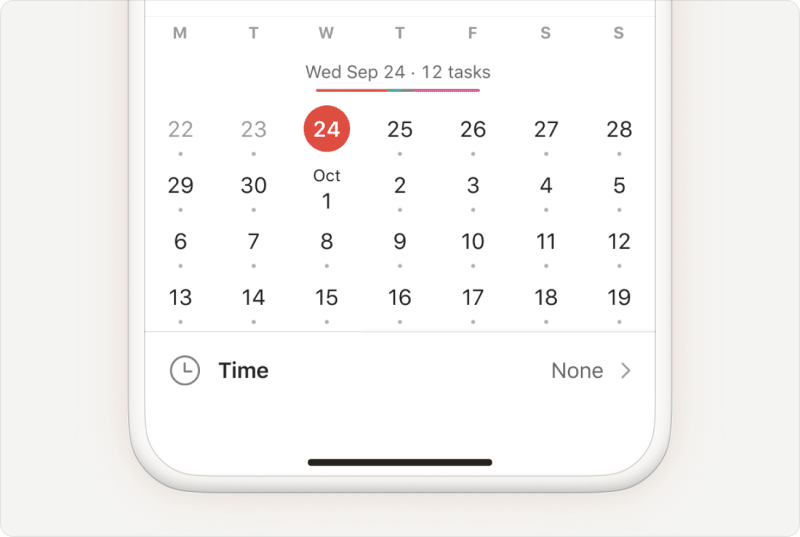
Zamanlayıcıda, takvimin üstünde o gün için planlanmış görevlerin sayısını ve hangi projeye ait olduklarını temsil eden renkli bir çubuk göreceksiniz. Çubuk oldukça uzunsa, iş yükünüzü gelecekteki tarihlere görevlerin zamanını yeniden ayarlayarak dağıtın.
- Bir göreve dokun. Görev görünümü tüm görev detaylarıyla birlikte açılacak.
- Tarihe dokun. Zamanlayıcı açılacak.
- Kalem simgesine dokun ve doğal dil kullanarak tarihi gir. Tarihi gün ve ay biçiminde görüntüleyeceksin ve tarihi gelmiş olan görevlerin sayısını göreceksin.
- Onaylamak için gönder simgesine dokun.
Hızlı ipucu
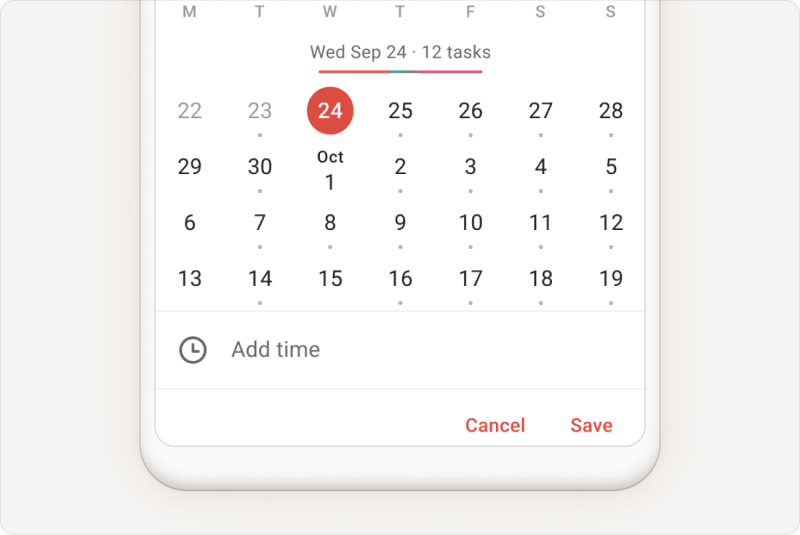
Zamanlayıcıda, takvimin üstünde o gün için planlanmış görevlerin sayısını ve hangi projeye ait olduklarını temsil eden renkli bir çubuk göreceksiniz. Çubuk oldukça uzunsa, iş yükünüzü gelecekteki tarihlere görevlerin zamanını yeniden ayarlayarak dağıtın.
Zaman ekle
Zaman her bir göreve programında belirli bir zaman dilimi belirler. Tarihin yanı sıra zaman da ekle, (örneğin: Süt al tomorrow 9am Süt al yarın sabah 9da) veya zamanlayıcıyı kullanarak uygun zamanı seç:
- Bir göreve tıkla. Görev görünümü tüm görev detaylarıyla beraber açılacak.
- Sağ taraftaki Tarihe tıkla. Zamanlayıcı açılacak.
- Zaman'a tıkla.
- Görevin zamanını gir.
- Onaylamak için Kaydet'e tıkla.
- Bir göreve tıkla. Görev görünümü tüm görev detaylarıyla beraber açılacak.
- Tarihe dokun. Zamanlayıcı açılacak.
- Zaman'ı seç.
- Göreve bir bitiş tarihi ata.
- Onaylamak için sağ-üst köşedeki Kaydet'e dokun.
- Bir göreve tıkla. Görev görünümü tüm görev detaylarıyla beraber açılacak.
- Tarihe dokun. Zamanlayıcı açılacak.
- Zaman ekle'yi seç. Göreve zaman ekle.
- Onaylamak için KAYDET'e dokun.
Not
1300 veya 2330) yazıldığında bunu tanımaz. Bunu, 13:00 veya 23:30 gibi iki nokta üst üste ile girmeniz gerekir.
Renkleri kullan
Todoist, tarihleri görevlerin ne kadar kısa sürede tamamlanacağına göre farklı renklerde gösterir. Şu şekilde:
| Renk | Anlamı |
|---|---|
| Kırmızı | Geciken görevler |
| Yeşil | Tarihi bugün olan ama bitiş zamanı geçmemiş görevler |
| Kahverengi | Yarına planlanmış görevler |
| Mor | Tarihi gelecek 2-7 gün içinde olan görevler |
| Renksiz | Tarihi 8 gün ve daha sonraki bir tarih içinde olan görevler |
Tarihleri doğal dille yaz
Todoist'te doğal dil ile yazabileceğin birkaç tarih biçimi var. Bu, görevi belirtilen tarihe zamanlar.
Belirli bir tarih biçiminin işe yarayacağından emin değilsen, bu tarih biçimini görev adından sonra yaz. Tarihi betimlemek için doğal bir dil kullan. Todoist muhtemelen ne demek istediğini anlayacaktır.
Todoist'te bir görev eklerken, görevi belirli bir tarihe ayarlamak için altta listelenen ve doğal bir dil kullanılarak oluşturulan terimleri yaz.
| Senin yazdığın: | Todoist'in anladığı: |
|---|---|
| today (Bugün) | Today (Bugün) (tod da olur) |
| tomorrow (yarın) | Tomorrow (Yarın) (tom da olur) |
| next week (gelecek hafta) | The next Monday by default (Varsayılan olarak gelecek Pazartesi) (Varsayılan tarihi Ayarlar kısmından değiştirebilirsin) |
| next month (gelecek ay) | Aynı tarihte, bir ay sonra |
| next weekday (gelecek hafta içi) | O hafta içi gününün bir sonraki haftadaki sürümü (aşağıdaki notlara bakın) |
| jan 27 (27 Ocak) | Jan 27 (27 jan, 27/1 de olur) |
| 01/27/2023 | January 27, 2023 (27 Ocak, 2023)(27/01/2023, 2023/01/27, 2023-01-27de olur) |
| 27th (27si) | 27th day of the current month (bu ayın 27si) |
| mid January (Ocak ortası) | January 15th (Ocak 15) |
| end of month (ay sonu) | Last day of the current month (Mevcut ayın son günü) |
| today at 10 (bugün saat 10'da) | Today at 10am (Bugün sabah 10'da) |
| tomorrow at 16:00 (yarın 16:00'da) | Tomorrow at 4pm (Yarın öğleden sonra 4'te) |
| Fri @ 7pm (Cuma @ 19:00'da) | Friday at 7pm (Cuma 19:00'da) (Friday @ 7pm, Fri at 7pm, Fri at 1900Fri at 19:00 da işe yarar) |
| 6pm (18:00) | Today at 6pm (bugün akşam üstü 6'da, bu saati geçmişse, yarın). |
| in 5 days (5 gün içinde) | 5 days from today (bugünden itibaren 5 gün içinde) (+5 days de işe yarar) |
| in 3 weeks (3 hafta içinde) | 3 weeks from today (bugünden itibaren 3 hafta içinde) |
| in 2 hours (2 saat içinde) | 2 hours from now (şu andan itibaren 2 saat içinde) |
| in the morning (sabah) | At 9am (sabah 9'da) |
| in the afternoon (akşamüstü) | At 12pm (öğlen 12'de) |
| in the evening (öğleden sonra) | At 7pm (akşam 7'de) |
| someday (bir gün) | İki ay sonra |
| no date (tarih yok) | Bugün Görünümü veya Yaklaşan Görünüm etkin olduğunda (her ikisi de varsayılan olarak bugünün tarihini gösterir) ancak bir tarih belirlemek istemediğinde (bitiş tarihi yok da olur) bir görevi hızlıca eklemeni sağlar. |
| later this week (bu hafta içinde) | Haftanın ilerleyen bir gününü belirler. Görevi ne gün eklediğine bağlı olarak değişir. |
| Friday (Cuma) | Gelecek Cuma |
| next Friday (gelecek Cuma) | İkinci Cuma gerçekleşir |
| next weekend (gelecek haftasonu) | Gelecek ikinci Cumartesi gerçekleşir |
| this weekend (bu haftasonu) | Gelecek Cumartesi |
| next year (gelecek yıl) | Jan 1 of next year (gelecek yıl 1 Ocak'ta) |
| 27/1 | Jan 27 (27 Ocak) |
| 3rd friday jan (Ocak ayının 3. Cuma'sı) | Önümüzdeki Ocak ayının üçüncü Cuma günü |
| tom morning (yarın sabah) | Tomorrow at 9am (Yarın sabah 9'da) tommorning de olur) |
| tom afternoon (yarın akşamüstü) | Tomorrow at 12pm (Yarın akşam 12'de (tomafternoon de olur) |
| tom evening (yarın öğleden sonra) | Tomorrow at 7pm (Yarın akşamüstü 9'da) tomevening de olur) |
| tom night (yarın akşam) | Tomorrow at 10pm (Yarın saat 22:00'de (tomnight da olur) |
| 50 days before new year's eve (Yeni yıl arifesine 50 gün kala) | 11 Kasım (bu özellikle Hatırlatıcılar ayarlamak için kullanışlıdır) |
| 6 weeks before 21 Jul (21 Temmuz'dan 6 hafta önce) | 9 June (9 Haziran) |
| 28 days after 21 July (21 Temmuz'dan 28 gün sonra) | 18 August (18 Ağustos) |
Todoist, “gelecek [hafta içi]” ifadesini haftanın hangi gününde olduğunuza göre yorumlar.
Bahsettiğiniz hafta içi gün bu hafta henüz gerçekleşmediyse, Todoist “sonraki” ifadesini bir sonraki haftadaki gün olarak anlar. Eğer hafta içi gün zaten geçmişse, Todoist görevi bir sonraki yaklaşan tekrara zamanı ayarlar.
Örneğin, bugün 20 Ekim Pazartesi ise ve siz “gelecek Salı” yazarsanız, Todoist bu haftanın Salı gününü (21 Ekim) atlayarak görevi gelecek haftanın Salı günü olan 28 Ekim'e zamanı ayarlar.
Bir görevin günlük, haftalık, aylık ya da dilediğin sıklıkta tekrar etmesini sağlamak için, bir tekrar eden tarih belirleyebilirsin:daily (günlük), weekly (haftalık) veya every 3 months (her 3 ayda 1) gibi tekrar eden tarihlerin nasıl oluşturulduğu hakkında daha fazla bilgi edinmek için buraya tıkla.
Todoist elçimiz Leighton Price'a bu makaledeki örnekleri sunduğu için teşekkür ederiz.
Gelecek Hafta ve Haftasonu ayarlarını değiştir
Todoist'in gelecek hafta veya haftasonu olarak yorumladığı günleri değiştirebilirsin
- Sol-üst köşedeki avatarına tıkla.
- Ayarlar'ı seç.
- Genel sekmesini aç.
- Tarih & saat bölümünü görene dek aşağı kaydır.
- Gelecek hafta veya Haftasonu menüsüne tıkla ve Todoist'in gelecek hafta veya bu hafta sonu olarak yorumlamasını istediğin günleri seç.
- Todoist'te navigasyon çubuğundaki Göz at sekmesine dokun.
- Sağ-üst köşedeki dişli simgesine dokun.
- Genel'i seç.
- Tarih & saat bölümünü görene dek aşağı kaydır.
- Todoist'in gelecek hafta ya da bu hafta sonu olarak yorumladığı günleri değiştirmek için "Gelecek Hafta"yı Şöyle Yorumla veya “Haftasonu”nu Şöyle Yorumla seçeneklerinden birine dokun.
- Todoist'te navigasyon çubuğundaki Göz at sekmesine dokun.
- Dişli simgesine dokun.
- Genel'i seç.
- Tarih & saat bölümünü görene dek aşağı kaydır.
- Todoist'in gelecek hafta ya da bu hafta sonu olarak yorumladığı günleri değiştirmek için "Gelecek Hafta"yı Şöyle Yorumla veya “Haftasonu”nu Şöyle Yorumla seçeneklerinden birine dokun.
Bir tarihi kaldır
- Bir göreve tıkla. Görev görünümü tüm görev detaylarıyla beraber açılacak.
- Sağ taraftaki Tarihe tıkla. Zamanlayıcı açılacak.
- Tarihi kaldırmak için Tarih Yok'u seç.
Hızlı ipucu
Tarih yok yaz veya Bitiş tarihi yok yaz. Daha sonra
Geri (macOS) veya Enter (Windows)'a tıklayarak görevin tarihini kaldır.
- Bir göreve tıkla. Görev görünümü tüm görev detaylarıyla beraber açılacak.
- Mevcut tarihe dokun. Zamanlayıcı açılacak.
- Tarihi kaldırmak için Tarih Yok'u seç.
- Bir göreve tıkla. Görev görünümü tüm görev detaylarıyla beraber açılacak.
- Mevcut tarihe dokun. Zamanlayıcı açılacak.
- Tarihi kaldırmak için Tarih Yok'u seç.
Başlarken
Projelerinizi başarıya hazırlamak için görevlerinize tarihler ve bitiş zamanları ekleyin! Tarih veya bitiş zamanı planlamakta ya da zamanlayıcıyı kullanmakta sorun yaşıyorsanız, bizimle iletişime geçin. Biz — Carol, Omar, Stacey ve diğer ekip arkadaşlarımızdan herhangi biri — size yardımcı olmaktan mutluluk duyarız!


