Görev Asistanı uzantısı, iş akışlarınızı geliştirebilecek birkaç şık seçenek içerir. İyi bir görev adı bulamıyor musunuz? O görevi alt görevlere ayırmak için yardıma mı ihtiyacınız var? Görev Asistanı yardım edebilir!
Uzantıyı kur
Uyarı
- Todoist'e https://todoist.com veya masaüstü uygulamalarından giriş yap.
- Sol-üst köşedeki avatarına tıkla.
- Ayarlar'ı seç.
- Yan menüden Entegrasyonlar'a tıkla.
- Entegrasyon ayarlarının üstünden Göz at'a tıkla.
- Mevcut entegrasyonlar listesinden Görev Asistanı'nı seçin.
- Add (Ekle) seçeneğine tıkla.
- Confirm (Onayla) seçeneğine tıkla.
Uzantıyı ilk kez çalıştırdığınızda, uygulama verilerini okumak ve yazmak için erişim izni vermeniz istenir.
Görev önerisi
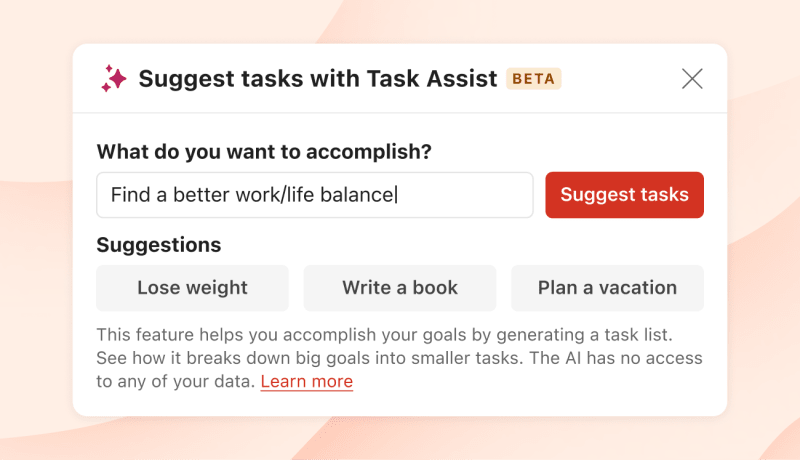
Eğer aklında daha büyük bir başarı varsa ama nereden başlayacağınızı bilmiyorsanız, öneri alabilirsiniz! Bu seçenek size hedefinize ulaşmanıza yardımcı olacak bir görevler listesi oluşturur. Nasıl mı? Şu şekilde:
- Herhangi bir Todoist projesinde, proje menüsünü açmak için sağ-üst köşedeki üç nokta simgesine tıkla.
- Görev Asistanı ile görev öner seçeneğine tıkla.
- Açılan modalde, daha küçük parçalara ayırmak istediğin bir görevi girmek için metin alanını kullan ve Görevler öner seçeneğine tıkla.
- Önerilen görev listesini gözden geçir.
- Add (Ekle) seçeneğine tıkla.
Görev tamamlamak için ipuçları
Belirli bir görevde nasıl ilerleyeceğini bulmakta zorlanıyorsan, belki de bir ipucu istemelisin?
Bu seçeneği mevcut görevlerinden birinde dene. Görevi tamamlaman için gereken bir sonraki eyleme dökülebilir adımı oluşturacak:
- Görev görünümünü açmak için herhangi bir mevcut göreve tıkla.
- Görev görünümünün sağ-üst köşesindeki üç nokta simgesine tıklayın. Görevleri bir listede görüntülüyorsanız, görevin üzerine gelip sağdaki üç nokta simgesine tıklayın.
- Görev Asistanını seç.
- Görevi tamamlamak için ipucu ver'e tıkla. Görev Asistanı, bu görev için bir sonraki eyleme geçirilebilir adımı oluşturacaktır.
- Yorum olarak ekleye tıklayarak ipucunu görevinizin yorumuna ekleyin.
- Yeni bir ipucu oluşturmak istiyorsanız, tekrar dene seçeneğine tıklayın.
- Görev Asistanı'nı kapatmak ve eylemi iptal etmek için İptal Et seçeneğine tıklayın.
Görevleri daha kolay eyleme dökülebilir kıl
Görevlerinizi üzerinde çalışmaya başlamayı kolaylaştıracak şekilde yeniden yazmak istiyorsanız, bu seçenek bunu başarmanıza yardımcı olacaktır:
- Görev görünümünü açmak için herhangi bir mevcut göreve tıkla.
- Görev görünümünün sağ-üst köşesindeki üç nokta simgesine tıklayın. Görevleri bir listede görüntülüyorsanız, görevin üzerine gelip sağdaki üç nokta simgesine tıklayın.
- Görev Asistanı'nı seç.
- Görevi daha fazla eyleme dökülebilir kıla tıkla. Görev Asistanı bu görev için alternatif bir isim oluşturacaktır.
- Uzantı tarafından oluşturulan yeni ismi kullanmak için Görevi Yeniden Yaz seçeneğine tıklayın.
- Farklı bir seçenek görmek istiyorsanız tekrar dene'e tıklayın.
- Görev Asistanı'nı kapatmak ve eylemi iptal etmek için iptal et seçeneğine tıklayın.
Alt-görevlere bölünen görevler
Çoklu adım gerektiren karmaşık bir göreviniz olduğunda, bu seçeneği kullanarak görevi bölümlere ayırabilir ve alt görevlerin bir listesini oluşturabilirsiniz. İşte nasıl:
- Görev görünümünü açmak için herhangi bir mevcut göreve tıkla.
- Görev görünümünün sağ-üst köşesindeki üç nokta simgesine tıklayın. Görevleri bir listede görüntülüyorsanız, görevin üzerine gelip sağdaki üç nokta simgesine tıklayabilirsiniz.
- Görev Asistanı'nı seç.
- Break task down seçeneğine tıkla.
- Görev Asistanı, alt görevlerin bir listesini oluşturacak. Listeyi gözden geçir ve gerekli olmayan alt görevler için seçimi kaldır.
- Onları mevcut görevine eklemek için Add sub-tasks seçeneğine tıkla.
- Yeni bir alt görevler listesi oluşturmak istiyorsanız, tekrar deneyin seçeneğine tıklayın.
- Görev Asistanı'nı kapatmak ve eylemi iptal etmek için iptal et seçeneğine tıklayın.
Uzantıyı kaldır
- Sol-üst köşedeki avatarına tıkla.
- Ayarlar'ı seç.
- Yan menüden Entegrasyonlar'a tıkla.
- Görev Asistanı'na tıkla.
- Kaldır'ı seç.
- Onaylamak için Remove (Kaldır) seçeneğine tıkla.
SSS
Genel olarak, veriler ne kadar spesifik ve nitelikli olursa, çıktı da o kadar başarılı olur. Örneğin, "Nasıl kilo veririm?" sorgusunu kullanmak yerine "100 kg ağırlığında ve 188 cm boyunda bir erkeğim. 9 kg vermek istiyorum. Bunu yapmanın en kolay yolu nedir?" diyebilirsiniz.
Yapay zeka tabanlı uzantı en iyi İngilizce dilinde çalışır. Diğer dillerde de girişi desteklese de, hepsinde eşit derecede iyi çalışmayacağını fark edebilirsiniz. Bu konuda bizim kontrol yetkimiz olmasa da, OpenAI'nin daha iyi modeller geliştirmesiyle bu durum gelecekte iyileşeceğine inanıyoruz.
Uzantı varsayılan olarak Todoist hesabında etkin değildir, bu nedenle eğer onu henüz yüklemediysen başka bir işlem yapmana gerek yoktur.
Uzantı zaten yüklüyse ancak onu devre dışı bırakmak istiyorsan, yukarıdaki talimatları izleyerek onu kaldırabilirsin.
Bu entegrasyonla birlikte, Todoist, OpenAI'a herhangi bir Todoist verinize erişim sağlamaz. Ancak, OpenAI modellerini geliştirmek için kullanıcı girdilerini (sorguları) kullanabilir.
Görev Asistanı uzantımızın sınırlamalarından biri, istendiğinde zararlı içerik üretebilmesidir. Todoist olarak, zarar vermeyecek bir sistem geliştirmek için çalışmaya kararlıyız. Bu sorumluluğun bir parçası olarak, sistemimiz zararlı bir sorguyu algıladığında sizi olası zararlı çıktılar hakkında uyaran bir uyarı mesajı uyguladık.