看板是管理和可视化Todoist项目的有效方式。
从每周饮食计划到五年商务策略,看板可以提供您的进度总览并帮助您完成任务。
使用看板布局后,您可以:
- 添加并且重新安排版块。
- 使用版块来展示项目的阶段。
- 拖动任务到相关版块中。
- 查看已完成的任务。
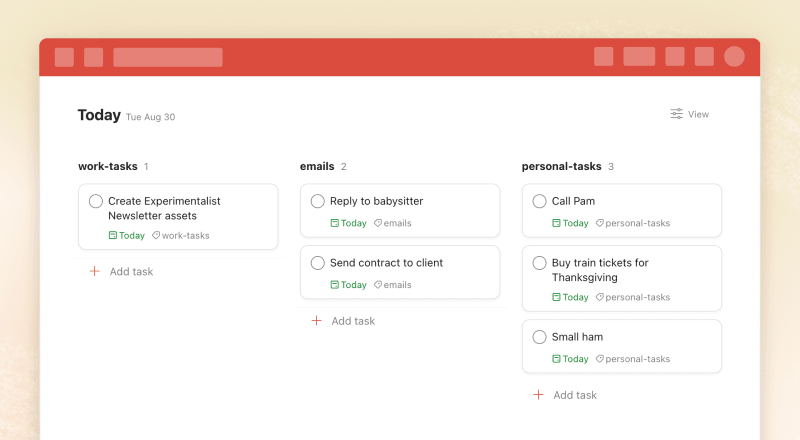
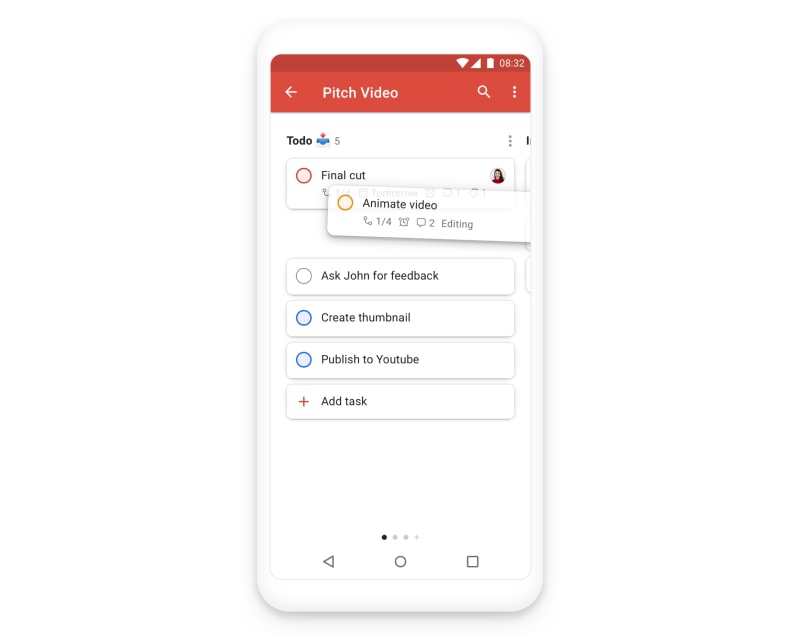
在项目中,任务会以卡片的形式显示。每个版块都会显示为单独一列。不属于任何版块的任务将会默认显示在“无版块”列的下方。
当打开看板布局时,它会在设备之间同步:
| iOS版Todoist | Android版Todoist |
|---|---|
 |  |
选择看板布局
当新建项目时,在查看菜单中选择看板。
为现有项目或者视图打开看板布局:
- 在侧栏中打开今天、预览或者任意项目、标签或者过滤器。
- 点击右上方的查看图标。
- 选择看板。
当创建或者编辑项目时,在查看菜单中选择看板来打开看板布局。
如果您想要为现有项目或者视图打开看板布局:
- 打开今天或者任意项目、标签或者过滤器。
- 轻触右上方的省略符号图标。
- 轻触查看。
- 选择看板。
- 轻触完成。
警告
当创建或编辑一个项目时,您可以选择查看选项下方的看板来打开看板布局。
如果您想要为现有项目或者视图打开看板布局:
- 打开今天或者任意项目、标签或者过滤器。
- 轻触右上方的省略符号图标。
- 轻触查看。
- 选择看板。
- 轻触保存。
警告
切换看板布局
- 在侧栏中打开今天、预览或者任意项目、标签或者过滤器。
- 点击右上方的查看图标。
- 选择列表或者日历(仅限于专业版或商务版用户)。
- 打开今天或者任意项目、标签或者过滤器。
- 轻触右上方的省略符号图标。
- 轻触查看。
- 选择列表或者日历(仅限于专业版或商务版用户)。
- 轻触完成。
- 打开今天或者任意项目、标签或者过滤器。
- 轻触右上方的省略符号图标。
- 轻触查看。
- 选择列表或者日历(仅限于专业版或商务版用户)。
- 轻触保存。
在看板布局中新建版块
- 滑动您现有的版块到最右侧并点击添加版块,或者只需按下s键来在最后新增版块。或者,将鼠标悬停在现有的版块上并点击添加版块来在当前位置新增一个版块。
- 输入您的版块名称。
- 点击添加任务或者按下回车键来保存任务。
- 滑动您现有的版块到最右侧。
- 轻触顶部的添加版块,或者轻触右上角的省略符号图标并选择添加版块。
- 输入您的版块名称。
- 轻触提交键来保存任务。
- 滑动您现有的版块到最右侧。
- 轻触顶部的添加版块,或者轻触右上角的省略符号图标并选择添加版块。
- 输入您的版块名称。
- 轻触提交键来保存任务。
在看板布局中重新排列版块
- 将鼠标悬停在版块名称。
- 在项目中拖放您的版块到新的位置上。
- 长按版块名称来激活重新排列菜单,或者轻触版块名称旁的省略符号图标并选择重新排列版块。
- 按照您需要的顺序拖放版块。
- 轻触右上角的保存来应用您的变更。
- 长按版块名称来激活重新排列菜单,或者轻触版块名称旁的省略符号图标并选择重新排列版块。
- 按照您需要的顺序拖放版块。它将会立刻生效。
在看板布局中创建任务
- 在您想要添加任务的版块中点击+添加任务,或者点击右上角的+号图标来快速添加,或者您还可以按下a键来在第一列中新增一个任务。
- 输入您的任务名称并添加任意其他信息(例如截止日期、优先级、标签等)。您也可以使用/快捷键来添加任务到一个指定版块中。
- 点击添加任务来保存您的新任务。
- 在您想要添加任务的版块中轻触+添加任务,或者拖动+添加任务到您现有任务的任意位置来在那里插入一个新任务。
- 输入您的任务名称并添加任意其他信息(例如截止日期、优先级、标签等)。您也可以使用/快捷键来添加任务到一个指定版块中。
- 轻触提交键来保存您的新任务。
- 在您想要添加任务的版块中轻触+添加任务,或者拖动+添加任务到您现有任务的任意位置来在那里插入一个新任务。
- 输入您的任务名称并添加任意其他信息(例如截止日期、优先级、标签等)。您也可以使用/快捷键来添加任务到一个指定版块中。
- 轻触提交键来保存您的新任务。
在看板布局中重新排列任务
在版块中拖动任务或者从一个版块拖动到另一个来重新安排任务。
如果一个任务有子任务,它们将不会在看板布局中显示并且无法使用常规方式重新排列。您需要在任务视图中打开任务并且重新排列子任务。
快速提示
常见问题
是的,您选择的布局将会与项目成员同步。如果某人选择切换到某个布局,它将会应用于项目中其他人的项目视图。
是的,任何您在看板布局中进行的变更将会同步给所有的项目成员。
是的,您可以在所有平台的看板布局中选择多个任务。
目前不能。当打印看板布局时,您的项目将会被自动排列成一个列表。我们可能会在不久的将来发布一个看板布局的打印排版。