Todoist 日历布局可帮助您和您的团队直观地了解即将进行的工作并统一重要日期。通过以周或月网格显示任务,您可以识别日程安排中的空白并保持井然有序。请使用本指南了解如何启用、导航和自定义您的日历布局。
在项目中使用日历布局
在创建项目时启用布局
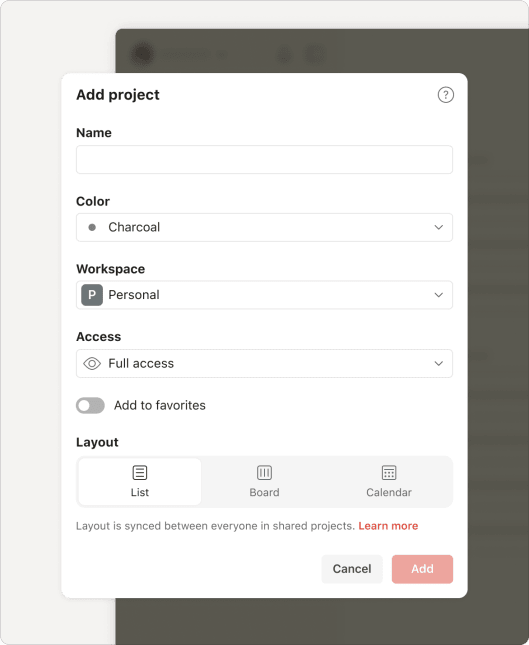
当新建项目时,在布局版块中选择日历。
更改视图或者现有项目的布局
- 打开侧栏中的视图。
- 点击右上角的显示。
- 选择日历。
- 在周或者月布局中选择。
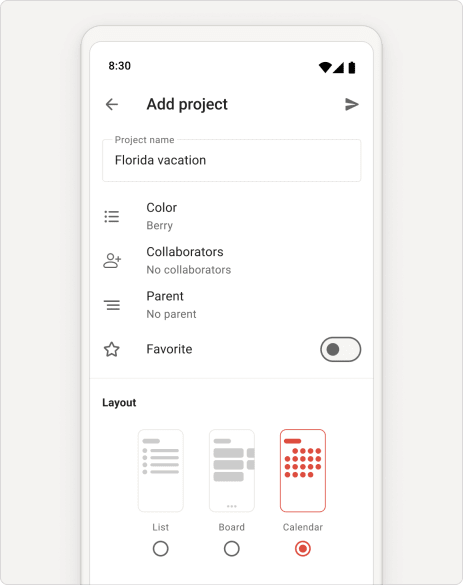
在创建项目时启用布局
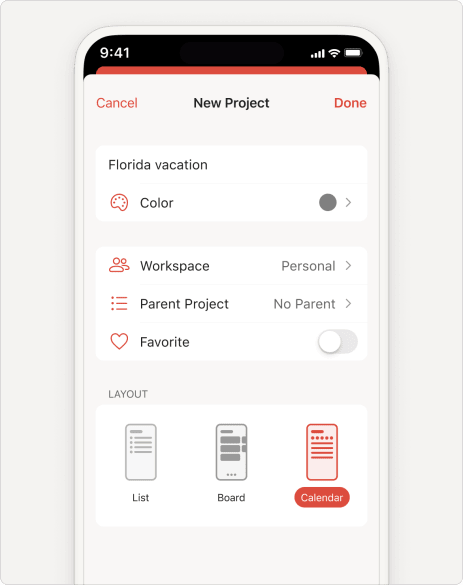
当新建项目时,在布局版块中选择日历。
更改视图或者现有项目的布局
- 轻触导航菜单中的项目。
- 轻触省略符号图标,然后选择显示。
- 选择日历。
- 轻触布局,然后选择“行程”或“周”(“周”在竖屏模式下显示三天,在横屏模式下显示七天)。

Olivia · 客户体验专家
将日历布局应用到过滤器或标签
- 点击侧栏的过滤器&标签。
- 选择您想要使用布局的过滤器或标签。
- 点击右上角的显示。
- 选择 日历。
- 在周和月布局中选择。
- 轻触右下方的浏览。
- 轻触过滤器&标签。
- 打开您想要使用布局的过滤器或标签。
- 轻触右上方的省略符号图标。
- 轻触显示。
- 选择日历。
- 轻触布局,然后选择行程或周(在安卓设备上,您会看到周或3天,具体取决于设备方向)。
在日历布局中创建任务
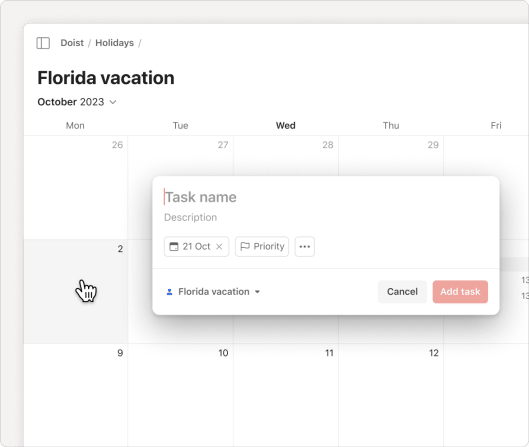
- 点击您想要在日历中计划任务的日期。
- 输入任务名称并且添加任务信息。
- (可选)添加截止期限来在日历中查看截止期限。
- 点击添加任务。
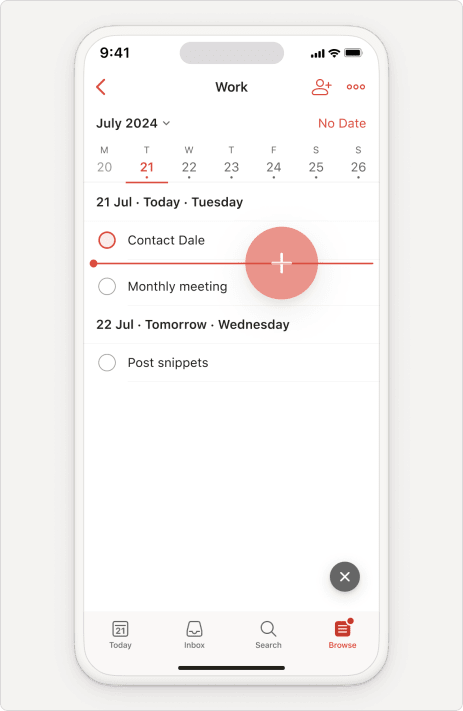
- 拖动动态添加键到您想要安排任务的日期。
- 输入任务名称并且添加任务信息。
- (可选)添加截止期限来在日历中展示截止期限。
- 轻触提交按钮。
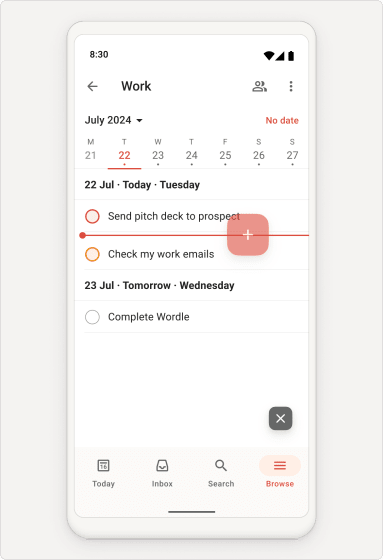
- 拖动动态添加键到您想要安排任务的日期。
- 输入任务名称并且添加任务信息。
- (可选)添加截止期限来在日历中展示截止期限。
- 轻触提交按钮。
快速提示
在日历布局中安排任务
安排没有日期的任务
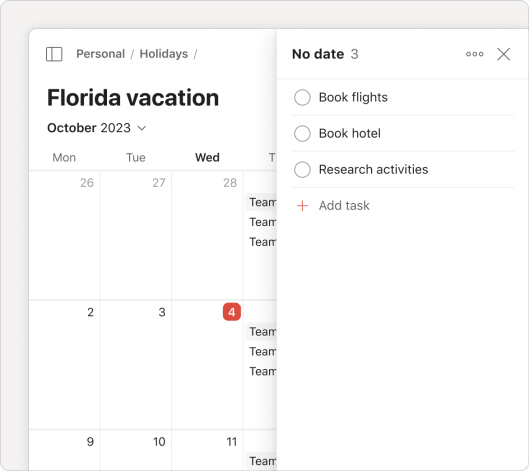
- 从侧栏中打开项目。
- 点击右上方的没有日期。您将会看到展开的侧栏并且查看没有日期的任务。
将任务拖动到日历上合适的日期来将它设置为日期。
点击任务旁边的省略符号图标并且选择一个日期来将它设置为日期来代替安排器。
重新安排任务
拖动任务到日历中的其他日期。
安排没有日期的任务
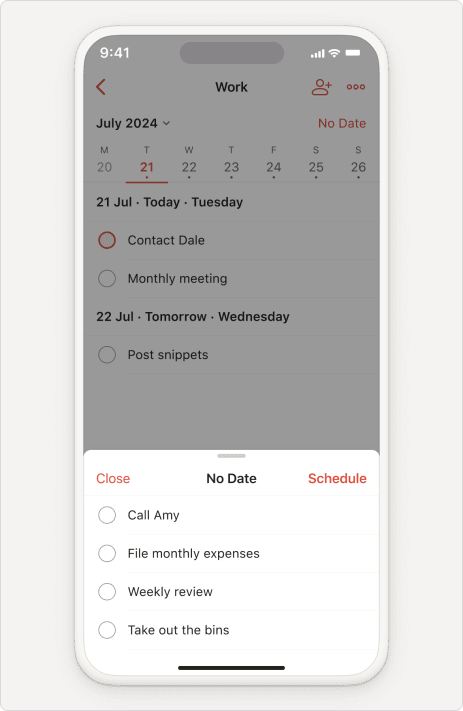
- 轻触项目右上方的没有日期。
- 从列表中选择任务。
- 轻触安排。
- 分配一个日期。
重新安排任务
拖动任务到日历中的其他日期。
安排没有日期的任务
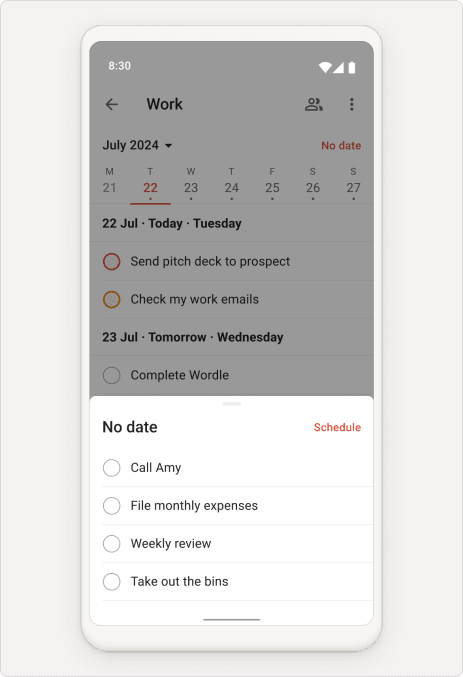
- 轻触项目右上方的没有日期。
- 从列表中选择任务。
- 轻触安排。
- 分配一个日期。
重新安排任务
拖动任务到日历中的其他日期。
请注意
查看未来的截止日期
循环任务默认只会显示下一次的日期。但是,如果您是Todoist专业版或商务版客户,并且您在桌面版应用或网页版应用中对预览视图使用了日历布局,您将会看到您循环任务未来所有的日期。
想要打开或关闭未来事件,请点击右上角的显示,然后切换未来事件。
移动版应用目前不支持未来的截止日期。
联系我们
日历布局是一个备受期待的功能,我们希望确保它能很好地为您服务。如果您在使用日历布局时遇到问题,请联系我们。