簡化並管理項目和任務,無論您的團隊大小。不管您是正在跨部門合作一個即將發佈的項目,還是您正在簡化團隊之間的來回協調,團隊就是為了管理您共享工作和跟進每個人進度而創造的工具。
設定一個團隊
快速提示
要為您的團隊配置 Todoist 嗎?Todoist 工具包中的配置團隊工作空間課程約需 15 分鐘,能幫助您建立一個讓您的團隊感到舒適的工作空間。
當您在 Todoist 中建立團隊時,無論是使用入門版方案還是專業版方案,您都可以獲取一個免費團隊。以下是透過網頁版或桌面版應用開始使用的方法:
- 請在https://todoist.com上登錄Todoist。
- 點擊左上方的您的頭像。
- 選擇添加團隊。
- 輸入一個團隊名稱。您將會看到有關您團隊共享信息的簡易表格。
- 在表格中選擇相關的回復。
- 點擊繼續免費試用來開始商務版免費試用,或者選擇開始免費方案來設定一個免費版團隊。
- 輸入您團隊成員的電子郵箱帳號。
- 點擊添加團隊。
當您升級團隊到商務版方案時,Todoist讓您可以創建一個額外的免費團隊。
請注意
編輯一個團隊
當您在建造您的團隊時,您可能會意識到需要添加您的公司標識或者移除您團隊名稱中的錯別字。想要編輯或者更改您的團隊:
- 請在https://todoist.com上登錄Todoist。
- 點擊側欄的您的團隊名稱。
- 點擊右上方的設定。
- 更改您的團隊,比如添加團隊標識或者更改團隊名稱。
- 點擊更新來進行確認。
邀請人們加入您的團隊
通過電子郵件或者分享邀請鏈接來邀請人員加入團隊:
- 請在https://todoist.com上登錄Todoist。
- 點擊側欄中您的團隊。
- 點擊右上方的共享圖標。
- 使用以下兩種選項中的一種:
- 通過鏈接邀請:複製邀請鏈接並分享給您想要邀請到團隊的人們。
- 通過電子郵件邀請:輸入人員的電子郵箱帳號並選擇他們的團隊角色,然後點擊發送邀請。他們將會收到一封加入您團隊的電子郵件。
邀請訪客
當邀請某人加入團隊時,如果您沒有為他們選擇角色,他們將會被自動添加為成員(商務版方案)或者管理員(免費團隊方案)。如果您想要邀請某人為訪客,請按照以下步驟操作:
- 在https://todoist.com上登錄您的Todoist帳戶。
- 點擊側欄中您的團隊。
- 點擊右上方的設定,您將會看到您團隊的一般設定。
- 檢查禁止外部訪客是否已關閉。
- 打開您想要分享給訪客的項目。
- 點擊右上方的分享圖標。
- 輸入人員的電子郵箱帳號。
- 點擊角色菜單並且選擇訪客。
- 點擊邀請。
當該人接受邀請後,他們會自動以訪客身份加入團隊。
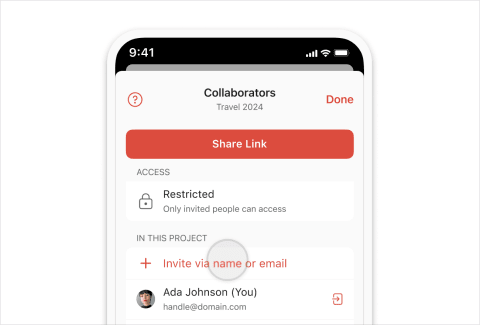
通過郵件邀請人們加入團隊:
- 輕觸瀏覽並打開團隊項目。
- 輕觸分組圖標。
- 輕觸通過名字或電子郵件邀請並輸入電子郵箱帳號。
- 選擇合適的團隊角色。
- 輕觸完成來進行確認。
當邀請某人加入團隊時,他們將會自動被添加為成員(商務版方案)或者管理員(免費團隊方案)。在此瞭解更多關於每個角色的更多詳細內容。
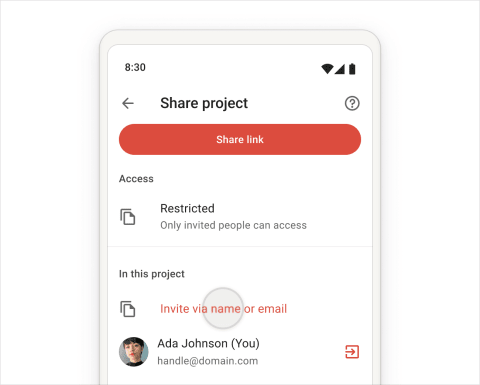
通過郵件邀請人們加入團隊:
- 輕觸瀏覽並打開團隊項目。
- 輕觸分組圖標。
- 輕觸通過名字或電子郵件邀請並輸入電子郵箱帳號。
- 選擇合適的團隊角色。
- 轻觸發送圖標來進行確認。
當邀請某人加入團隊時,他們將會被添加為成員(商務版方案)或者管理員(免費團隊方案)。在此瞭解更多關於每個角色的更多詳細內容。

Marco · 客戶體驗專家
加入一個團隊
如果您在Todoist中收到了加入團隊的邀請,點擊電子郵件中的加入團隊按鈕來進行確認。
如果您正在Todoist中尋找正確的團隊加入:
- 請在https://todoist.com上登錄Todoist。
- 點擊側欄的您的團隊名稱。
- 點擊頂部的我尚未加入的項目。
- 查找您想要加入的項目。
- 點擊項目名稱右邊的省略符號圖標。
- 選擇加入。
從團隊中移除某人
僅管理員可以移除團隊人員。如果某人已經不是您團隊中的一員,以下是如何移除他們:
- 請在https://todoist.com上登錄Todoist。
- 打開您想要移除成員的團隊。
- 點擊右上方的成員圖標。
- 找到您想要移除的人員並點擊他們名字右側的職位(管理員、成員或者訪客)。
- 選擇從團隊中移除。
離開一個團隊
如果您不再是團隊的一員,您將可以選擇在Todoist中離開團隊:
- 請在https://todoist.com上登錄Todoist。
- 點擊側欄中您的團隊。
- 點擊右上方的設定。
- 點擊離開團隊。
請注意
刪除一個團隊
警告
僅管理員可以刪除團隊。
如果您是管理員且當您刪除團隊時,它將會立刻永久性地刪除您全部的團隊數據,包括所有的項目、任務、評論和文件。這將無法撤回。這個操作會影響您以及團隊的其他所有人。
- 請在https://todoist.com上登錄Todoist。
- 點擊您想要刪除的團隊。
- 點擊右上方的設定。
- 點擊刪除團隊。
團隊最佳實踐
您終於將團隊的所有人員添加到了Todoist中。以下是我們提供的一些入門最佳實踐,這樣每個人都可以快速跟進他們的工作:
使用項目或者任務評論來與您的團隊溝通
當您的公司使用不同的溝通渠道時查找資訊可能十分困難。我們建議當您在項目中交換想法、發佈更新或者共享回饋時使用項目或者任務評論。
使用過濾器來查看您的團隊任務
創建團隊過濾器,只顯示您的團隊任務,讓您能專注於團隊已完成和待完成的事項。以下是Doist團隊的一些範例:
- 查看您的團隊成員這個月的工作:
工作空間:Doist& 分配給:其他人&在此前截止:下個月 - 過濾其他人的任務,這樣您就可以聚焦您自己的:
工作空間:Doist&分配給:我&未來7天 - 檢查所有過期的團隊任務:
工作空間:Doist&過期
在 iOS 或 Android 設備的導航欄中新增團隊選項卡
團隊選項卡讓您能直接從導航欄快速訪問團隊的項目和任務。了解如何自訂您的 Todoist 導航欄。
安裝提升團隊效率的Todoist插件
安裝實用的 Todoist 插件,讓您的團隊能夠集思廣益或解決工作中的問題。例如,Task Helper讓您自動化重複流程中的任務。Habit Tracker插件則透過追蹤您完成重複任務的天數,來支持您的團隊保持一致性。如果您是付費方案使用者,可以安裝AI 助理,利用人工智慧有效拆解任務、規劃項目等等。
聯絡我們
如果創建或管理團隊時遇到任何問題,請聯絡我們。